 Petko Aleksandrov
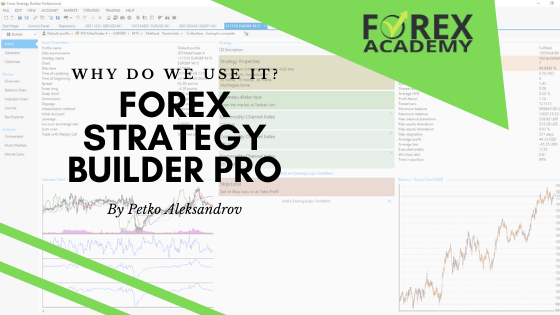
Forex Strategy Builder Pro: automatice sus estrategias de Forex sin necesidad de conocimientos de programación.
Forex Strategy Builder es un programa profesional para:
- Crea manualmente o genera automáticamente una estrategia de trading y observa los resultados de inmediato.
- Analice la estrategia creada antes de probarla en el mercado real y perder dinero.
- Opere con la estrategia exportada en MetaTrader 4 o MetaTrader 5. Además, tendrá acceso al código de la estrategia.
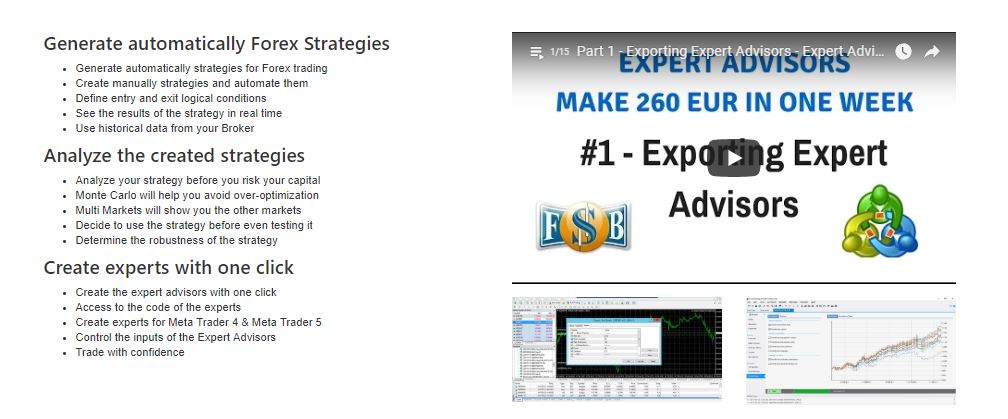
En este artículo, hablaremos del producto favorito de los traders: Forex Strategy Builder Pro. El software incluye una prueba gratuita de 14 días, una oportunidad perfecta para quienes deseen probar Forex Strategy Builder Pro y comprobar su funcionamiento.
Además, Forex Strategy Builder Pro incluye vídeos gratuitos del creador del software.
Requisitos del sistema para Forex Strategy Builder Pro:
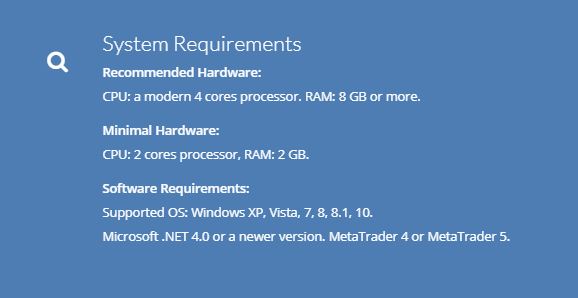
Hardware recomendado:
CPU: un procesador moderno de cuatro núcleos. RAM: 8 GB o más.
Hardware mínimo:
CPU: Procesador de 2 núcleos, RAM: 2 GB.
Requisitos de software:
Sistemas operativos compatibles: Windows XP, Vista, 7, 8, 8.1, 10.
Microsoft .NET 4.0 o una versión posterior. MetaTrader 4 o MetaTrader 5.
Forex Strategy Builder es un producto líder a nivel mundial y, hasta ahora, lo utilizamos con gran éxito en EA Forex Academy. Siempre buscamos el mejor software para operar y capacitar a nuestros estudiantes. Sin embargo, hasta el momento, Forex Strategy Builder Pro no tiene rival. Además, hemos dedicado uno de nuestros cursos de estrategia Forex, “Trading de cartera” , a explicar cómo lo utilizamos y cómo usamos EA Studio.
¿Cómo usar el creador de estrategias de Forex?
- Instálalo en tu ordenador para probarlo.
- Importa los datos históricos de tu corredor.
- generar estrategias con reglas que usted decida utilizar
- Analiza y elige con cuáles quieres operar.
- Exporta con un solo clic las estrategias como Asesores Expertos.
El creador de estrategias de Forex es un programa que pueden usar tanto principiantes como operadores avanzados. No requiere conocimientos previos de trading y es útil para automatizar estrategias de trading.
Forex Strategy Builder Pro ofrece la oportunidad de optimizar la estrategia y comprobar su solidez. Esto es fundamental antes de empezar a operar con un Asesor Experto.
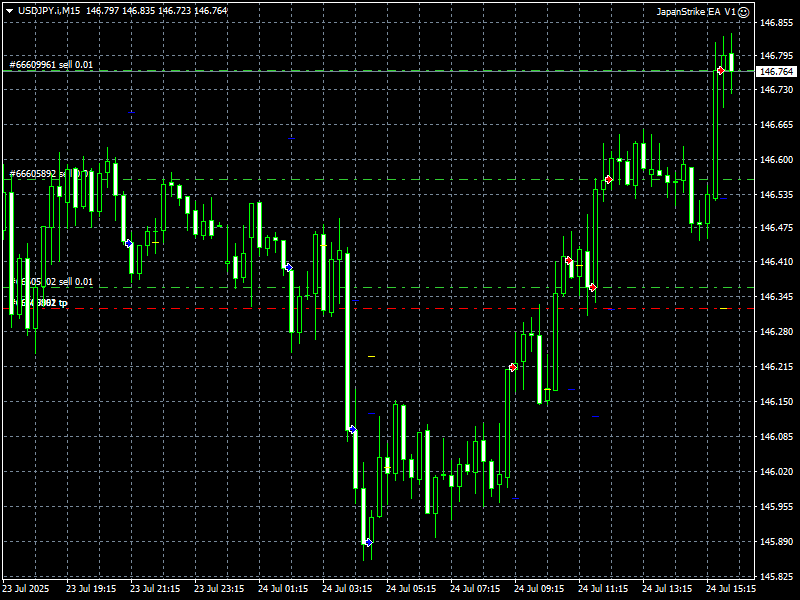
El software nos brinda la oportunidad de ver el gráfico con los indicadores que provocaron la apertura de la operación:
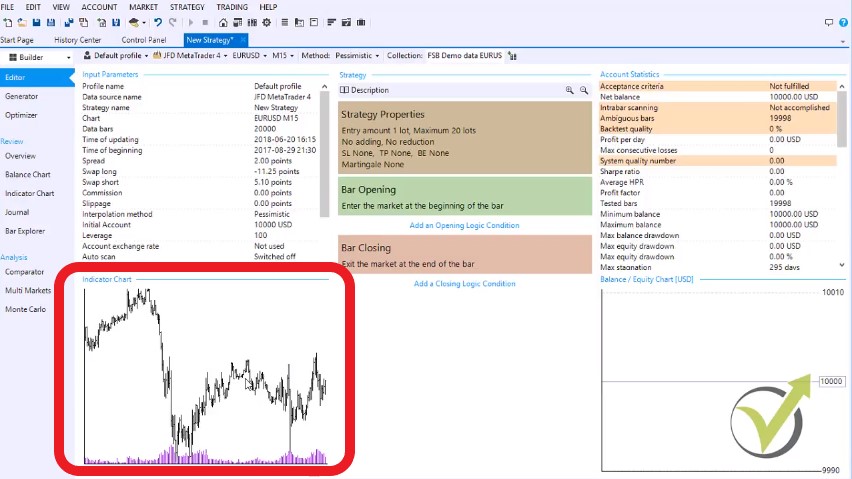
Eso es algo que les falta a los demás creadores de estrategias. Básicamente, al crear una estrategia con Forex Strategy Builder Pro, ya sea de forma manual o automática, puedes ver desde qué punto hasta qué punto permanece abierta la operación. Esto te da una mayor probabilidad de mejorar tu estrategia.
¿Cómo empezar a trabajar con Forex Strategy Builder Pro?
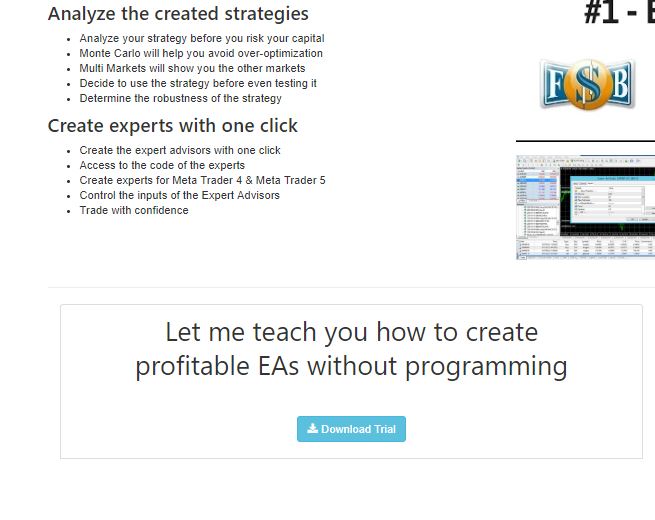
Lo primero que debes hacer es descargar el software desde nuestro sitio web EA Forex Academy. Debes hacer clic en el botón de descarga de la versión de prueba:
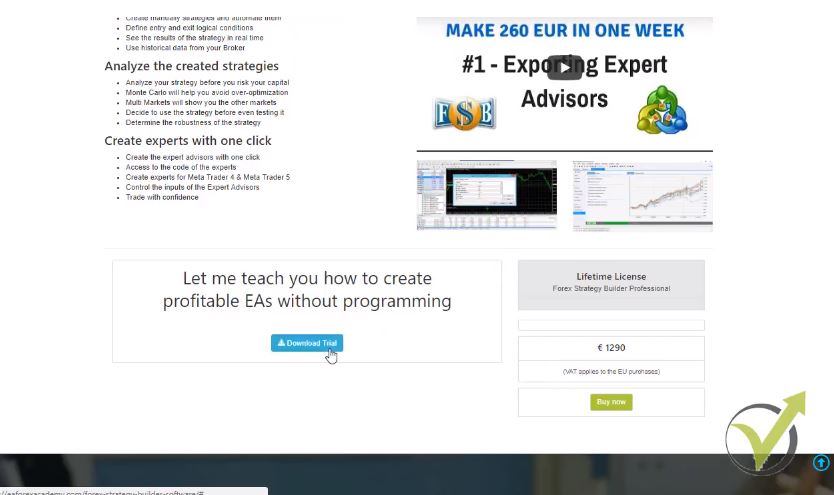
Una vez que instale el programa en su computadora, comenzará su prueba gratuita de 14 días . Antes de comenzar a usar el software, hay un par de cosas que debe hacer.
Deberás abrir MetaTrader e insertarlo en la fuente de datos de FSB. Luego, exporta los datos a archivos CSV, que puedes encontrar en el sitio web oficial de la empresa de software, o puedes enviarnos un correo electrónico a [email protected]. Te enviaremos los scripts.
Al copiar los scripts, vaya a Archivo, abra la carpeta de datos y coloque el archivo de origen de datos FSB en los scripts MQL4. Luego, péguelo junto con la opción de exportar datos a CSV. Después, cierre la carpeta y actualice los scripts. De esta manera, verá los scripts a continuación.
El siguiente paso es arrastrar la fuente de datos de Forex Strategy Builder Pro sobre su gráfico:
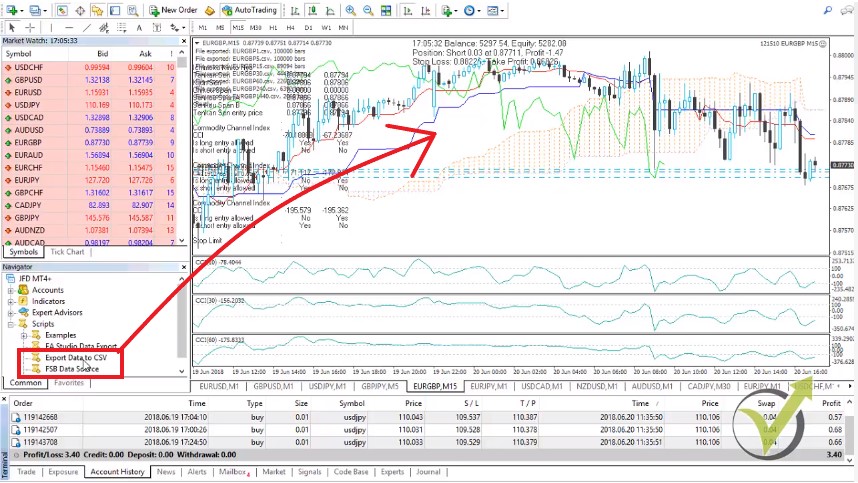
Generarás la información para todos los símbolos de tu MetaTrader. En este caso, tengo 384 símbolos. Estás generando toda la información como swap, spread, comisiones (si tu bróker las tiene), etc.
Después, ve a Archivo, abre la carpeta de datos y accede a MQL4 y archivos. Copia este archivo de origen de datos y pégalo en Forex Strategy Builder Pro. ¿Dónde debes colocarlo exactamente? Ve a Archivo y haz clic en la carpeta Archivos de usuario. Luego, haz clic en Sistema y pega aquí el archivo de origen de datos.
Asegúrese de cerrar Forex Strategy Builder Pro cuando pegue el archivo de origen de datos.
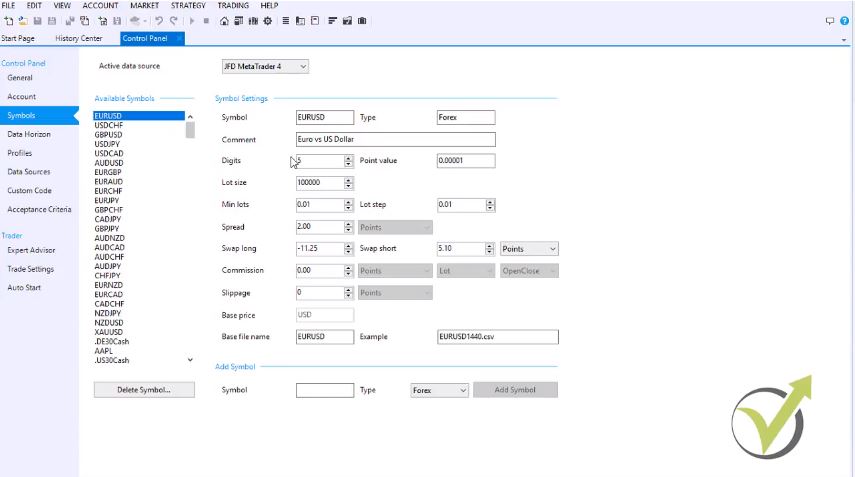
Después de eso, ábrelo de nuevo y ¿qué verás? Tendrás la información de todos los pares de divisas en tu MetaTrader.
Solo tienes que ir a símbolos y verás los 384 símbolos con el tamaño de los dígitos, el valor en puntos, el lote mínimo, el spread, el swap largo, el swap corto y la comisión, si la hay con tu bróker:
A continuación, vuelve a MetaTrader y arrastra el gráfico para exportar los datos a un archivo CSV de los pares de divisas de los que quieras exportar el historial. Hagámoslo para EURUSD, GBPUSD, USDJPY, GBPJPY y EURGBP. Ya he exportado el historial de estos cinco pares.
Si acaba de instalar MetaTrader, asegúrese de presionar y mantener presionada la tecla INICIO de su teclado antes de arrastrar el script para exportar los datos a CSV. De esta manera, forzará a MetaTrader a cargar la mayor cantidad de barras posible en los diferentes marcos temporales. Esto es fundamental. Así, tendrá datos históricos sustanciales para su bróker. Ahora, cada vez que arrastre el script para exportar los datos a CSV sobre el gráfico,
Los datos se incorporarán automáticamente a Forex Strategy Builder Pro.
Esto se debe a que el primer archivo en el que hemos colocado todos los símbolos está enviando una señal al segundo script donde se almacenan los datos.
Si hago clic para abrir una nueva estrategia, verás que tengo los datos más recientes para el símbolo EURUSD y si lo hago en M15, puedes ver que esto es solo la hora actual:
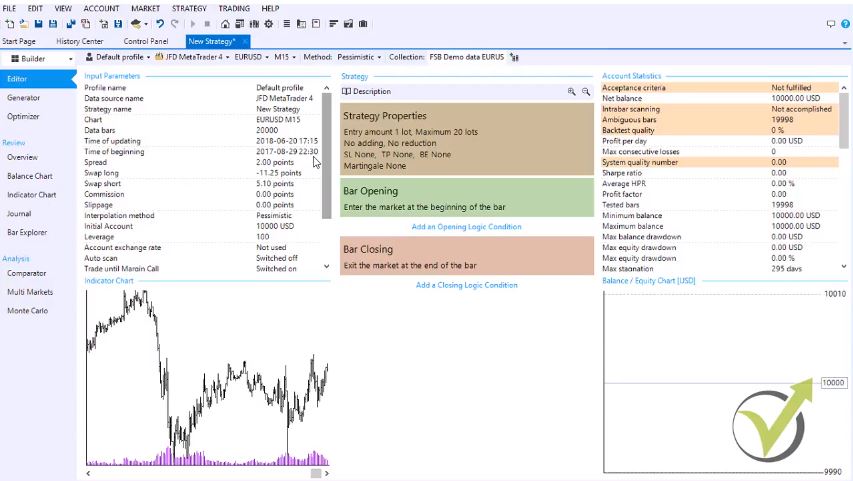
De esta forma, he exportado los datos históricos de cada símbolo con el que operaría, y esto es muy importante antes de crear cualquier estrategia o Asesor Experto que trabaje con los datos históricos de su bróker.
Forex Strategy Builder Professional cuenta con numerosas funciones.
La primera es la editora. Aquí puedes automatizar tus estrategias existentes añadiendo una condición lógica inicial y una condición lógica de cierre. Si hago clic ahí, verás que tengo varios indicadores. Forex Strategy Builder Pro también incluye indicadores personalizados.
Tomemos cualquier indicador de la lista como indicador de impulso. Si selecciono un período de impulso de 20, verán que los resultados se obtienen de inmediato. Esto ahorra mucho tiempo a los operadores al probar las estrategias en la cuenta demo, ya que, independientemente de la estrategia que tengan, pueden establecer las condiciones de entrada y ver los resultados al instante.
Aunque cambies los parámetros, verás el resultado. Además, si establezco una condición de cierre, por ejemplo, el cocodrilo, puedes ver que, por casualidad, tengo una estrategia que ha estado generando ganancias durante los últimos meses y he seleccionado estas condiciones de apertura y cierre al azar:
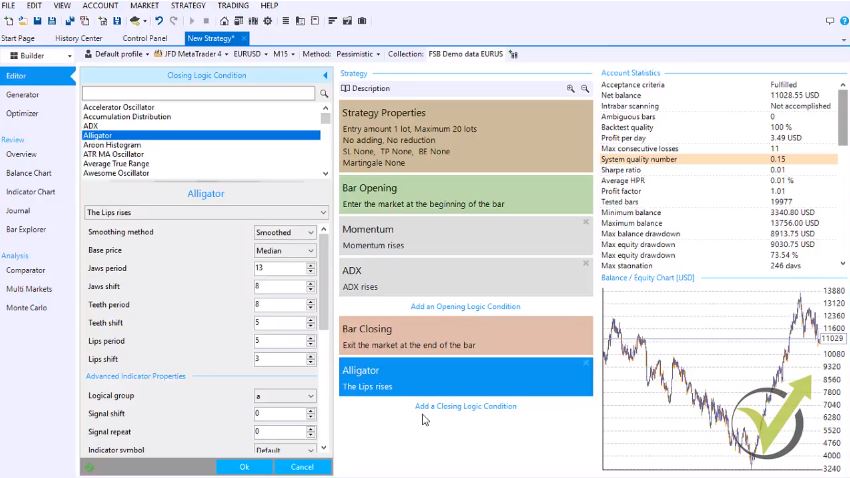
La idea es que ahorramos muchísimo tiempo al comprobar si una estrategia es rentable o no. Independientemente del parámetro de los indicadores que modifique, veré los resultados de inmediato.
Después, con un solo clic, puedo exportar esta estrategia como un Asesor Experto. Y esta es la característica única de Forex Strategy Builder Professional . Podemos exportar cientos de estrategias con un solo clic, ya que tenemos la opción de exportar todas las estrategias para MetaTrader 4 o MetaTrader 5.
La siguiente herramienta poderosa es el generador.
El generador funciona con los datos históricos que hemos predefinido para el activo. En este caso, tengo EURUSD, M15, para 20 000 barras. Si haces clic en el panel de control y vas a horizonte de datos, puedes aumentar el número máximo de barras de datos; el ajuste máximo es de 50 000.
Para aumentar el límite de 50 000, ve a Archivo, abre la carpeta Archivos de usuario, haz clic en Sistema y busca el archivo de origen de datos que importaste. Para abrirlo, usa, por ejemplo, el Bloc de notas.
Cuando vayas al final del archivo, verás que el número máximo de barras se establece, por ejemplo, en 300 000. Además, establece 300 000 como límite máximo de barras y 300 000 como barras intra.
Es una buena cifra, incluso si operas en el gráfico M1.
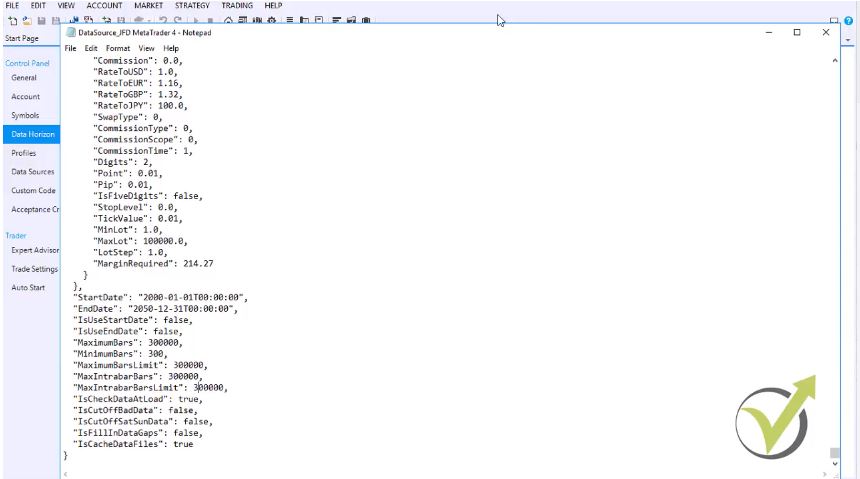
Asegúrese de cerrar Forex Strategy Builder Professional antes de guardar este archivo. Después, cierre la carpeta y seleccione la opción para guardarlo.
Abrimos el Forex Strategy Builder, Professional, y verás que ya tengo 300 000 barras como máximo de datos. Ahora, si abro otra estrategia, te mostraré las otras posibilidades con Forex Strategy Builder Professional más abajo, puedes ver el generador. El generador es una herramienta muy útil, puedo decir:
La brillante mente detrás del Forex Strategy Builder Professional
Dado que puedo generar estrategias basadas en los datos que tengo y más, puedo predefinir algunas reglas.
Por ejemplo, si añado algunos indicadores, puedo bloquearlos, como en este caso, que quiero entrar al mercado al inicio de la vela. Al hacer clic en “Iniciar”, verás lo rápido que funciona el generador y, de inmediato, tendré estrategias en la colección del creador de estrategias de Forex.
Todas estas estrategias se añadirán a la colección denominada FSB Demo Data EURUSD. Por supuesto, puede cambiar el nombre de las colecciones. Para cada estrategia, disponemos de estadísticas de cuenta muy detalladas, donde podrá ver el saldo neto, el índice de calidad del backtesting, el beneficio diario, la pérdida máxima consecutiva, el índice de calidad del sistema y muchos otros detalles.
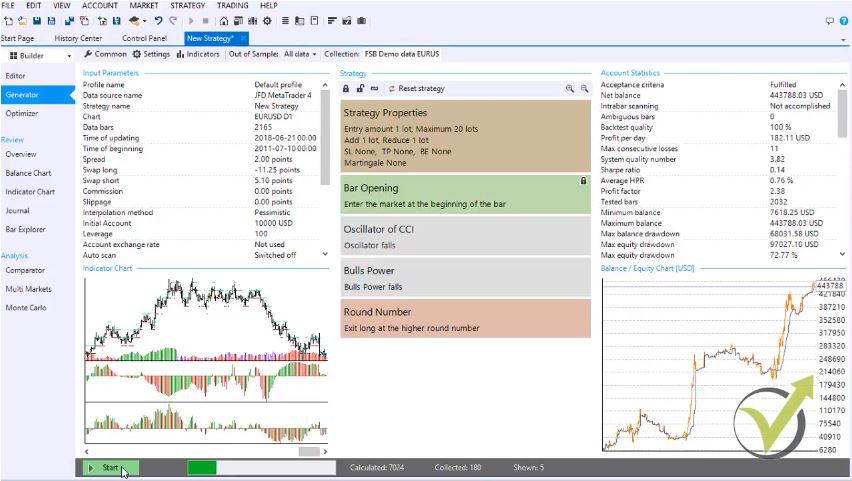
Puedes ver un gráfico de equilibrio que muestra exactamente cómo evolucionó la línea de capital y un gráfico de indicadores muy detallado. Detengamos el generador y hagamos clic en el gráfico de indicadores:
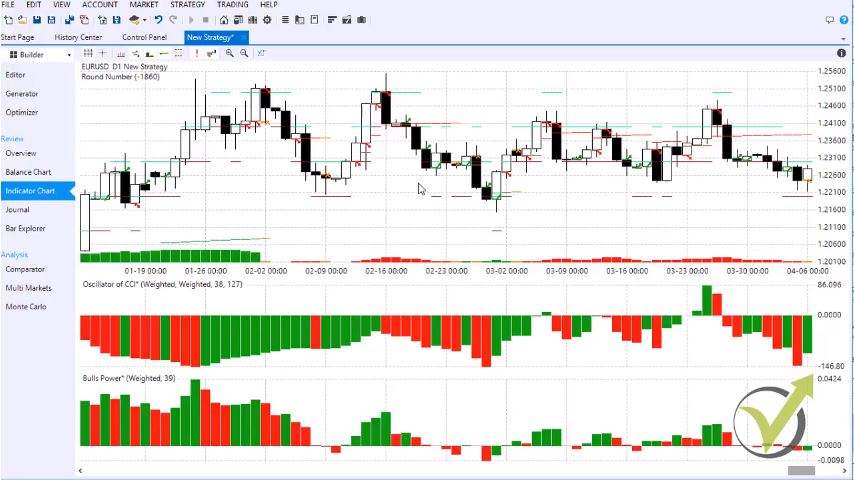
Puedes ver exactamente dónde se abrieron las operaciones y dónde se cerraron correctamente; esto nos da una excelente visión de la estrategia y nos permite analizarla en detalle. Además, en Forex Strategy Builder Pro tenemos:
Libro de registro que muestra con precisión dónde se abrieron y cerraron las operaciones:
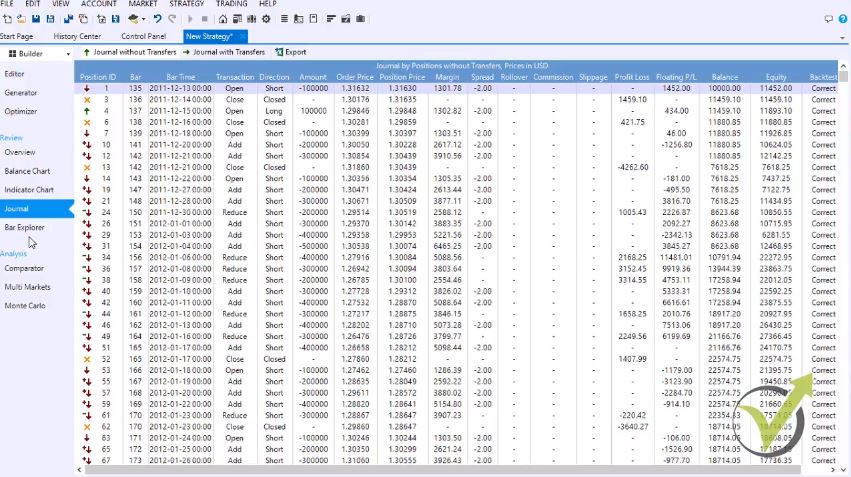
Y con la descripción general de la estrategia, verá una descripción detallada de la misma. Dónde estamos aumentando la posición. Y dónde se abrieron y cerraron las operaciones, por lo que este es un excelente documento para cada estrategia.
A continuación se muestran las herramientas de análisis que sirven como comparador para realizar pruebas retrospectivas con diferentes métodos, como el método pesimista, el optimista, el del más cercano, el del más corto, el aleatorio y el de la línea media. Si hago clic en “Iniciar”, se realizarán 20 pruebas con el método aleatorio; como puede ver, el gráfico de saldos permanece igual.
La estrategia Multi Market en Forex Strategy Builder Pro nos permite agregar un par de mercados:
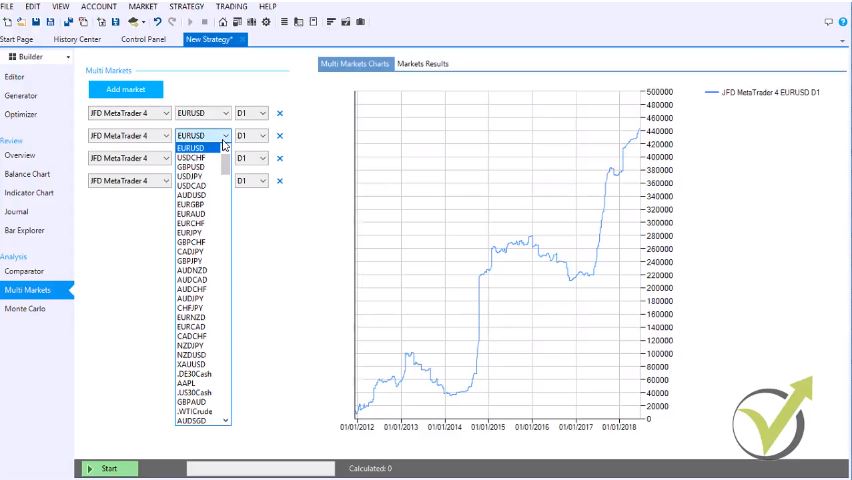
Por ejemplo, si estoy creando una estrategia para el par EURUSD, puedo probar su rendimiento en GBPUSD, USDJPY y EURGBP. Al hacer clic en “Iniciar”, podré ver los resultados en los demás mercados. Como se puede observar, enseguida están perdiendo. En fin, he elegido rápidamente una estrategia al azar.
El método de Monte Carlo es una prueba de robustez muy eficaz.
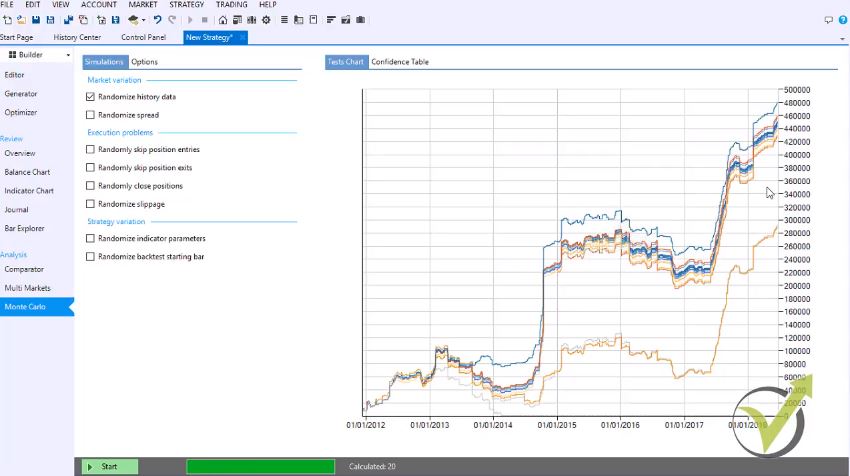
Podemos probar la variación del mercado, los problemas de ejecución y la variación de la estrategia. Como puede ver en la variación del mercado, podemos probar:
- los datos históricos aleatorios y la propagación aleatoria,
- entrada de posiciones omitidas aleatoriamente
- omitir posiciones aleatoriamente salidas
- y posición cerrada aleatoriamente
- Aleatorizar el deslizamiento.
A continuación, para la variación de la estrategia, podemos probar parámetros de indicadores aleatorios y la barra inicial del backtest aleatoria. Analicemos solo los datos históricos aleatorios. Si hago clic en “Iniciar”, verán que todas las variaciones de la estrategia se mantuvieron positivas.
De esta forma, podemos probar la solidez de las estrategias con Forex Strategy Builder Professional antes de lanzarlas al mercado. Forex Strategy Builder Pro es un software único porque nos permite seleccionar marcos temporales más amplios para cada indicador.
Esto significa que puedo seleccionar cualquiera de los indicadores para seguir el mercado en marcos temporales superiores. Si opero en M1, por ejemplo, puedo usar indicadores que analicen el mercado en M15, M30, H1 o cualquier otro marco temporal. Esta es una característica única que ningún otro creador de estrategias ofrece actualmente. Además, podemos crear grupos lógicos para los indicadores, configurar cambios de señal y repetir señales. Y tenemos muchas más posibilidades con Forex Strategy Builder Professional.
Por último, me gustaría mencionar que tenemos una cartera de estrategias:
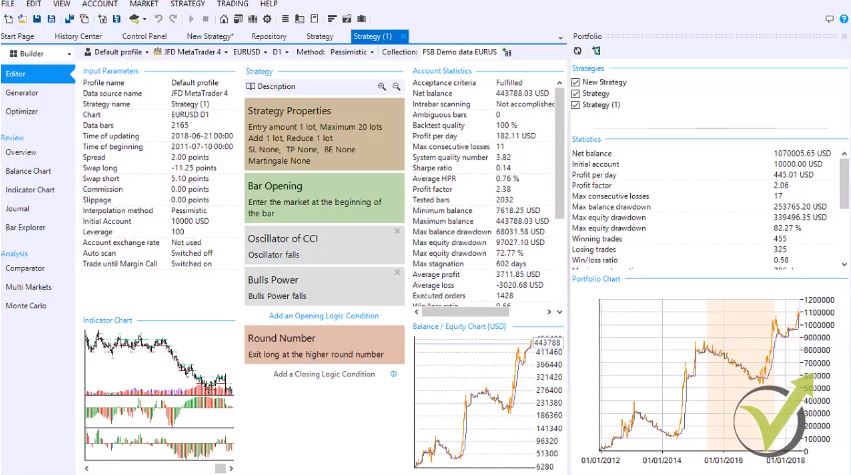
Cuando generamos varias estrategias, podemos integrarlas en una cartera y analizar su rendimiento conjunto. De esta forma, puedes cargar múltiples estrategias desde el repositorio, añadirlas a la colección y consultar las estadísticas de cada estrategia al operar con ellas en conjunto.
La mejor manera de probar el valor de Forex Strategy Builder Professional es demostrándolo. Hay una prueba gratuita de 14 días que puedes aprovechar si vas a nuestro sitio web www.eaforexacademy.com y en la esquina superior derecha verás
Prueba gratuita de 14 días de Forex Strategy Builder Pro:

Haz clic ahí y descarga la versión de prueba para probarla.
Además, si ya eres estudiante de EA Forex Academy, puedes enviarnos un correo electrónico para obtener descuentos. Nosotros nos encargaremos de gestionar un descuento con la empresa de software de Forex.
Haz clic en el siguiente enlace para descargar Forex Strategy Builder y disfrutar de una prueba gratuita de dos semanas:
Creador de estrategias de Forex: prueba gratuita de 2 semanas