 Petko Aleksandrov
Los traders profesionales utilizan scripts MQL4. Tú también los necesitas.
Los scripts MQL4, los Asesores Expertos (EA) y la plataforma de trading son el primer paso importante en el trading algorítmico. Soy Petko Aleksandrov, de Trading Academy. En este video, les mostraré cómo exportar los datos para EA Studio (el creador de estrategias profesionales).
Esto es muy importante al crear estrategias y exportarlas a MetaTrader, para obtener los mismos resultados en el backtesting de MetaTrader y en EA Studio. Además, actualizaré todos los cursos anteriores con este video donde muestro cómo usar EA Studio.
¡Consigue gratis los datos de los scripts MQL4 con nosotros!
Una vez que tengas los scripts MQL4 , cópialos. Ve a Archivo, abre la carpeta Datos, luego MQL4, ve a Scripts y pégalos. Cierra la carpeta, ve a Scripts y actualiza.
Después, aparecerá aquí. Vamos a agrandarlo un poco y hago clic en el signo más. Este es el script que estamos usando para la exportación de datos de EA Studio.
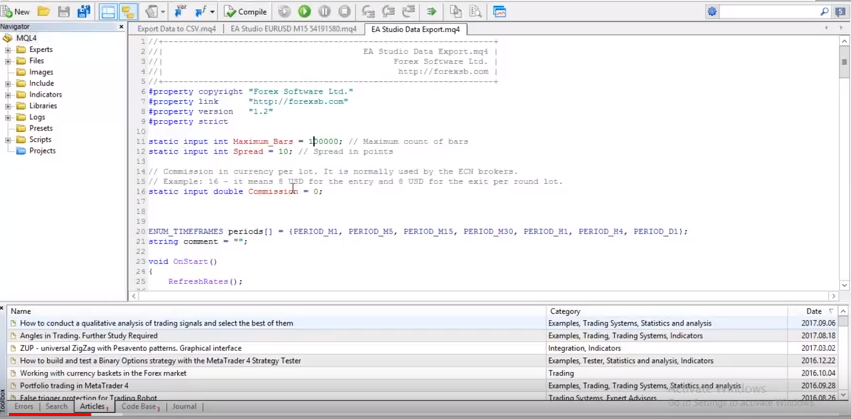
Ese es el script que exportará tus datos de Forex. Para ello, haz clic con el botón derecho del ratón, selecciona “Modificar” y ahí verás todas las configuraciones de EA Studio.
Aquí están las barras máximas que desea exportar. Aquí está el spread y aquí la comisión.
Estas son las tres cosas más importantes que debes configurar. Ahora, para simplificarlo, iré a EURUSD, haré clic con el botón derecho y seleccionaré el spread. Ahora puedes ver cómo sube y baja el spread de todos tus instrumentos.
¿Qué necesitas hacer?
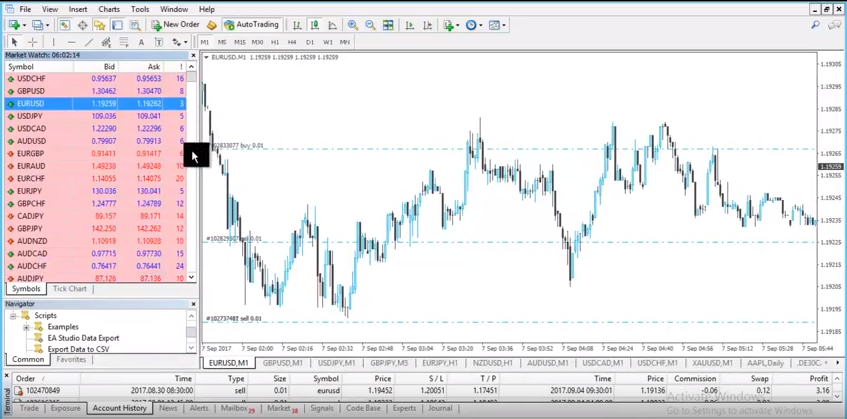
Dado que la mayoría de los brókeres tienen spreads flotantes, como puede ver, actualmente es de 3, está cambiando a 4, 5, a veces se reduce a dos y a 1. Por eso, EA Studio viene por defecto con 10. Así que, las estrategias que vamos a desarrollar serán escépticas con el spread más alto de los datos.
Este es el peor escenario posible para el diferencial.
Esto significa que las estrategias que crearemos en EA Studio tendrán un spread más alto de 10 y, en condiciones normales, en un mercado promedio, después de eso, tendrás un spread menor. Por supuesto, puedes ajustarlo con precisión si tu rango es estable, pero ¿qué te sugiero?
Dale siempre un poco más de margen. Así, los resultados en el estudio del EA representarán el peor escenario posible para el spread. Cuando coloques el Asesor Experto en MetaTrader, esperarás mejores resultados, ya que el rango será menor. De esta forma, tendremos datos escépticos.
La Comisión en los scripts MQL4 .
Como puede ver en el historial de esta cuenta, para un tamaño de lote de 0.01 tengo una comisión de 0.06. La comisión la cobra el bróker. No todos los brókeres cobran comisiones. La mayoría de los brókeres ECN sí las cobran.
Pero si lo tienes, también deberías incluirlo en tu script. Así obtendrás resultados precisos. Como puedes ver aquí, lo que indica el código es la comisión en moneda por lote.
Entonces, lo que tengo que escribir aquí es 6. Porque 0.06 tengo para 0.01, así que para 0.1 será 0.6 y para operar con un tamaño de lote, será 6. Y otra cosa es el spread. Si tienes el spread flotante 5, 6, 7, hasta 10, como puedes ver aquí, la moneda más negociada tiene un spread inferior a 10, esto está en puntos. Así que lo dejaré en 10. Y también pondré la barra máxima en 200.
Así que, una vez más, solo necesitas configurar los valores en rojo:
- las barras máximas para los scripts MQL4
- la propagación
- la comisión
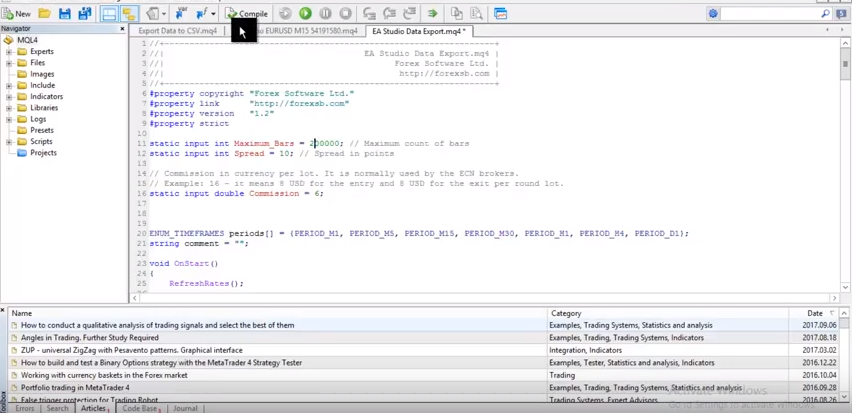
Después de eso, haces clic en compilar y tu script de exportación de datos de EA Studio está listo. Entonces, ¿qué haré? Haré clic en la exportación de datos de EA Studio, la arrastraré sobre el gráfico y, como puedes ver, todas las barras se exportaron en tu EURUSD M1. Tengo 200 000 barras, y para los demás, tengo más.
Entonces, básicamente, lo que necesitas hacer antes de eso, en realidad si lo descargas y acabas de instalar MetaTrader.
Debes ir a todos los intervalos de tiempo y presionar la tecla INICIO de tu teclado.
Entonces estás en M1, presiona la tecla HOME y el gráfico se cargará aquí. Y hasta que tengas la cantidad máxima de datos de Forex que tu bróker puede proporcionarte, luego ve a M5 y presiona la tecla HOME de nuevo. Luego ve a M15, presiona la tecla HOME, M30, yo ya lo hice.
Por eso ya no carga , pero esto es lo que debes hacer siempre al principio. Y, por supuesto, debes hacerlo con el resto de las divisas con las que quieras operar o con cualquier otro instrumento financiero.
Tenga en cuenta que algunos pares tienen un spread más alto. Entonces, si está operando, por ejemplo, con estos de aquí, debería establecer un spread de al menos 20. O si tiene alguna divisa como AUDCHF, por ejemplo, no creo que nadie opere con AUDCHF, pero si lo hace, debería tener un spread incluso superior a 20. Entonces, después de eso, vaya a Archivo, abra la carpeta de datos, vaya a MQL4 y a Archivo.
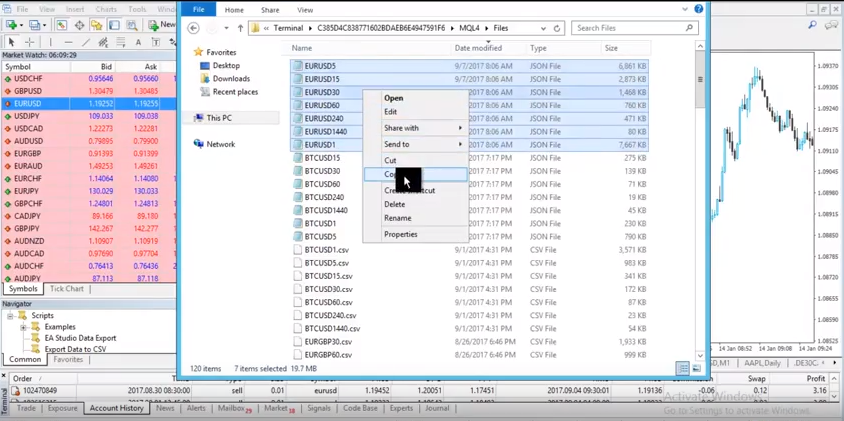
Este es el par EURUSD reciente que exportamos con los scripts MQL4 . Lo copiaré y lo guardaré en un archivo llamado “Datos Forex”. Pero puedes copiarlo como prefieras.
Simplemente recopile sus datos en una carpeta y después de eso, chicos, lo que deben hacer es probar si todo lo que configuraron es correcto y si recibirán el
Se obtienen los mismos resultados en su estudio de EA y en el probador retrospectivo de MetaTrader al usar los scripts MQL4 .
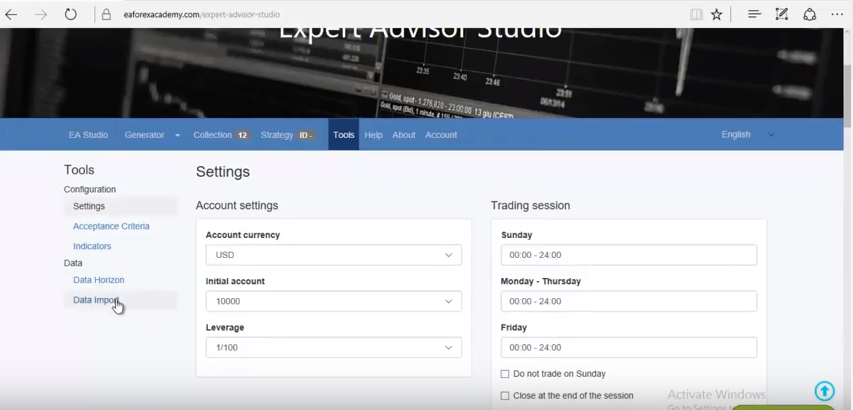
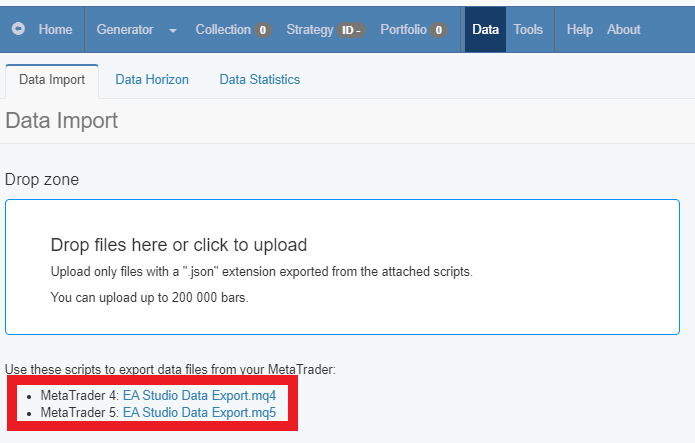
Ahora iré a EA Studio, haré clic en Herramientas y en Importación de datos es donde debes importar tus datos desde la carpeta. Estos archivos de aquí, lo que tienes que hacer es seleccionarlos y arrastrarlos aquí a este campo. Como puedes ver, tus datos se cargan aquí primero, se importan y luego se cargan. Pero ahora veo aquí una limitación de 100 000. Esto viene de EA Studio. Cuando vayas al horizonte de datos, puedes cambiar el máximo de barras de datos a 200 000.
Este es el máximo que puedes tener en Expert Advisor Studio. Desde aquí puedes elegir si quieres usar un límite de fecha de inicio o un límite de días. Ahora, de nuevo , importaré solo los datos de M1 y M5 porque superaban los 100 000.
Voy a poner este aquí y arrastrar este otro. Como pueden ver, en M1 tengo 200.000 y en M5 tengo 175.578. Después de eso, iré al Generador. Tengo algunas estrategias aquí en la Colección.
Los eliminaré y luego iré al Generador. Selecciona tu bróker. Para este video, estoy usando el bróker JFD en la demo. Aquí eliges la moneda que deseas; ahora la importamos. Veamos con precisión este es el momento.
¿Y qué haré ahora mismo para demostrarles lo esenciales que son estos datos?
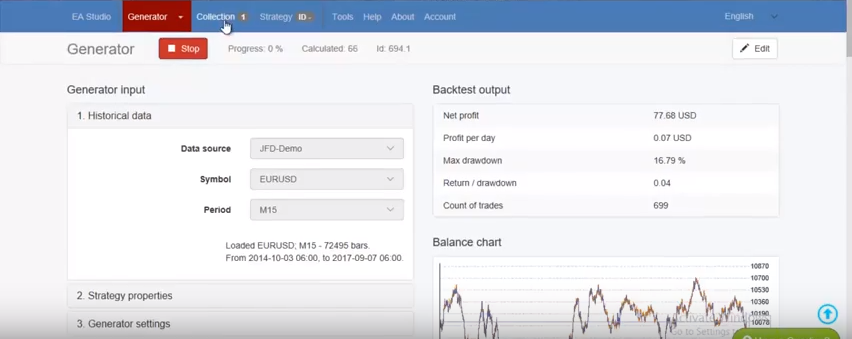
Haré clic en iniciar y quiero que el generador cree una estrategia cualquiera. No importa cuál sea, ya que, como pueden ver, ya tengo una en la colección. Así que detendré el generador y haré clic en esta estrategia. No importan sus condiciones de entrada ni de salida.
Ahora solo tienes que exportar esta estrategia (no usando scripts MQL4 , sino desde el propio EA Studio) . La guardaré en la carpeta donde están mis datos, por ejemplo.
Voy a abrir y copiar esta estrategia, luego iré a mi MetaTrader. Voy a ir a Archivo, abrir la carpeta de datos, iré a MQL4 y luego a Expertos. Allí pegaré esta estrategia.
Actualmente estoy probando varias estrategias. Esta es la estrategia para el final de M15. Le cambiaré el nombre para asegurarme de no olvidarla. Así que la llamaré simplemente “estrategia de prueba”.
Voy a cerrar esta carpeta, iré a la sección de expertos que está aquí mismo en el menú Navegador y haré clic en actualizar.
Compile los Asesores Expertos de la misma manera que compile los scripts MQL4.
Una vez que esté listo lo buscaré, hagámoslo un poco más grande. Entonces, puedo ver dónde está esta estrategia de prueba, está justo aquí, pero esto está en M15, así que voy a M15 y
Aplicaré esta estrategia al gráfico para operar.
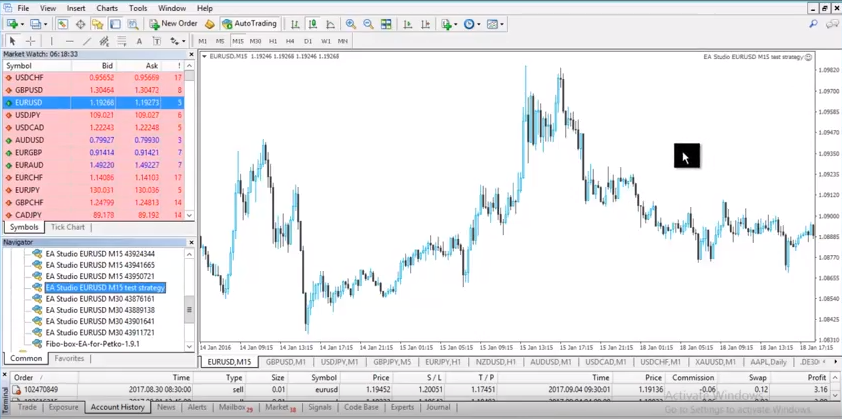
Lo primero que debes comprobar es que todo funciona correctamente. Aquí tienes la carita sonriente y, por supuesto, debes esperar un poco para ver si MetaTrader abre las posiciones. Pero si has seguido todos los pasos correctamente, deberían abrirse.
¿Y qué hay que hacer después? Haces clic con el botón derecho, vas a Asesores Expertos y luego al probador de estrategias. Aquí mismo la selecciono; de hecho, ya está ahí. La elijo del gráfico: es tu estrategia, EURUSD.
El modelo que tenéis que elegir, chicos, solo precio libre.
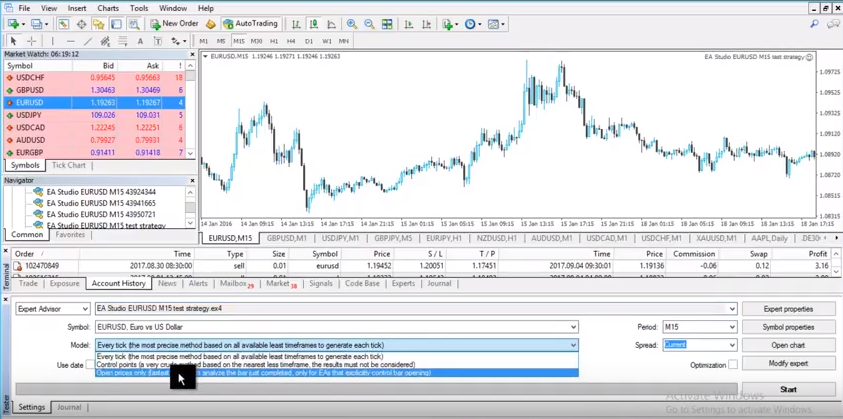
No todos los modelos de ticks de MetaTrader son reales, es un tema interesante para debatir. Pero no quiero hablar de ello en este vídeo. Lo mejor que puedes hacer es probar solo con los precios de apertura. Y el spread debes configurarlo de la misma manera que lo seleccionas en tu script. Así que, elegiré diez y pulsaré Iniciar.
Si se utilizan correctamente los scripts MQL4 , se pueden obtener los mismos resultados.
Veamos cuál es el resultado. Creo que es muy similar a lo que tenía en EA Studio. Es difícil decirlo porque solo hay altibajos; esta fue solo la primera estrategia que seleccionamos. Pero para asegurarnos de que tenemos los mismos resultados, haré clic en el gráfico de saldo y luego iré al diario.
Aquí es donde verás todos los resultados de la estrategia. Y yo también miraré los resultados aquí. Aquí también verás los resultados de MetaTrader. Una vez más, lo abriré aquí mismo.
Hagamos que sea de manera que podamos ver ambas cosas.
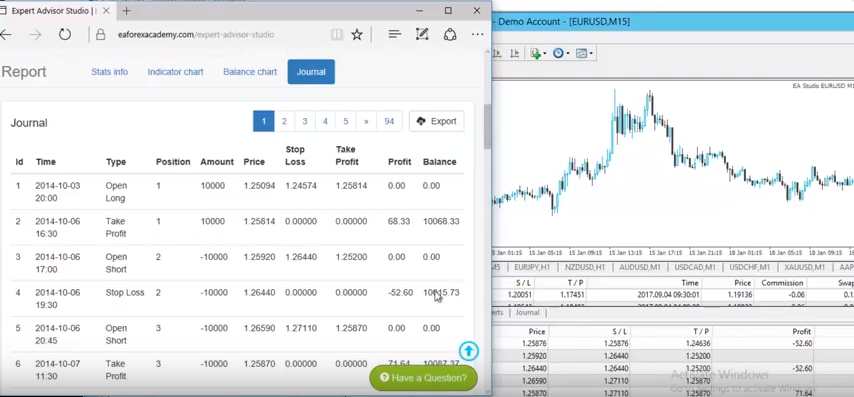
Esto es en EA Studio. Como pueden ver, tenemos los mismos resultados: 52.6. Y tenemos un efecto después de eso, 71.64. Veamos más abajo: 52.36. Es exactamente lo mismo.
A veces se observa una diferencia en la primera operación. Aquí está 68.33 y aquí… Veamos cuánto es. Es -52. Esto se debe a que MetaTrader está diseñado para comenzar el backtesting desde la barra 101. No importa cuál sea la primera fecha en la primera barra de la prueba final. Simplemente comenzará a calcular desde la 101.
Por eso, el backtester de EA Studio es más preciso.
Porque empieza a calcular inmediatamente, pero como puedes ver, después obtenemos los mismos resultados. Comparemos la fecha y la hora, lo dejaré así.
Ignoramos la primera operación y nos centramos en la segunda. En la segunda operación, como pueden ver, es del 6 de octubre de 2014 a las 7:00 horas. Se trata de una posición corta, con un precio de 125,92 y el mismo stop loss.
Muy bien, chicos, esto es muy importante que lo hagan antes de empezar a hacer cualquier cosa con su estudio EA. Entonces, si omiten ingresar la Comisión aquí, tendría la diferencia de este 0.60 que es precisamente la Comisión en este caso con 0.1 y 0.06, como dijimos si su lote de entrada es 0.01.
Espero que todo esté claro. Asegúrate de configurar en tu script de EA Studio el spread, la comisión y el número máximo de barras que deseas exportar. Este vídeo demuestra una vez más la eficacia de Expert Advisor Studio como creador de estrategias, ya que muestra exactamente las mismas entradas y salidas.
Y MetaTrader significa que las estrategias que creas, las carteras que gestionamos, son exactamente lo que ha sucedido. Aquí puedes ver inmediatamente el gráfico de saldo y las estadísticas. Después de realizar esta comprobación, puedes estar seguro de que las estrategias que creas con EA Studio, con Expert Advisor Studio, son realistas y puedes operar en tu MetaTrader.
Si tiene alguna pregunta sobre cómo usar los datos de los scripts MQL4, siempre puede escribir en el foro de soporte.