 Unknown Author
Para realizar un backtest de un EA en MT4, abra el Probador de Estrategias (presione Ctrl+R o vaya a Ver > Probador de Estrategias), seleccione el Asesor Experto (EA) que desea probar en el menú desplegable, elija el par de divisas y la temporalidad, seleccione un modelo de ticks, establezca el rango de fechas y presione Iniciar. MT4 simulará la estrategia con datos históricos y generará resultados que muestran el beneficio, el drawdown, el recuento de operaciones y la curva de equidad. Todo el proceso de prueba toma minutos, pero la configuración que elija y los datos que le proporcione determinarán si esos resultados significan algo.
Pasos Rápidos
| Paso | Acción |
| 1 | Instale el archivo del EA en la carpeta MQL4 > Experts |
| 2 | Reinicie MT4 o actualice el panel del Navegador |
| 3 | Presione Ctrl+R para abrir el Probador de Estrategias |
| 4 | Seleccione el EA en el menú desplegable de Asesores Expertos |
| 5 | Elija el símbolo, la temporalidad y el rango de fechas |
| 6 | Seleccione el modelo de prueba (Cada tick, Control de puntos o Solo precios de apertura) |
| 7 | Configure el spread y los parámetros de entrada del EA en las Propiedades del Experto |
| 8 | Presione Start y espere a que la barra verde se complete |
| 9 | Revise las pestañas de Resultados, Gráfico, Informe y Diario |
| 10 | Vuelva a probar con mejores datos y diferentes brokers antes de usar capital real |
El resto de este artículo detalla el contexto detrás de cada paso: cómo instalar un EA, cómo funciona cada configuración del Strategy Tester, cómo leer el informe correctamente y cómo evitar los errores más comunes que llevan a los traders de forex a confiar en resultados de backtesting en los que no deberían confiar. No se necesitan conocimientos de programación; el Strategy Tester de MT4 gestiona todo a través de su interfaz.
Lo que el Backtesting en MT4 significa realmente
Cuando realiza un backtest de un Expert Advisor en MetaTrader 4, le está indicando a la plataforma que reproduzca datos históricos del mercado a través de la lógica de trading del EA. Según MetaQuotes (el desarrollador de MetaTrader), el Strategy Tester recorre las barras de precios pasadas, o ticks dependiendo de su modelo, y ejecuta operaciones exactamente como dicta el código del EA. Registra cada entrada, cada salida, cada beneficio y cada pérdida. Al final, obtiene un informe que muestra lo que habría sucedido durante ese período histórico.
¿Por qué es esto importante? Probar un EA en una cuenta demo real toma semanas. El backtesting comprime meses o años de datos de mercado en una sola ejecución que termina en minutos. Puede evaluar rápidamente si una estrategia tiene alguna ventaja (edge) antes de comprometer capital real.
Algunas cosas que vale la pena tener en cuenta desde el principio:
- El backtesting muestra el rendimiento pasado. No garantiza resultados futuros. Esto es válido para toda estrategia de trading, ya sea manual o automatizada.
- El backtest es la realidad. Mirar indicadores en un gráfico en retrospectiva es engañoso porque muchos indicadores repintan, como se señala en la documentación de MQL4 de MetaQuotes sobre el comportamiento de los indicadores. El registro de operaciones del Strategy Tester muestra exactamente cuándo se abrieron y cerraron las operaciones basándose en el código real del EA.
- La mayoría de los traders profesionales de forex prueban en múltiples brokers y conjuntos de datos antes de confiar en un solo backtest.
Términos clave de Backtesting en MT4
| Término | Significado |
| Expert Advisor (EA) | Un robot de trading automatizado utilizado en MetaTrader |
| Strategy Tester | La herramienta integrada de MT4 para probar EAs con datos históricos |
| MQL4 | El lenguaje de programación utilizado para Expert Advisors, indicadores y scripts de MT4 |
| archivo .ex4 | Un archivo de EA compilado que MT4 puede ejecutar directamente |
| archivo .mq4 | Un archivo de código fuente que puede ser editado y luego compilado |
| Modelo de ticks | El método que utiliza MT4 para simular el movimiento de precios durante la prueba |
| Cada tick | El modelo de prueba nativo más detallado de MT4 |
| Puntos de control | Un modelo de prueba más rápido pero menos preciso |
| Solo precios de apertura | Un modelo rápido que realiza pruebas solo en la apertura de cada vela |
| Calidad del modelado | La estimación de MT4 sobre la precisión de los datos históricos utilizados en el backtest |
| Modo visual | Un modo del Probador de Estrategias que reproduce las operaciones en un gráfico para inspección visual |
| Forward testing (Pruebas en adelante) | Ejecutar el EA en una cuenta demo en tiempo real después del backtesting |
Antes de comenzar: Instalación de un EA y carga de datos históricos
Antes de poder probar cualquier cosa, dos elementos deben estar en su lugar: el archivo del EA y los datos.
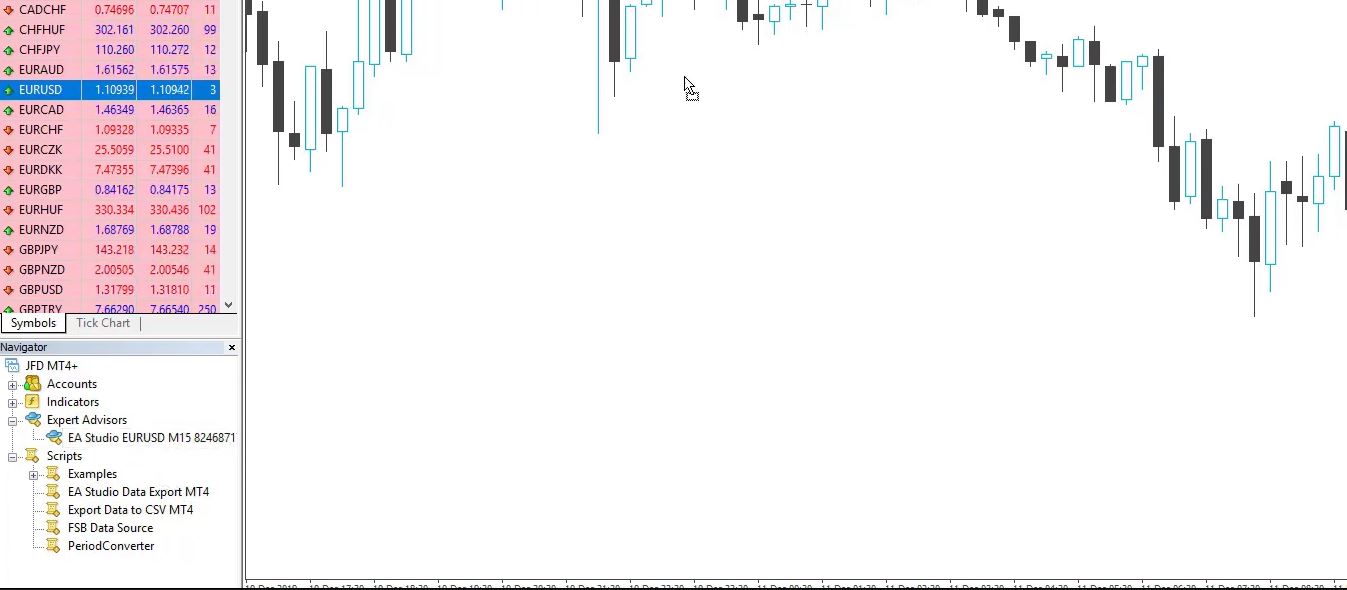
Instalación del EA:Si el Expert Advisor no aparece ya en su panel de Navegador de MT4 bajo “Expert Advisors”, coloque el archivo manualmente. Según la documentación de la estructura de archivos MQL4 de MetaQuotes, los archivos de EA pertenecen a la carpeta MQL4 > Experts:
- Abra MT4 y vaya aFile > Open Data Folder.
- Abra la carpetaMQL4 > Experts.
- Copie el archivo del EA (.ex4 o .mq4) en esa carpeta.
- Reinicie MetaTrader, o haga clic derecho en la sección “Expert Advisors” en el Navegador y seleccioneRefresh.
El EA debería aparecer ahora en la lista. Si no es así, verifique la ubicación del archivo y reinicie la plataforma. Si desea robots listos para probar, labiblioteca de EA gratuitade Algo Trading Space incluye EAs formateados para uso directo en MT4.
Cargando datos históricos:MT4 utiliza sus datos integrados para el backtesting, pero los datos por defecto suelen estar incompletos, especialmente en temporalidades menores. Para cargar más datos de mercado:
- Vaya aHerramientas > Opciones > Gráficosy establezca “Máximo de barras en el historial” y “Máximo de barras en el gráfico” en un número grande (por ejemplo, 999999999).
- PresioneF2para abrir el Centro de Historial.
- Seleccione el par de divisas que planea probar (por ejemplo, EURUSD).
- Haga doble clic en cada temporalidad para cargarla y luego haga clic enDescargar.
- Reinicie MT4.
Esto le proporciona al Probador de Estrategias más datos para trabajar. Para una mayor precisión, muchos traders descargan datos de ticks de fuentes externas como elAplicación de Datos Históricose impórtelo a la plataforma. Los datos integrados del bróker son suficientes para un primer filtrado, pero los datos de ticks dedicados producen resultados más realistas para las decisiones finales.
Cómo abrir y configurar el Probador de Estrategias de MT4
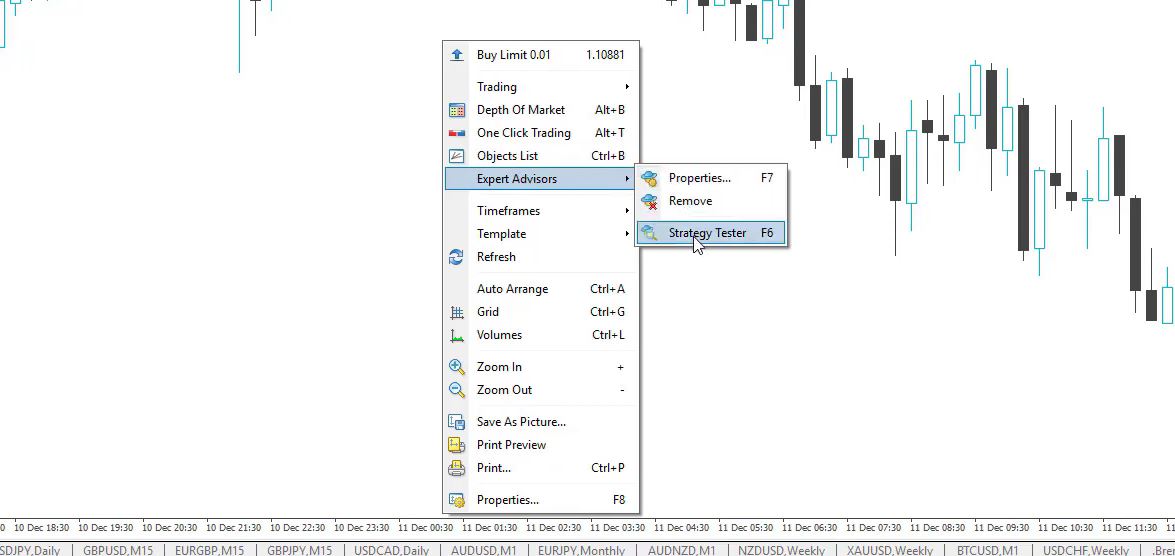
PresioneCtrl+Ro vaya aVer > Probador de Estrategias. Aparecerá un panel en la parte inferior de su ventana de MT4. Aquí es donde se realiza toda la configuración.
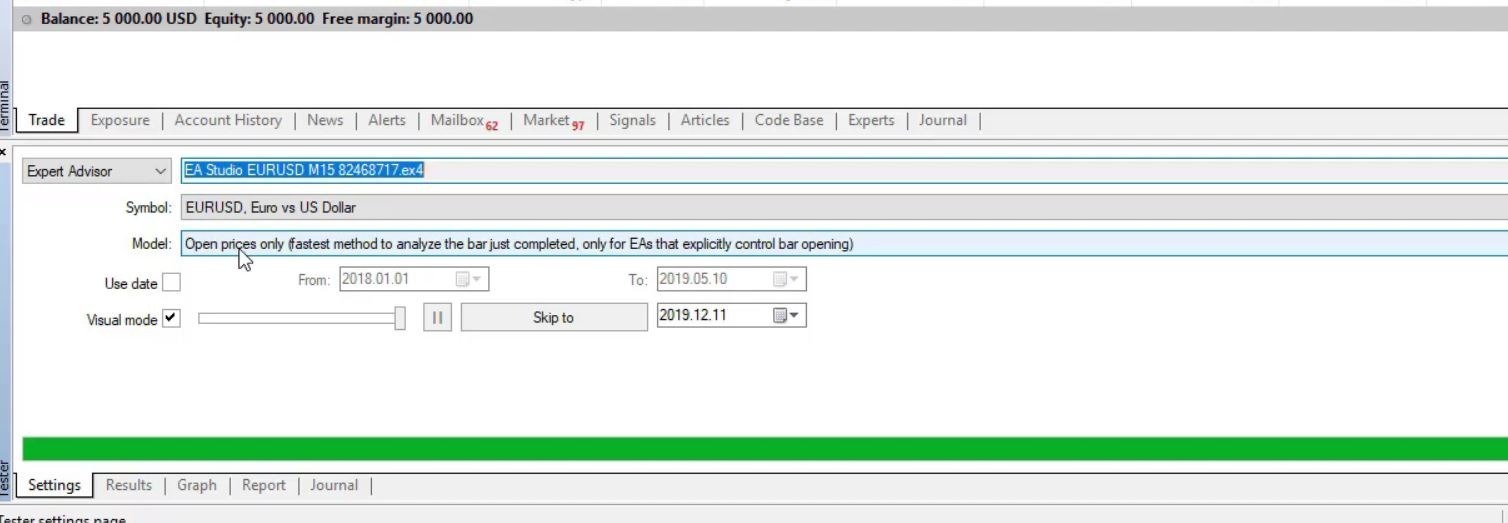
Esto es lo que significa cada ajuste, según la documentación del Strategy Tester de MetaQuotes:
| Ajuste | Qué hacer | Por qué es importante |
| Expert Advisor (EA) | Seleccione el EA del menú desplegable | Elige qué robot probar |
| Símbolo | Elija el par de divisas, como EUR/USD | Debe coincidir con el par para el cual fue diseñado el EA |
| Modelo | Seleccione Every Tick, Control Points o Open Prices Only | Controla la precisión con la que se simula el movimiento del precio |
| Usar Fecha | Casilla de verificación, establezca las fechas de inicio y fin | Define el periodo de la prueba histórica |
| Periodo | Seleccione el marco temporal (M1, M5, M15, H1, etc.) | Debe coincidir con el marco temporal que la estrategia tiene como objetivo |
| Spread | Valor actual o un valor fijo en puntos | Afecta el costo de cada operación simulada |
| Modo Visual | Encendido o apagado | Muestra las operaciones en el gráfico; es más lento pero útil para entender el comportamiento |
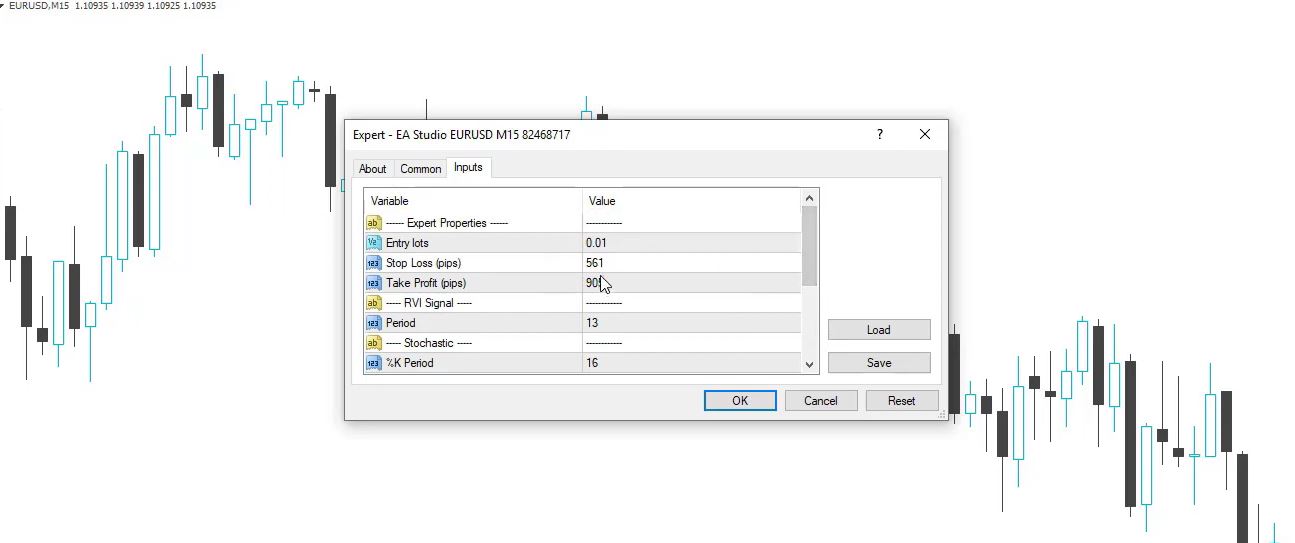
Antes de presionar Start, haga clic enPropiedades del Expertopara ajustar los parámetros de entrada del EA: tamaño del lote, stop loss, take profit y cualquier configuración personalizada que el desarrollador haya incluido. Los parámetros varían de un EA a otro. Las estrategias creadas enEA Studiogeneralmente utilizan la lógica de precio de apertura según la documentación de EA Studio, lo que significa que están diseñadas para el modelo “Open Prices Only”.
Elegir el Modelo de Tick Adecuado
Esta es una de las decisiones más importantes en el proceso de backtesting. MT4 ofrece tres opciones, tal como se describe en la documentación del Strategy Tester de MetaQuotes:
| Modelo | Velocidad | Precisión | Ideal para |
| Every Tick | Lento | Máxima precisión nativa | Pruebas de grado de decisión final |
| Puntos de Control | Medio | Moderado | Cribado rápido de múltiples EAs |
| Solo precios de apertura | Rápido | Alto para estrategias de apertura de barra | EAs diseñados para operar con señales de apertura de vela |
- Cada Ticksimula cada cambio de precio dentro de cada barra reconstruyendo los datos de tick de marcos temporales más pequeños. Más lento, pero la opción nativa más realista.
- Puntos de Controlutiliza el marco temporal más pequeño cercano para generar puntos de precio. Aceptable para un cribado rápido, no para decisiones finales.
- Solo precios de aperturaprueba el EA solo al inicio de cada barra. El modelo más rápido, adecuado para estrategias codificadas para operar con señales de apertura de barra.
Una vez configurado, presioneStart. La barra de progreso verde se llena dos veces: la primera pasada carga los datos, la segunda ejecuta la prueba real.
Ejecutando la prueba y leyendo los resultados
Después de que el Strategy Tester completa la ejecución, aparecen cuatro pestañas.
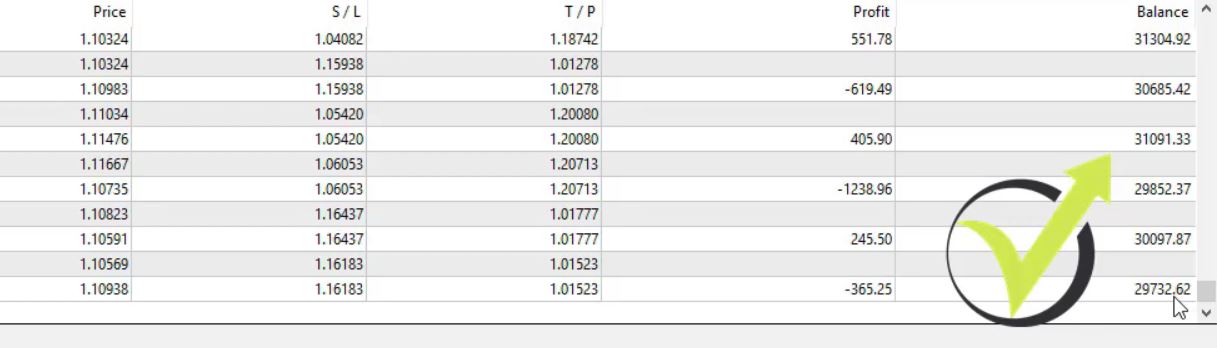
Pestaña de Resultados (Results):El registro de operaciones (trade log) bruto: cada operación abierta y cerrada durante la prueba. Número de orden, tipo (compra o venta), tamaño del lote, precio de apertura y cierre, stop loss, take profit, beneficio o pérdida, y balance actual. Desplácese hasta el final para ver el balance final.
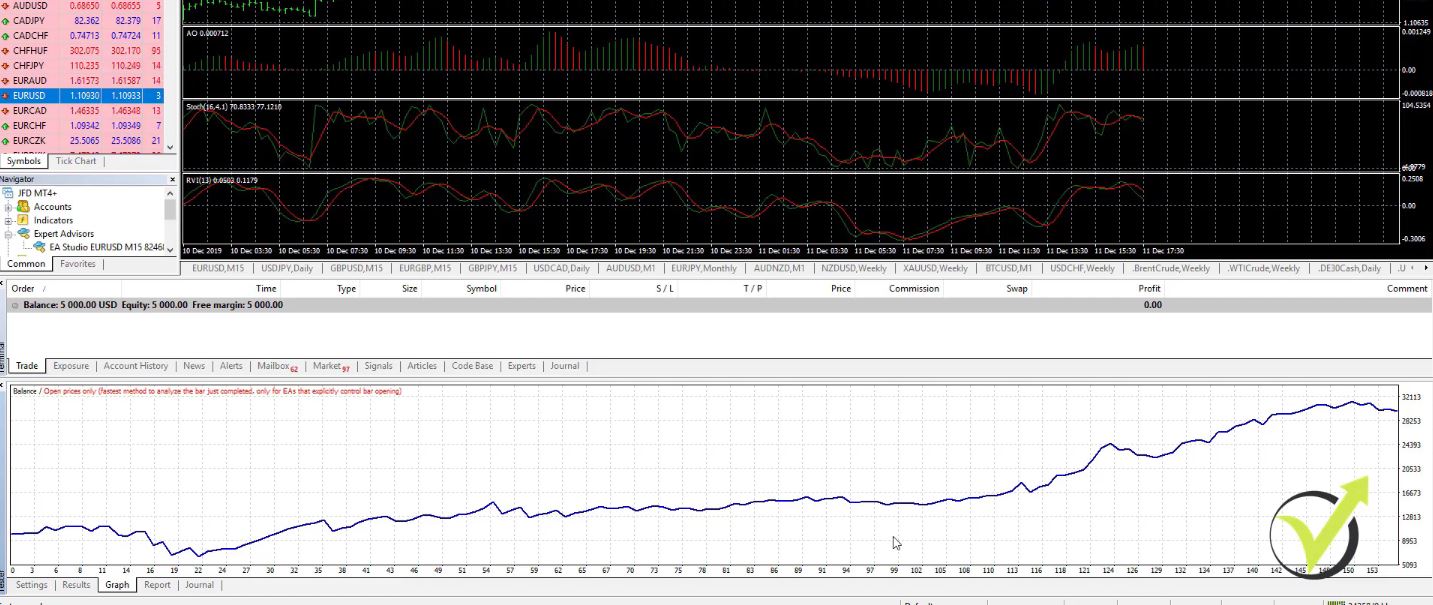
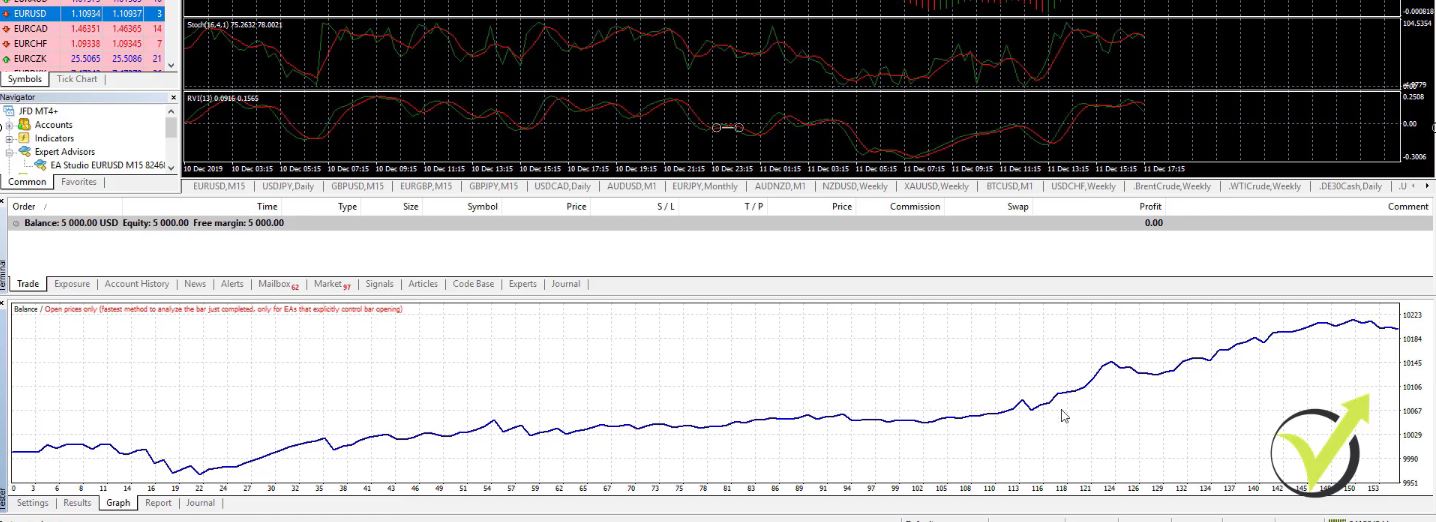
Pestaña de Gráfico (Graph):La curva de equidad (equity curve). Una línea suave y ascendente sugiere consistencia. Las caídas bruscas indican periodos de fuerte drawdown. La mayoría de los traders experimentados revisan primero el gráfico para una lectura visual instantánea.
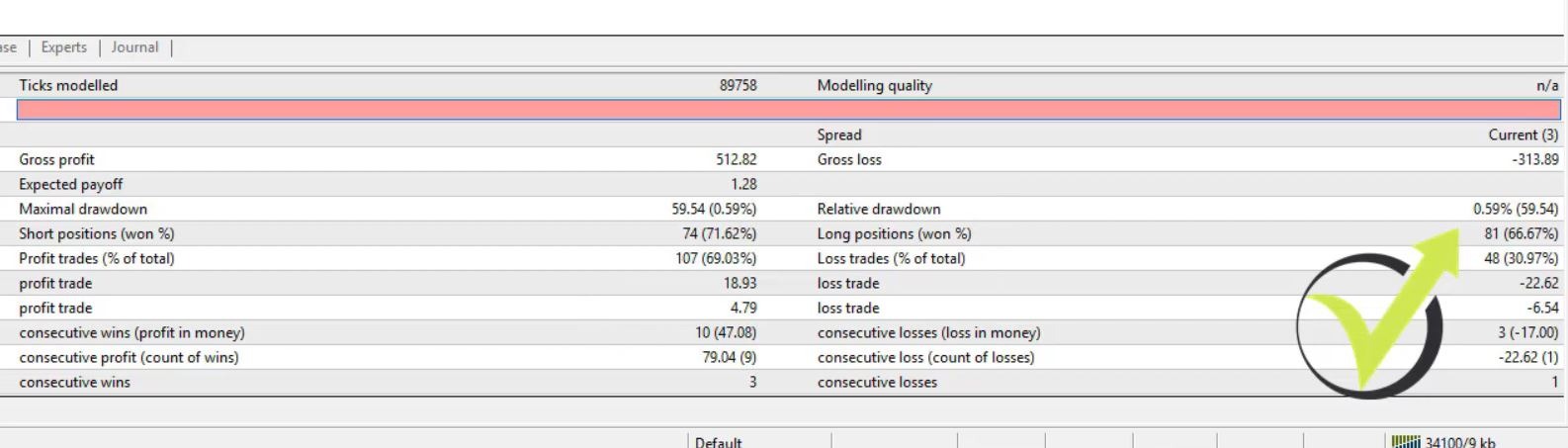
Pestaña de Informe (Report):Las estadísticas clave:
| Métrica | Lo que le indica |
| Beneficio neto total | Ganancia o pérdida total en todas las operaciones |
| Beneficio bruto / Pérdida bruta | Suma de las operaciones ganadoras y suma de las perdedoras |
| Factor de beneficio | Beneficio bruto dividido por la pérdida bruta; muchos traders consideran el rango de 1.3-2.0 como un punto de partida útil, evaluado junto con el drawdown y el número de operaciones |
| Drawdown máximo | Mayor caída de la equidad de pico a valle; su peor pérdida histórica |
| Total de operaciones | Número de operaciones ejecutadas; más operaciones generalmente significan mayor confianza estadística |
| Pago esperado | Beneficio promedio por operación |
| Calidad del modelado | Qué tan con precisión los datos de la prueba representan el movimiento real del precio; muchos usuarios de MT4 consideran el 90% como un estándar mínimo según la documentación de MetaQuotes |
Pestaña de Diario:Registros de ejecución técnica. Si el EA produjo errores durante la prueba, aparecerán aquí.
Una estrategia con una curva de equidad suave, un factor de beneficio razonable, un drawdown manejable y varios cientos de operaciones en diferentes condiciones de mercado es candidata para realizar pruebas de trading forward en una cuenta demo. Tenga en cuenta: un buen backtest es un primer filtro necesario, no una garantía de rendimiento en vivo.
Los mejores ajustes de Backtest de MT4 para la mayoría de los EAs
| Ajuste | Opción recomendada |
| Modelo | Every Tick para pruebas finales; Open Prices Only para EAs de apertura de barra |
| Spread | Spread fijo realista basado en las condiciones del bróker (por ejemplo, 10-20 puntos para pares mayores en un bróker de 5 dígitos) |
| Rango de fechas | Al menos 2-3 años si es posible |
| Temporalidad | La temporalidad para la cual fue diseñado el EA |
| Modo visual | Usar solo para entender el comportamiento, no para pruebas masivas |
| Objetivo de calidad de modelado | Trate con precaución cualquier valor inferior al 90% |
| Fuente de datos | Use datos de bróker para el filtrado; datos de tick para la validación final |
Cómo obtener mejores datos de mercado para backtests precisos
La razón más común de los resultados de backtest engañosos en MT4 es la presencia de datos incompletos o de baja calidad. Si los datos del bróker tienen lagunas, el Strategy Tester rellena las barras faltantes mediante interpolación, lo que puede producir rellenos poco realistas.
Así es como puede verificar y mejorar sus datos:
- Después de cada prueba, verifique el porcentaje de calidad de modeladoen la pestaña Report. En MT4, cualquier valor inferior al 90% debe tratarse con precaución.
- Presione F2para abrir el Centro de Históricos e inspeccionar el rango de su par. Si solo cubre uno o dos años, es posible que no sea suficiente para un análisis significativo.
- Descargue datos de tickpara una mayor precisión. LaHistorical Data Appproporciona datos de forex limpios en los principales pares y marcos temporales. Herramientas de terceros como Tick Data Suite (documentado en tickdatasuite.com) pueden inyectar datos históricos de ticks reales y spreads variables en el Probador de Estrategias, elevando la calidad del modelado al 99%.
Un enfoque práctico de dos pasos: filtre rápidamente muchos EAs utilizando los datos integrados del bróker con “Open Prices Only” (Solo precios de apertura) o “Control Points” (Puntos de control). Luego, vuelva a probar su lista de seleccionados con datos de ticks antes de tomar cualquier decisión de despliegue en vivo. Esto ahorra tiempo sin sacrificar la precisión donde realmente importa.
También vale la pena probar con los datos de más de un bróker. Diferentes brókeres proporcionan precios de compra (bid) y venta (ask), spreads y formaciones de velas ligeramente distintos. Una estrategia que realiza un buen backtesting en un bróker pero uno deficiente en otro puede ser demasiado sensible a la calidad de los datos para ser confiable. Laguía de backtesting de Expert Advisor más ampliaen Algo Trading Space cubre la validación multi-bróker y eltesting out-of-sample (fuera de muestra)con más detalle.
Uso del Modo Visual para observar la estrategia en acción
El modo visual es una de las funciones más infravaloradas de MT4. Cuando marca la casilla “Visual Mode” (etiquetada como “tester visual” en algunas versiones de la plataforma) y presiona Start, el Probador de Estrategias abre una ventana de gráfico separada y reproduce la acción del precio en tiempo real, mostrando exactamente dónde se abrieron y cerraron las operaciones.
Esto es útil por varias razones:
- Puede observar cómo el EA reacciona a diferentes condiciones del mercado.
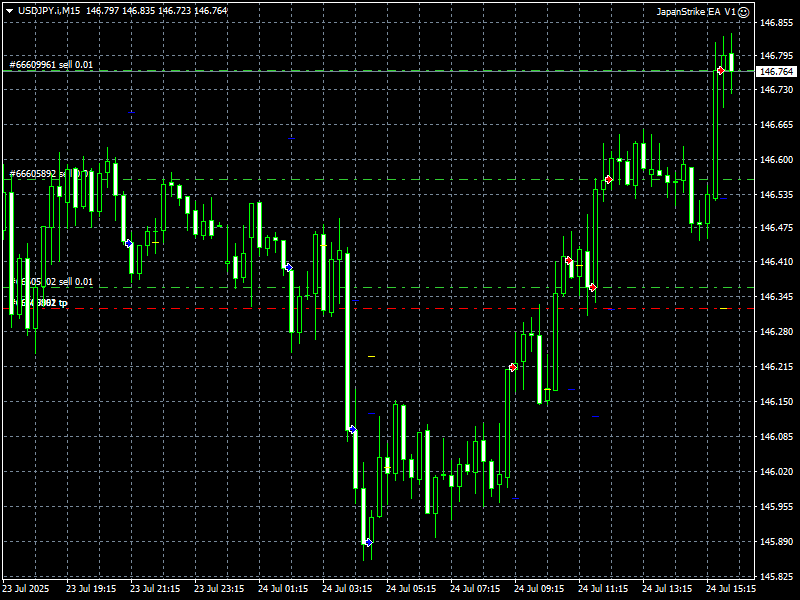
- Las flechas verdes marcan entradas en largo (long); las flechas rojas marcan cortos (short). Las líneas azules muestran cierres rentables; las líneas rojas muestran pérdidas.
- Un control deslizante de velocidad le permite controlar el ritmo de la simulación: ralentícela para estudiar operaciones individuales o llévela al máximo para terminar rápidamente.
- Al final, el gráfico muestra los indicadores que utiliza el EA, lo que le ayuda a comprender la lógica de la estrategia.
El modo visual no es la forma más rápida de probar. Es la mejor forma de entender un EA que no ha visto antes. Ejecute el primer backtest en modo visual para ver cómo opera el robot, luego cambie a modo no visual para obtener los números reales.
Un punto del artículo original en esta página que vale la pena repetir: no intente descifrar estrategias de trading mirando indicadores en un gráfico histórico. Muchos indicadores repintan (repaint), lo que significa que lo que ve ahora no es lo que era visible cuando se formó la barra. El registro de operaciones del backtest es el registro preciso. El gráfico es la aproximación.
Errores comunes de Backtesting en MT4 y cómo solucionarlos
| Problema | Causa probable | Solución |
| El EA no aparece en el menú desplegable | El archivo no está en la carpeta MQL4/Experts o no se ha reiniciado el MT4 | Coloque el archivo .ex4 o .mq4 en la carpeta correcta y reinicie el MT4 |
| No aparecen operaciones después de la prueba | Símbolo, temporalidad, rango de fechas o ajustes de entrada del EA incorrectos | Verifique que el par, el periodo y el rango de fechas coincidan con el diseño del EA; compruebe los parámetros de las Propiedades del Experto |
| La calidad del modelado es muy baja | Datos históricos incompletos o brechas de datos | Cargue más datos mediante F2, o importe datos de ticks desde laHistorical Data App |
| Los resultados parecen irrealmente buenos | Sobreoptimización o spread/slippage irreal | Re-test con spread fijo realista y datos de ticks |
| El backtest difiere del rendimiento en demo | Spread, slippage o datos de un broker diferente | Forward-test en demo y comparar entre múltiples brokers |
| El test se ejecuta extremadamente lento | Modelo Every Tick con modo visual en un rango de fechas amplio | Desactivar el modo visual para el screening; usar Open Prices Only para la primera pasada |
El mayor error conceptual es confiar en un solo backtest con los datos de un solo broker y un único conjunto de parámetros. Los EAs robustos producen resultados razonables (no perfectos) a través de diferentes fuentes de datos y configuraciones. Si la estrategia solo funciona con una configuración exacta, es casi seguro que tiene sobreajuste (over-fitted).
Preguntas Frecuentes
¿Por qué mi EA no aparece en el menú desplegable del MT4 Strategy Tester?
La causa más común es que el archivo esté en la carpeta incorrecta. El archivo del EA (.ex4 o .mq4) debe colocarse en el directorio MQL4 > Experts dentro de la carpeta de datos de MT4, tal como se especifica en la documentación de la estructura de archivos MQL4 de MetaQuotes. Después de colocar el archivo, reinicie MetaTrader 4 por completo o haga clic derecho en la sección “Expert Advisors” en el Navegador y seleccione Refresh. Si el EA aún no aparece, confirme que el archivo no esté corrupto y que haya sido compilado para MT4, no para MT5.
¿Cuál es el mejor modelo de tick para backtesting en MT4?
Para una prueba final de grado de decisión, use “Every Tick”. Este simula el movimiento de precio más granular que MT4 puede reconstruir y produce la mayor calidad de modelado de forma nativa. Para un screening rápido de muchos Expert Advisors, “Open Prices Only” es más rápido y preciso para estrategias diseñadas para operar con señales de apertura de barra, como las creadas enEA StudioLos “Control Points” se sitúan entre los dos, pero generalmente son menos útiles; la mayoría de los traders los omiten en favor de un extremo o del otro.
¿Debo usar un spread fijo o el spread actual al realizar un backtesting?
Utilice un spread fijo realista basado en las condiciones históricas de su bróker para el par y la sesión que opera. Para los principales pares de forex como el EUR/USD durante las horas activas de Londres o Nueva York, 10-20 puntos (en un bróker de 5 dígitos, equivalente a 1-2 pips) es un punto de partida razonable. El spread “actual” utiliza el spread en vivo en el momento en que se ejecuta la prueba, lo que puede ser engañoso si ejecuta la prueba durante un fin de semana tranquilo o en una sesión fuera de horario. Un spread fijo ofrece resultados consistentes y repetibles en múltiples ejecuciones.
¿Qué significa una calidad de modelado del 90% en MT4?
La calidad de modelado es la estimación de MT4 sobre qué tan con precisión los datos históricos utilizados en la prueba representan el movimiento real del precio. Según la documentación de MetaQuotes, el 90% es aproximadamente el máximo que MT4 puede lograr de forma nativa utilizando su modelo “Every Tick” con datos completos del bróker. Una mayor precisión (hasta el 99%) requiere herramientas de terceros como Tick Data Suite, que inyecta datos de ticks históricos reales y spread variable. Muchos traders consideran el 90% como un estándar mínimo para obtener resultados en los que valga la pena actuar.
¿Por qué mis resultados de backtesting en MT4 son diferentes al trading en cuenta demo?
Varios factores causan esta brecha. Las cuentas demo en vivo enfrentan slippage real, spread variable y condiciones de ejecución del bróker que el Strategy Tester no simula por completo. Los datos históricos del bróker también pueden diferir ligeramente de la transmisión de datos en vivo. Además, las cuentas demo a veces utilizan modelos de liquidez diferentes a las cuentas en vivo, como se indica en las divulgaciones de ejecución del bróker. Para cerrar esta brecha, siempre siga un backtest sólido con varias semanas de forward testing en demo, y compare el rendimiento en al menos dos brókeres.
¿Puedo hacer backtesting de un EA en MT4 sin descargar datos de ticks?
Sí. El Strategy Tester de MT4 funciona con sus datos históricos integrados y no requiere datos de ticks externos para una prueba básica. Los resultados serán menos precisos, particularmente para estrategias sensibles al movimiento de precio intra-barra y a las fluctuaciones del spread, pero los modelos integrados son suficientes para un filtrado inicial. Para una validación final antes de comprometer capital, importar datos de ticks a través deHistorical Data Appo Tick Data Suite produce números más realistas y eleva la calidad del modelado al 99%.
El camino más seguro para confiar en un Expert Advisor es probarlo exhaustivamente antes de que toque el capital real. Algo Trading Space ofrece uncurso gratuito para principiantesque cubre la configuración de MT4, backtesting y el despliegue de EAs en vivo paso a paso. Si desea robots listos para probar, elbiblioteca de EA gratuitate ofrece un punto de partida práctico. Y para estrategias actualizadas mensualmente, seguimiento de rendimiento en vivo y soporte directo, elClub VIPes el siguiente paso para los traders serios. Ponte en contacto con el equipo siempre que necesites ayuda para interpretar los resultados de tu backtest; para eso están ahí.