 Petko Aleksandrov
برنامج بناء استراتيجيات الفوركس الاحترافي – أتمتة استراتيجيات الفوركس بدون مهارات برمجية
برنامج بناء استراتيجيات الفوركس هو برنامج احترافي لـ:
- قم بإنشاء استراتيجية تداول يدوياً أو قم بتوليدها تلقائياً وشاهد النتائج على الفور.
- قم بتحليل الاستراتيجية التي أنشأتها قبل اختبارها في السوق الحقيقي لتجنب خسارة المال
- يمكنك التداول باستخدام الاستراتيجية المصدرة على منصة Meta Trader 4 أو Meta Trader 5. كما يمكنك الوصول إلى كود الاستراتيجية.
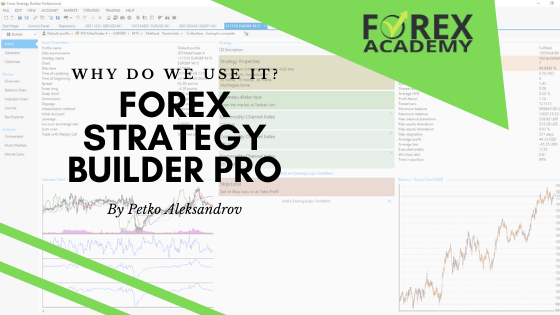
سنتناول في هذه المقالة منتجًا مفضلًا لدى المتداولين، وهو برنامج Forex Strategy Builder Pro. يأتي البرنامج مع فترة تجريبية مجانية لمدة 14 يومًا، وهي فرصة مثالية لكل من يرغب في تجربة البرنامج والتعرف على آلية عمله.
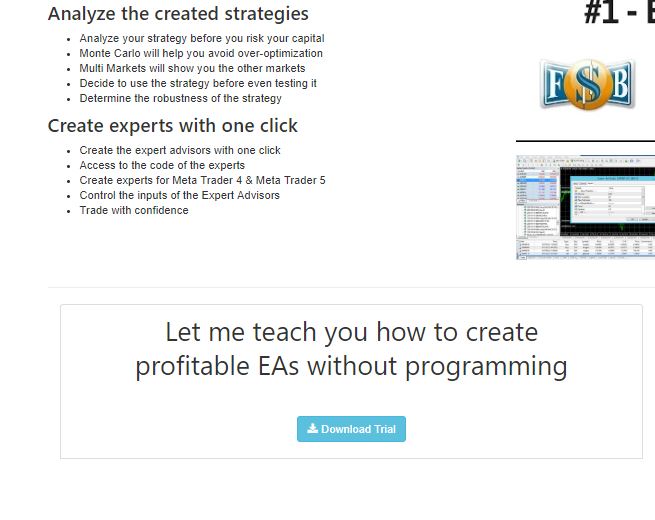
كما يأتي برنامج Forex Strategy Builder Pro مزودًا بمقاطع فيديو مجانية من مطور البرنامج.
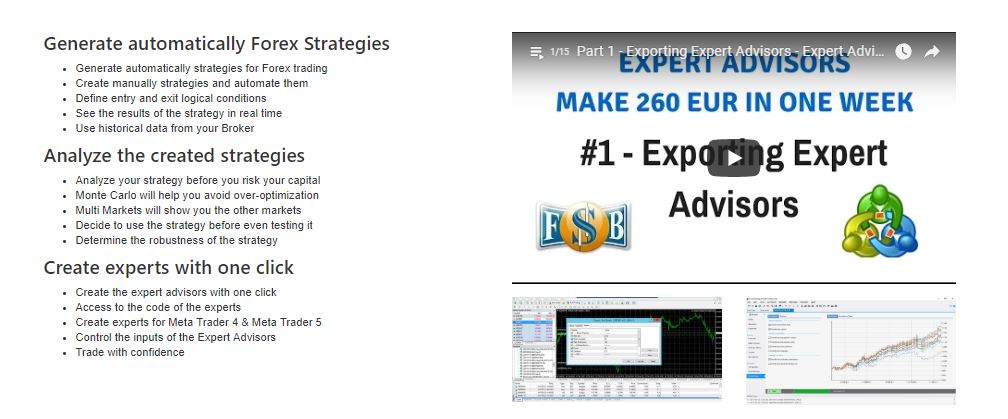
متطلبات النظام لبرنامج Forex Strategy Builder Pro:
الأجهزة الموصى بها:
المعالج: معالج حديث رباعي النواة. ذاكرة الوصول العشوائي: 8 جيجابايت أو أكثر.
الحد الأدنى من الأجهزة:
وحدة المعالجة المركزية: معالج ثنائي النواة، ذاكرة الوصول العشوائي: 2 جيجابايت.
متطلبات البرنامج:
أنظمة التشغيل المدعومة: ويندوز إكس بي، فيستا، 7، 8، 8.1، 10.
مايكروسوفت دوت نت 4.0 أو إصدار أحدث. ميتاتريدر 4 أو ميتاتريدر 5.
يُعدّ برنامج Forex Strategy Builder منتجًا عالميًا رائدًا، وقد استخدمناه بنجاحٍ كبير في أكاديمية EA Forex. نسعى دائمًا لاختيار أفضل البرامج للتداول وتدريب طلابنا، ولكن حتى الآن، لا يوجد منافس لبرنامج Forex Strategy Builder Pro. كما خصصنا جزءًا من دورتنا التدريبية – دورة استراتيجيات الفوركس – لشرح كيفية استخدامنا له ولبرنامج EA Studio.
كيفية استخدام أداة بناء استراتيجيات الفوركس؟
- قم بتثبيته على جهاز الكمبيوتر الخاص بك لاختباره
- استورد البيانات التاريخية من وسيطك
- قم بإنشاء استراتيجيات تتضمن قواعد تقرر استخدامها
- قم بتحليل واختيار أي منها ترغب في التداول معه
- تصدير الاستراتيجيات كمستشارين خبراء بنقرة واحدة
برنامج بناء استراتيجيات الفوركس هو برنامج يمكن استخدامه من قبل المبتدئين والمتداولين المحترفين على حد سواء. لا يتطلب أي مهارات تداول، وهو مفيد لأتمتة استراتيجيات التداول.
يُتيح لك برنامج Forex Strategy Builder Pro فرصة تحسين الاستراتيجية واختبار مدى فعاليتها. وهذا أمر بالغ الأهمية قبل البدء بالتداول باستخدام المستشار الخبير.
يُتيح لنا البرنامج فرصة رؤية الرسم البياني مع المؤشرات التي أدت إلى فتح الصفقة:
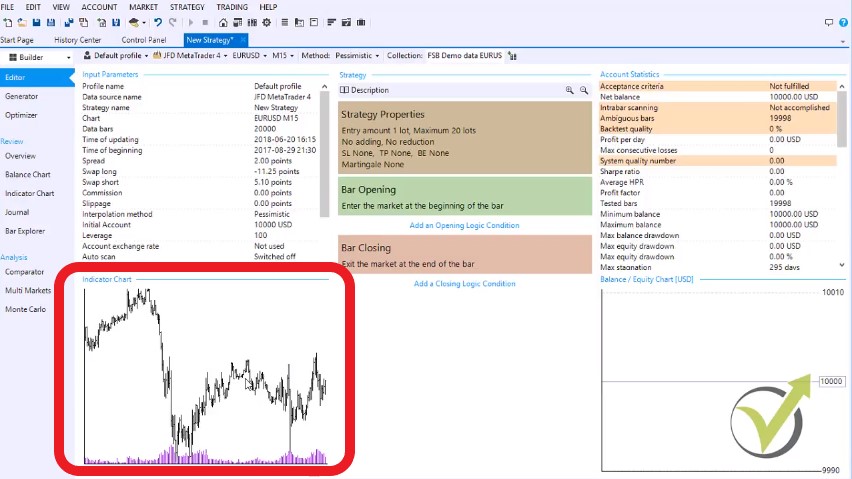
هذا ما تفتقر إليه جميع أدوات بناء الاستراتيجيات الأخرى. فعند إنشاء استراتيجية باستخدام أداة Forex Strategy Builder Pro، سواءً يدويًا أو تلقائيًا، يمكنك معرفة نقطة البداية والنهاية للصفقة المفتوحة، مما يمنحك فرصة أكبر لتحسين استراتيجيتك.
كيف تبدأ العمل باستخدام برنامج بناء استراتيجيات الفوركس الاحترافي؟
أول ما عليك فعله هو تحميل البرنامج من موقعنا الإلكتروني EA Forex Academy. عليك النقر على زر تحميل النسخة التجريبية.
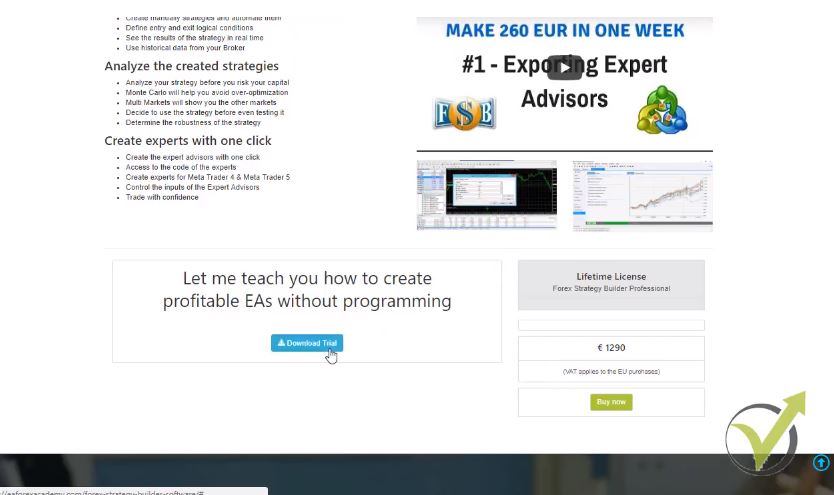
بمجرد تثبيت البرنامج على جهاز الكمبيوتر الخاص بك، ستبدأ فترة تجريبية مجانية لمدة 14 يومًا . قبل البدء في استخدام البرنامج، هناك بعض الأمور التي عليك القيام بها.
ستحتاج إلى فتح منصة MetaTrader الخاصة بك ووضعها داخل مصدر بيانات FSB. ثم قم بتصدير البيانات إلى ملفات CSV، والتي يمكنك العثور عليها على الموقع الرسمي لشركة البرمجيات، أو يمكنك مراسلتنا عبر البريد الإلكتروني على [email protected] وسنرسل لك البرامج النصية.
عند نسخ البرامج النصية، انتقل إلى “ملف”، ثم افتح مجلد “البيانات”، وضع ملف مصدر بيانات FSB في مجلد “برامج MQL4 النصية”. الصق الملف مع بيانات التصدير إلى CSV. بعد ذلك، أغلق المجلد وقم بتحديث البرامج النصية. ستظهر لك البرامج النصية أدناه.
الخطوة التالية هي سحب مصدر بيانات برنامج Forex strategy builder pro فوق الرسم البياني الخاص بك:
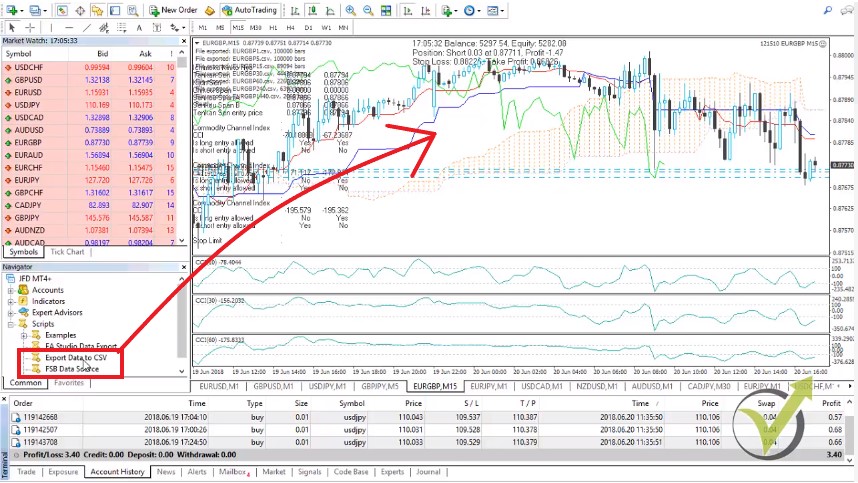
ستقوم بإنشاء معلومات لجميع رموز منصة التداول الخاصة بك (MetaTrader). في هذه الحالة، لديّ 384 رمزًا. ستقوم بإنشاء جميع المعلومات المتعلقة برسوم التبييت، وفروق الأسعار، والعمولات (إن وجدت لدى وسيطك)، وما إلى ذلك.
بعد ذلك، انتقل إلى “ملف”، وافتح مجلد “البيانات”، ثم انتقل إلى “MQL4 والملفات”. انسخ ملف مصدر البيانات هذا والصقه في برنامج Forex Strategy Builder Pro. أين يجب وضعه تحديدًا؟ انتقل إلى “ملف” وانقر على مجلد “ملفات المستخدم”. بعد ذلك، انقر على “النظام” والصق ملف مصدر البيانات هنا.
تأكد من إغلاق برنامج Forex Strategy Builder Pro عند لصق ملف مصدر البيانات.
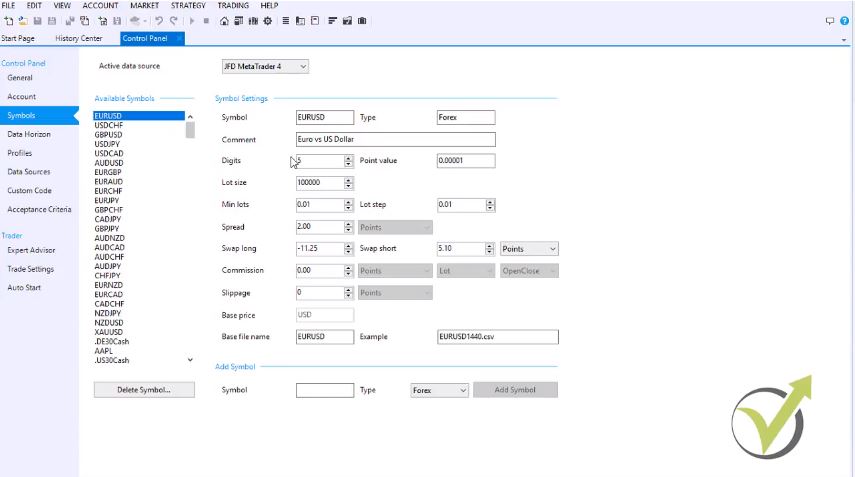
بعد ذلك، أعد فتحه مرة أخرى، وماذا سترى؟ ستجد معلومات جميع أزواج العملات على منصة التداول الخاصة بك (Meta Trader).
ما عليك سوى الانتقال إلى الرموز، وسترى جميع الرموز البالغ عددها 384 رمزًا مع حجم الرقم، وقيمة النقطة، والحد الأدنى للحجم، والفرق السعري، وقيمة مقايضة الشراء، وقيمة مقايضة البيع، والعمولة إن وجدت مع وسيطك:
الخطوة التالية هي العودة إلى منصة MetaTrader وسحب الرسم البياني، ثم تصدير البيانات إلى ملف CSV لأزواج العملات التي ترغب في تصدير بياناتها التاريخية. لنقم بذلك لزوج العملات EURUSD، وGBPUSD، وGBPUSD، وUSDJPY، وGBPJPY، وكذلك لزوج العملات EURGBP. لقد قمتُ بتصدير البيانات التاريخية لهذه الرموز الخمسة.
إذا كنت قد ثبّت برنامج MetaTrader للتو، فتأكد قبل سحب ملف تصدير البيانات إلى CSV من الضغط باستمرار على مفتاح HOME في لوحة المفاتيح. سيؤدي ذلك إلى إجبار MetaTrader على تحميل أكبر عدد ممكن من البيانات على مختلف الأطر الزمنية، وهو أمر بالغ الأهمية. سيوفر لك هذا بيانات تاريخية وافية لوسيطك. الآن، عندما أسحب ملف تصدير البيانات إلى CSV فوق الرسم البياني، فإنه يعمل بشكل صحيح.
سأقوم تلقائيًا بإدخال البيانات في برنامج Forex Strategy Builder Pro.
وذلك لأن الملف الأول الذي وضعنا فيه جميع الرموز يعطي إشارة إلى البرنامج النصي الثاني حيث يتم تخزين البيانات.
إذا نقرت لفتح استراتيجية جديدة، سترى أن لدي أحدث البيانات لرمز زوج اليورو/الدولار الأمريكي ، وإذا قمت بذلك على إطار زمني M15، يمكنك أن ترى أن هذه هي الساعة الحالية فقط:
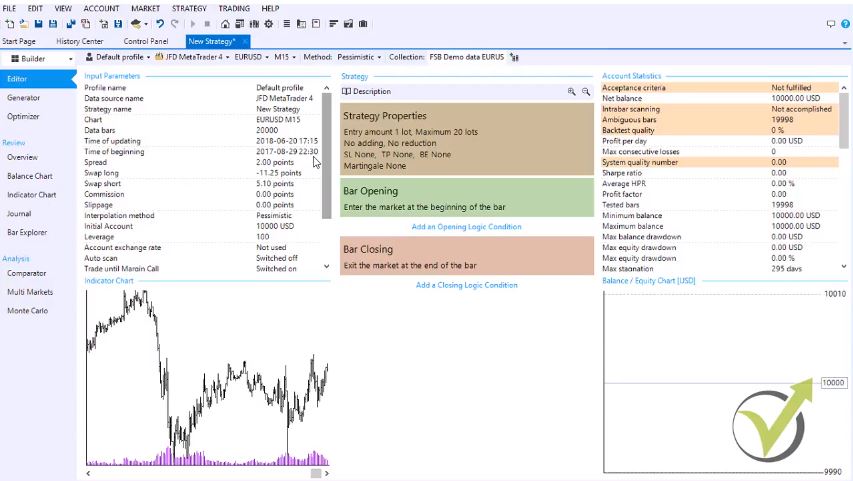
بهذه الطريقة، قمت بتصدير البيانات التاريخية لكل رمز سأتداول عليه، وهذا أمر مهم للغاية قبل إنشاء أي استراتيجيات أو مستشارين خبراء للعمل على البيانات التاريخية من وسيطك.
يحتوي برنامج Forex Strategy Builder Professional على العديد من الوظائف.
أولها هو المحرر. هنا يمكنك أتمتة استراتيجياتك الحالية بإضافة شرط منطقي أولي وشرط منطقي نهائي. إذا نقرت عليه، سترى مجموعة متنوعة من المؤشرات. يحتوي برنامج Forex Strategy Builder Pro على مؤشرات مخصصة.
لنفترض أننا اخترنا أي مؤشر عشوائي من القائمة كمؤشر للزخم. إذا اخترت فترة زخم 20، فسترى النتائج فورًا. هذا يوفر الكثير من الوقت للمتداولين لاختبار استراتيجياتهم على الحساب التجريبي، لأنه مهما كانت استراتيجيتك، يمكنك تحديد شروط الدخول، وسترى النتائج مباشرةً.
حتى لو قمت بتغيير المعايير، سترى النتيجة. كذلك، إذا وضعت شرط إغلاق، مثلاً شرط التمساح، يمكنك أن ترى أن لديّ استراتيجية مربحة خلال الأشهر الماضية، وقد اخترت شروط الفتح والإغلاق هذه عشوائياً.
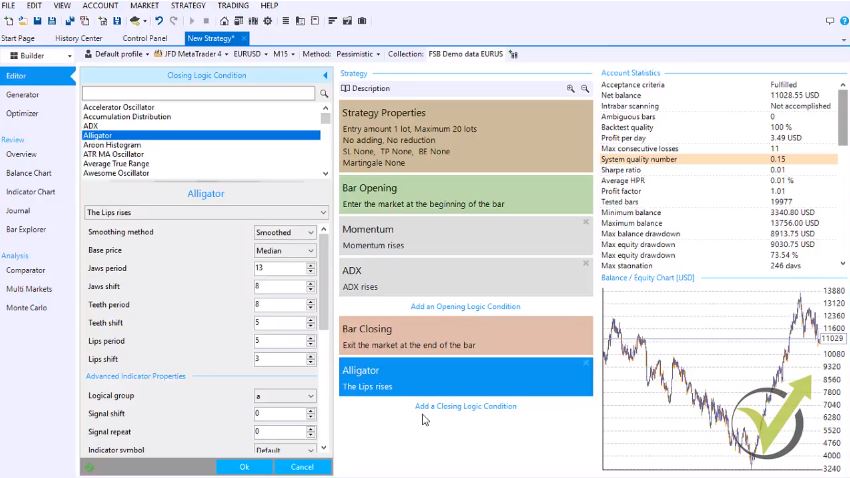
الفكرة هنا هي أننا نوفر الكثير من الوقت لمعرفة ما إذا كانت الاستراتيجية مربحة أم لا. أيًا كان معيار المؤشرات الذي أغيره، سأرى النتائج فورًا.
بعد ذلك، وبنقرة واحدة، يُمكنني تصدير هذه الاستراتيجية كمستشار خبير. وهذه هي الميزة الفريدة لبرنامج Forex Strategy Builder Professional . يُمكننا تصدير مئات الاستراتيجيات بنقرة واحدة فقط، حيث يتوفر لدينا خيار تصدير جميع الاستراتيجيات لمنصتي MetaTrader 4 وMetaTrader 5.
الأداة القوية التالية هي المولد.
يعتمد المُولِّد على البيانات التاريخية المُحدَّدة مسبقًا للأصل. في هذه الحالة، لديّ زوج اليورو/الدولار الأمريكي، على إطار زمني 15 دقيقة، لـ 20,000 شمعة. إذا نقرت على لوحة التحكم وانتقلت إلى أفق البيانات، يمكنك زيادة الحد الأقصى لعدد الشموع، والحد الأقصى هو 50,000 شمعة.
لزيادة العدد إلى 50000، انتقل إلى “ملف”، ثم افتح مجلد “ملفات المستخدم”، وانقر على “النظام”، ثم انتقل إلى ملف مصدر البيانات الذي استوردته. استخدم برنامجًا مثل “المفكرة” لفتح الملف.
عند الانتقال إلى أسفل الملف، ستجد خيار “الحد الأقصى للأعمدة”، اجعله، على سبيل المثال، 300000. كذلك، اجعل 300000 هو الحد الأقصى للأعمدة، واجعل الحد الأقصى للأعمدة الداخلية 300000.
هذا رقم جيد حتى لو كنت تتداول على الرسم البياني M1.
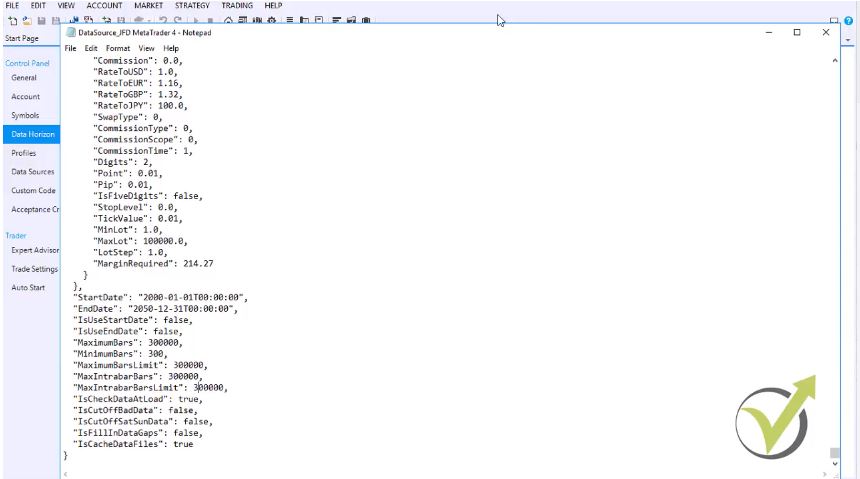
تأكد من إغلاق برنامج Forex Strategy Builder Professional قبل حفظ هذا الملف. بعد ذلك، أغلق المجلد واختر حفظه.
نفتح برنامج Forex Strategy Builder Professional، وستلاحظ أن لديّ بالفعل 300,000 شريط بيانات، وهو الحد الأقصى. الآن، إذا فتحتُ استراتيجية أخرى، فسأعرض لك الاحتمالات الأخرى المتاحة في Forex Strategy Builder Professional، كما يمكنك رؤية أداة التوليد أدناه. أداة التوليد مفيدة للغاية.
العقل الذكي وراء برنامج بناء استراتيجيات الفوركس الاحترافي
لأنني أستطيع وضع استراتيجيات بناءً على البيانات التي لدي وأكثر من ذلك، يمكنني تحديد بعض القواعد مسبقاً.
على سبيل المثال، إذا أضفت بعض المؤشرات، يمكنني تثبيتها كما في هذه الحالة حيث أرغب في دخول السوق في بداية الشمعة. عند النقر على “بدء”، ستلاحظ مدى سرعة عمل المُولِّد، وقد أضفت بالفعل استراتيجيات إلى مجموعة مُنشئ استراتيجيات الفوركس.
ستُضاف جميع هذه الاستراتيجيات إلى مجموعة بيانات FSB Demo Data EURUSD. بالطبع، يمكنك تغيير اسم المجموعة. لكل استراتيجية، لدينا إحصائيات حساب مفصلة للغاية، حيث يمكنك الاطلاع على صافي الرصيد، ومؤشر جودة الاختبار الرجعي، والربح اليومي، وأقصى خسارة متتالية، ومؤشر جودة النظام، والعديد من التفاصيل الأخرى.
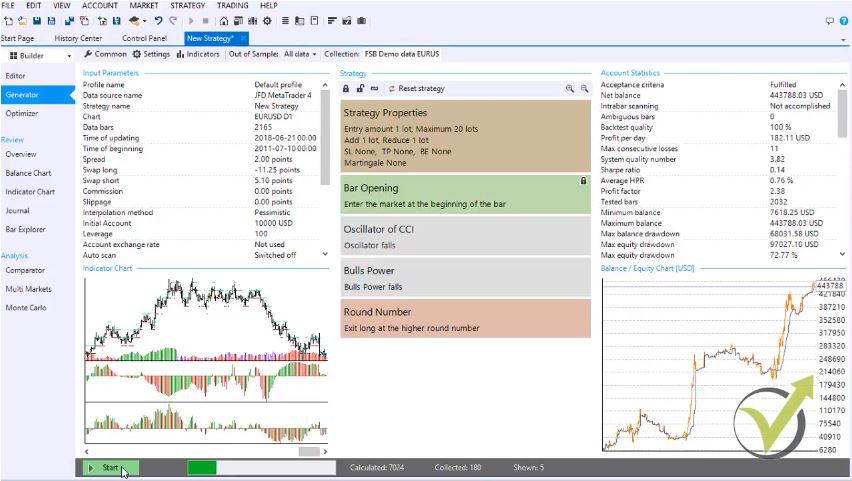
يمكنك رؤية مخطط الرصيد الذي يوضح بدقة مسار خط رأس المال، بالإضافة إلى مخطط مؤشر مفصل للغاية. لنوقف المُولِّد ونضغط على مخطط المؤشر:
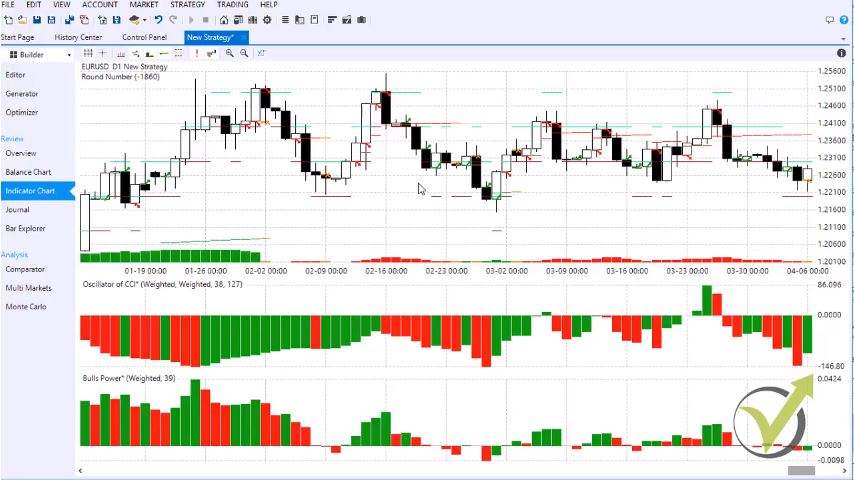
يمكنك معرفة مكان فتح الصفقات بالضبط ومكان إغلاقها بشكل صحيح؛ وهذا يمنحنا رؤية شاملة للاستراتيجية ويسمح لنا بتحليلها بالتفصيل. كما يتضمن برنامج Forex strategy builder pro ما يلي:
سجل يوضح بدقة أين تم فتح الصفقات وإغلاقها:
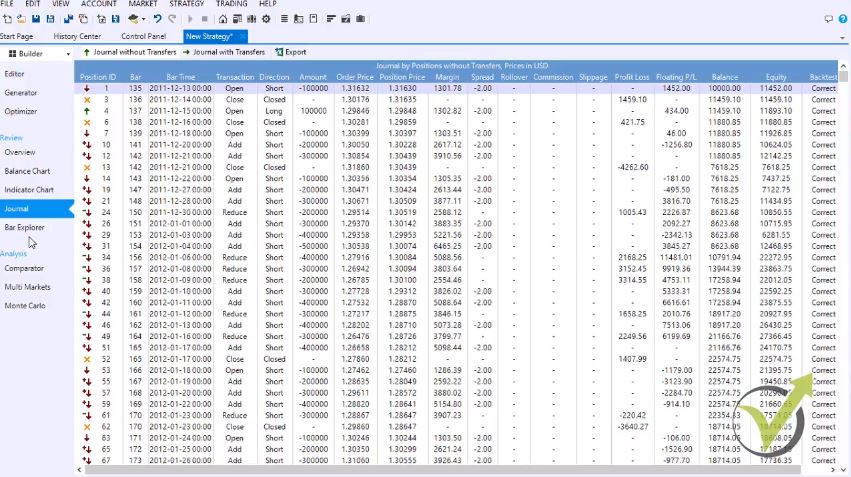
وبنظرة عامة على الاستراتيجية، ستجد وصفًا تفصيليًا لها، يوضح نقاط التوسع في المراكز، ونقاط فتح وإغلاق الصفقات، مما يجعل هذه الوثيقة مرجعًا ممتازًا لكل استراتيجية.
فيما يلي أدوات التحليل للمقارنة، والتي تُتيح إجراء اختبارات رجعية على طرق مختلفة، مثل الطريقة التشاؤمية، والطريقة التفاؤلية، وطريقة أقرب قيمة، وطريقة أقصر قيمة، والطريقة العشوائية، وطريقة خط المتوسط. عند النقر على “بدء”، سيتم إجراء 20 اختبارًا باستخدام الطريقة العشوائية، وكما تلاحظ، يبقى مخطط التوازن كما هو.
تتيح لنا خاصية “الأسواق المتعددة” في برنامج بناء استراتيجيات الفوركس الاحترافي إضافة سوقين:
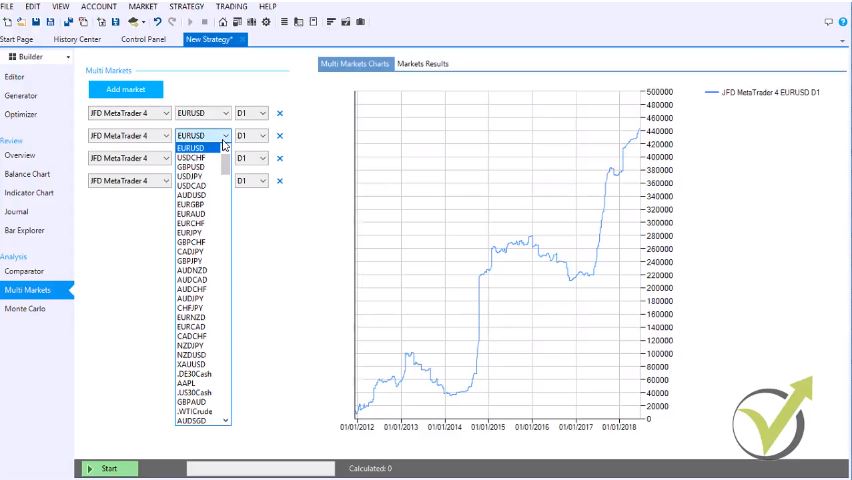
على سبيل المثال، إذا كنتُ أُنشئ استراتيجية لزوج اليورو/الدولار الأمريكي، يُمكنني اختبار أدائها على أزواج الجنيه الإسترليني/الدولار الأمريكي، والدولار الأمريكي/الين الياباني، واليورو/الجنيه الإسترليني. عند النقر على “بدء”، سأتمكن من رؤية نتائج الأسواق الأخرى. وكما ترون، فإنها تخسر فورًا. على أي حال، لقد اخترتُ استراتيجية عشوائية واحدة فقط.
تُعد طريقة مونت كارلو اختبارًا قويًا للمتانة.
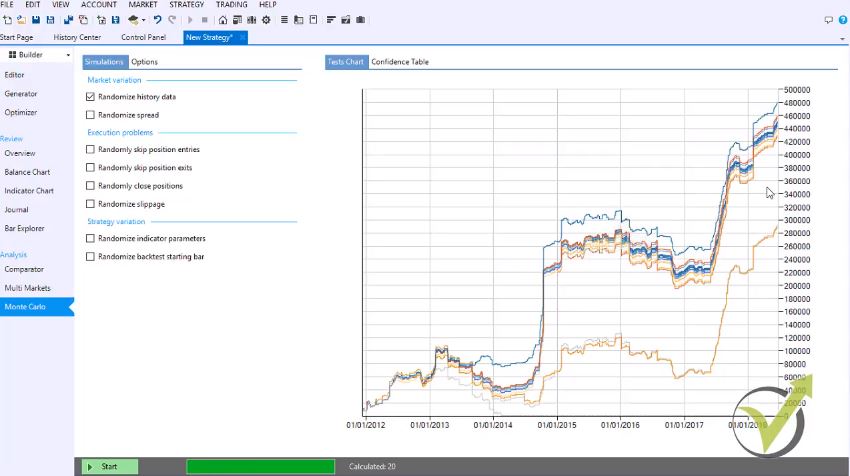
يمكننا اختبار تقلبات السوق، ومشاكل التنفيذ، وتغيرات الاستراتيجية. وكما ترون في تقلبات السوق، يمكننا اختبار ما يلي:
- بيانات التاريخ العشوائية والانتشار العشوائي،
- تخطي إدخال المواضع بشكل عشوائي
- مخارج تخطي المواقع بشكل عشوائي
- ووضع مغلق عشوائياً
- قم بتوزيع الانزلاق بشكل عشوائي.
فيما يلي، بالنسبة لتنويعات الاستراتيجية، يمكننا اختبار تغيير معلمات المؤشر وتغيير شريط بداية الاختبار الخلفي عشوائيًا. لنفحص بيانات التاريخ العشوائية فقط. إذا نقرت على “بدء”، ستلاحظ أن جميع تنويعات الاستراتيجية ظلت إيجابية.
بهذه الطريقة، يمكننا اختبار مدى فعالية الاستراتيجيات باستخدام برنامج Forex Strategy Builder Professional قبل طرحها للتداول في السوق. يتميز برنامج Forex Strategy Builder Pro بكونه برنامجًا فريدًا من نوعه، إذ يتيح لنا اختيار أطر زمنية أطول لكل مؤشر.
هذا يعني أنه بإمكاني اختيار أي مؤشر لمتابعة السوق على الأطر الزمنية الأكبر. فإذا كنت أتداول على إطار زمني دقيقة واحدة (M1)، على سبيل المثال، يمكنني استخدام مؤشرات تراقب السوق على أطر زمنية أخرى مثل 15 دقيقة (M15) أو 30 دقيقة (M30) أو ساعة واحدة (H1) أو أي إطار زمني آخر. هذه ميزة فريدة لا تتوفر في أي برنامج آخر لبناء الاستراتيجيات حاليًا. كما يمكننا إنشاء مجموعات منطقية للمؤشرات، بالإضافة إلى إمكانية رصد تغيرات الإشارات وتكرارها. ويوفر برنامج Forex Strategy Builder Professional العديد من الإمكانيات الأخرى.
آخر شيء أود ذكره هو أن لدينا محفظة استراتيجية:
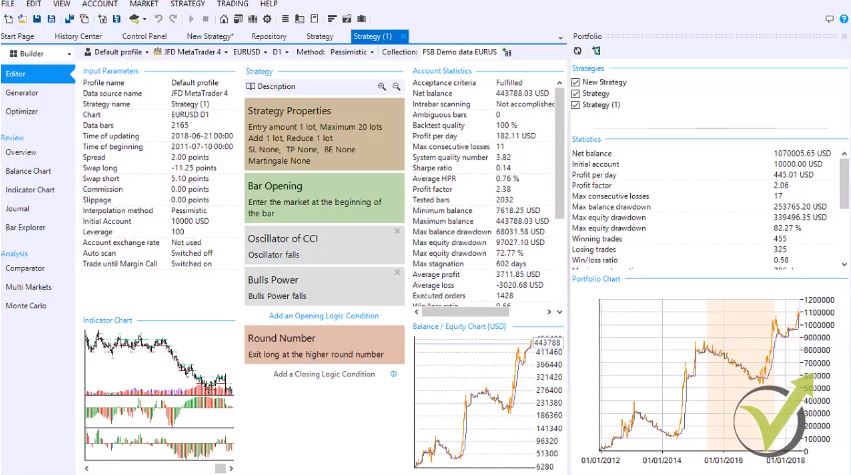
عندما نُنشئ استراتيجيتين، يُمكننا إضافتهما إلى محفظة استثمارية، ثمّ نُراقب أداءهما معًا. يُمكنك تحميل العديد من الاستراتيجيات من المستودع، وإضافتها إلى المجموعة، وستظهر لك إحصائيات كل استراتيجية عند تداولها معًا.
أفضل طريقة لاختبار قيمة برنامج Forex Strategy Builder Professional هي تجربته بنفسك. يمكنك الاستفادة من فترة تجريبية مجانية لمدة 14 يومًا بزيارة موقعنا الإلكتروني www.eaforexacademy.com ، وستجد في الزاوية العلوية اليمنى…
تجربة مجانية لمدة 14 يومًا لبرنامج Forex Strategy Builder Pro:

انقر على ذلك وقم بتنزيل النسخة التجريبية لتجربتها.
كذلك، إذا كنتَ طالباً مسجلاً لدينا في أكاديمية EA Forex، يمكنك مراسلتنا عبر البريد الإلكتروني للحصول على خصومات. وسنقوم بترتيب خصم لك من شركة برامج الفوركس.
يرجى النقر على الرابط أدناه لتنزيل برنامج Forex Strategy Builder والحصول على فترة تجريبية مجانية لمدة أسبوعين: