 Petko Aleksandrov
يستخدم المتداولون المحترفون سكربتات MQL4. أنت بحاجة إليها أيضاً.
تُعدّ نصوص MQL4، والمستشارون الخبراء، ومنصة التداول الخطوة الأولى والمهمة في التداول الخوارزمي! اسمي بيتكو ألكساندروف من أكاديمية التداول. وفي هذا الفيديو، سأشرح لكم بالتفصيل كيفية تصدير البيانات إلى برنامج EA Studio (أداة بناء الاستراتيجيات الاحترافية).
لأن هذا الأمر بالغ الأهمية عند إنشاء الاستراتيجيات هناك، وتصديرها إلى منصة MetaTrader، للحصول على نفس النتائج في اختبار MetaTrader الخلفي ، ونفس النتائج في برنامج EA Studio. سأضيف هذا الفيديو إلى جميع الدورات السابقة التي أستخدم فيها برنامج EA Studio.
احصل على بيانات نصوص MQL4 مجاناً منا!
بعد الحصول على ملفات MQL4 ، انسخها. ثم انتقل إلى “ملف”، وافتح مجلد “البيانات”، ثم إلى “MQL4″، ثم إلى “البرامج النصية”، والصق الملفات. أغلق المجلد، ثم انتقل إلى “البرامج النصية”، وقم بتحديث الصفحة.
بعد ذلك، سيظهر هنا. لنُكبّره قليلاً، ثم أنقر على علامة الزائد. هذا هو البرنامج النصي الذي نستخدمه لتصدير بيانات EA Studio.
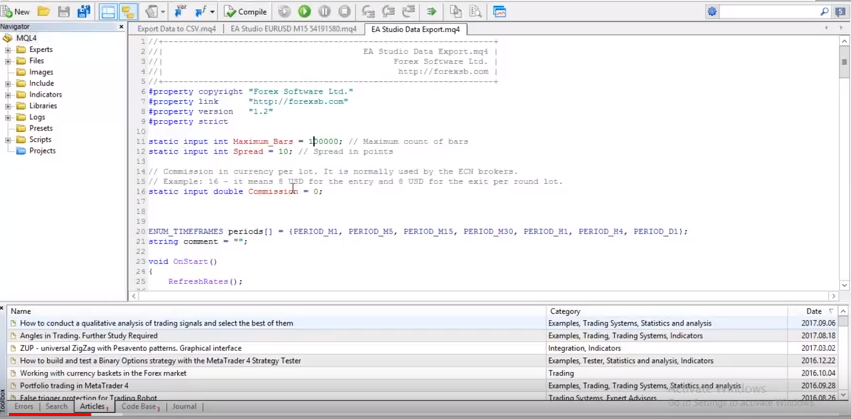
هذا هو البرنامج النصي الذي سيُصدّر بيانات الفوركس الخاصة بك. ما عليك فعله هو النقر بزر الفأرة الأيمن، ثم اختيار “تعديل”، وستجد هنا جميع إعدادات برنامج EA Studio.
هذه هي أقصى قيمة للأعمدة التي ترغب في تصديرها. وهذا هو فرق السعر، وهذه هي العمولة.
هذه هي أهم ثلاثة أمور عليك ضبطها. الآن سأبسط الأمر، سأنتقل مثلاً إلى زوج اليورو/الدولار الأمريكي، وسأضغط على الزر الأيمن، ثم على “سبريد”. الآن، يمكنك رؤية سبريد جميع أدواتك المالية وهي ترتفع وتنخفض.
ما الذي عليك فعله؟
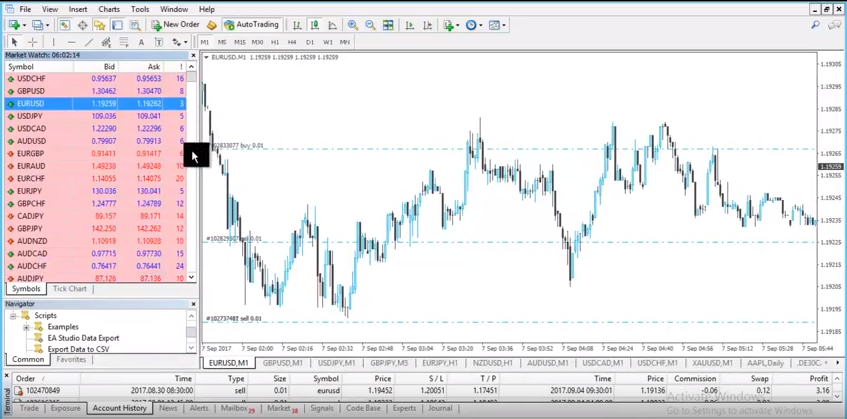
بما أن معظم شركات الوساطة تعتمد على فروق أسعار متغيرة، كما تلاحظون، فهي حاليًا 3، وتتغير إلى 4، 5، وأحيانًا تنخفض إلى 2 أو 1. لهذا السبب، يأتي برنامج EA Studio افتراضيًا بفروق أسعار متغيرة قدرها 10. لذا، ستكون الاستراتيجيات التي سنبنيها أكثر دقة مع أعلى فروق أسعار في البيانات.
هذا هو أسوأ سيناريو لانتشار المرض.
بمعنى آخر، ستكون الاستراتيجيات التي سننشئها في برنامج EA Studio ذات نطاق سعري مرتفع يصل إلى 10، وفي الوضع الطبيعي للسوق، سيكون النطاق السعري أقل. بالطبع، يمكنك ضبطه بدقة إذا كان نطاقك السعري مستقرًا، ولكن ما الذي أقترحه عليك؟
اجعلها دائمًا أكبر قليلًا. لذا، ستكون النتائج في استوديو المستشار الخبير هي أسوأ سيناريو ممكن للفرق السعري. عند إضافة المستشار الخبير إلى منصة ميتاتريدر، ستتوقع نتائج أفضل، لأن نطاق السعر سيكون أقل. بهذه الطريقة، سنحصل على بيانات موثوقة.
اللجنة في نصوص MQL4 .
كما ترون في سجل حسابي، فقد حصلت على عمولة قدرها 0.06 مقابل حجم عقد 0.01. هذه العمولة من الوسيط. ليست كل شركات الوساطة تفرض عمولات، بل غالباً ما تفرضها شركات الوساطة الإلكترونية (ECN).
لكن إن كان لديك هذا، فعليك إضافته إلى برنامجك النصي. هكذا ستحصل على نتائج دقيقة. كما ترى هنا، فإن ما هو مذكور في الكود هو العمولة بالعملة لكل عقد.
إذن، ما عليّ كتابته هنا هو 6. لأنني أملك 0.06 لـ 0.01، لذا بالنسبة لـ 0.1 سيكون 0.6، وبالنسبة لتداول حجم عقد واحد، سيكون 6. أما الأمر الآخر فهو السبريد. إذا كان لديك سبريد متغير 5، 6، 7، وصولاً إلى 10، كما ترى هنا، فإن العملة الأكثر تداولاً لديها سبريد أقل من 10، وهذا مُقاس بالنقاط. لذا، سأتركه عند 10. وسأضع الحد الأقصى للشريط عند 200.
لذا مرة أخرى، عليك فقط ضبط القيم الموضحة باللون الأحمر:
- الحد الأقصى للأشرطة لبرامج MQL4 النصية
- الانتشار
- اللجنة
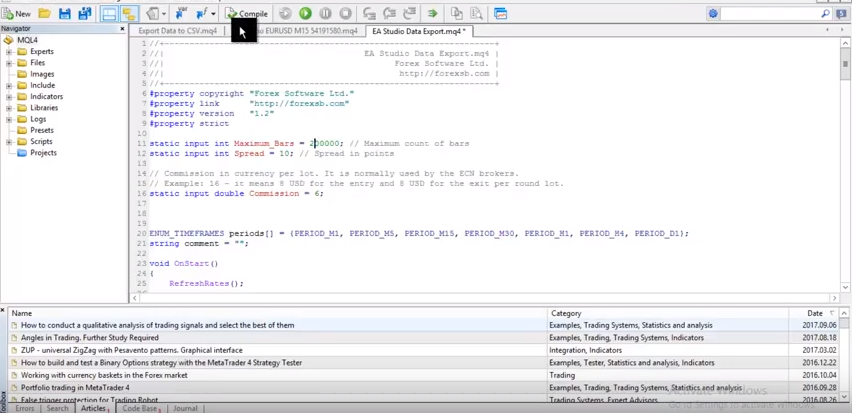
بعد ذلك، انقر على “تجميع” وسيصبح برنامج تصدير بيانات EA Studio جاهزًا. حسنًا، ماذا سأفعل؟ سأنقر على خيار تصدير البيانات في EA Studio، ثم أسحبه إلى الرسم البياني، وكما ترى، تم تصدير جميع الأعمدة على زوج EURUSD M1. لديّ 200,000 عمود، ولديّ المزيد من الأعمدة للمجموعات الأخرى.
باختصار، ما عليك فعله قبل ذلك هو تنزيل برنامج MetaTrader الخاص بك وتثبيته للتو.
عليك الانتقال إلى جميع الأطر الزمنية، وعليك الضغط على مفتاح HOME في لوحة المفاتيح.
أنت الآن على إطار M1، اضغط على زر الصفحة الرئيسية، وسيتم تحميل الرسم البياني هنا. انتظر حتى تصل إلى أقصى بيانات فوركس التي يمكنك الحصول عليها من وسيطك، ثم انتقل إلى إطار M5، واضغط على زر الصفحة الرئيسية مرة أخرى. ثم انتقل إلى إطار M15، واضغط على زر الصفحة الرئيسية، ثم إطار M30، لقد فعلت ذلك بالفعل.
لهذا السبب لا يتم التحميل الآن ، ولكن هذا ما عليك فعله في كل مرة تبدأ فيها. وبالطبع، عليك القيام بذلك لبقية العملات التي ترغب في تداولها أو أي أدوات مالية أخرى ترغب في تداولها.
ضع في اعتبارك أن بعض أزواج العملات تتميز بفارق سعر أعلى. لذا، إذا كنت تتداول، على سبيل المثال، هذه الأزواج، فيجب أن يكون فارق السعر لديك 20 على الأقل. أو إذا كنت تتداول بعملة مثل AUDCHF، على سبيل المثال، لا أعتقد أن أحدًا سيتداولها، ولكن إذا كنت تتداولها، فيجب أن يكون فارق السعر لديك أعلى من 20. بعد ذلك، انتقل إلى ملف، وافتح مجلد البيانات، ثم انتقل إلى MQL4، ثم إلى ملف.
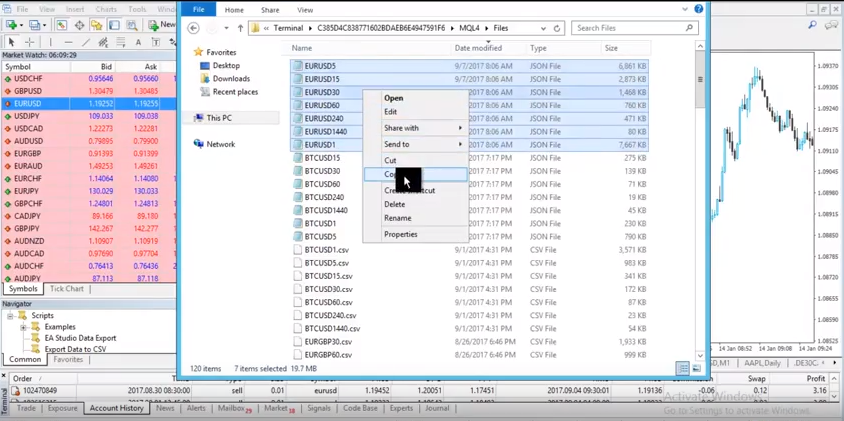
هذا هو زوج اليورو/الدولار الأمريكي الذي قمنا بتصديره مؤخرًا باستخدام سكربتات MQL4 . سأقوم بنسخه ووضعه في ملف باسم “بيانات الفوركس”. لكن يمكنك نسخه بالطريقة التي تُناسبك.
ما عليك سوى جمع بياناتك في مجلد واحد، وبعد ذلك، يا رفاق، ما عليكم فعله هو اختبار ما إذا كانت جميع الإعدادات صحيحة وما إذا كنتم ستتلقون…
نفس النتائج في استوديو EA الخاص بك وفي أداة اختبار MetaTrader عند استخدام نصوص MQL4 .
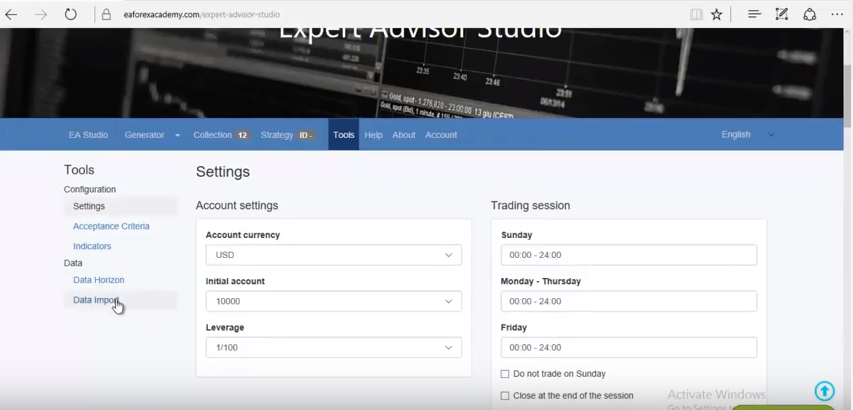
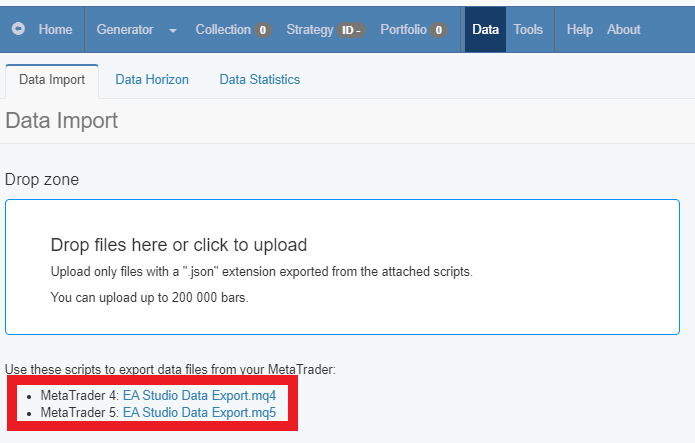
سأنتقل الآن إلى EA Studio، وسأضغط على “الأدوات”، ثم في “استيراد البيانات” حيث يجب استيراد بياناتك من المجلد. هذه الملفات موجودة هنا، ما عليك فعله هو تحديدها وسحبها إلى هذا الحقل. كما ترى، يتم تحميل بياناتك هنا، حيث يتم استيرادها أولاً ثم تحميلها. لكنني أرى هنا الآن حدًا أقصى يبلغ 100,000. هذا الحد من EA Studio. عند الانتقال إلى “أفق البيانات”، يمكنك تغيير الحد الأقصى لعدد أشرطة البيانات إلى 200,000.
هذا هو الحد الأقصى المسموح به في برنامج Expert Advisor Studio. من هنا يمكنك تحديد ما إذا كنت ترغب في استخدام حد تاريخ البدء أو حد اليوم. والآن سأقوم باستيراد بيانات الشهر الأول (M1) والخمسة أشهر (M5) فقط، لأن حجمها تجاوز 100,000.
سأضع هذا هنا، وسأسحب هذا إلى هنا. كما ترون، لديّ 200,000 في M1، و175,578 في M5. بعد ذلك، سأنتقل إلى المُولِّد، حيث توجد بعض الاستراتيجيات في المجموعة.
سأزيلها، ثم سأنتقل إلى المُولِّد، اختر وسيطك. في هذا الفيديو، أستخدم وسيط JFD في العرض التوضيحي. وهنا تختار العملة التي تريدها، والآن نستوردها، لنرى بالضبط، هذا هو الوقت المناسب.
وماذا سأفعل الآن لأوضح لكم مدى أهمية هذه البيانات؟
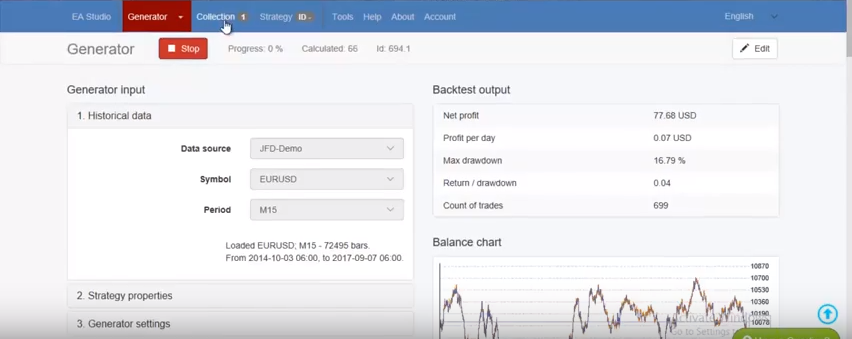
سأضغط على زر البدء، وأريد من المُولِّد إنشاء استراتيجية ما. لا يهم ما هي، كما ترى لديّ بالفعل استراتيجية في المجموعة. لذا، سأوقف المُولِّد، وسأضغط على هذه الاستراتيجية. لا يهم شروط الدخول أو الخروج.
كل ما عليك فعله الآن هو تصدير هذه الاستراتيجية (ليس باستخدام نصوص MQL4 ، بل من برنامج EA Studio نفسه) . وسأحفظها في المجلد الذي يحتوي على بياناتي، على سبيل المثال.
سأفتح الملف، وسأنسخ هذه الاستراتيجية، ثم سأنتقل إلى منصة MetaTrader. سأذهب مجدداً إلى ملف، ثم أفتح مجلد البيانات، ثم أذهب إلى MQL4، ثم إلى الخبراء. بعد ذلك، سألصق هذه الاستراتيجية هناك.
أختبر حاليًا العديد من الاستراتيجيات. هذه هي استراتيجية نهاية الشهر الخامس عشر. سأعيد تسميتها الآن حتى لا أغفل عنها، لذا سأسميها ببساطة “استراتيجية تجريبية”.
سأغلق هذا المجلد، وسأذهب إلى قسم الخبراء هنا في قائمة المتصفح، وسأضغط على زر التحديث.
تجميع المستشارين الخبراء يشبه تجميع نصوص MQL4
بمجرد أن يصبح جاهزًا، سأبحث عنه، دعونا نكبره قليلًا. الآن، أستطيع أن أرى أين توجد استراتيجية الاختبار هذه، إنها هنا بالضبط، لكنها موجودة في M15، لذا سأنتقل إلى M15 و
سأطبق هذه الاستراتيجية على الرسم البياني للتداول
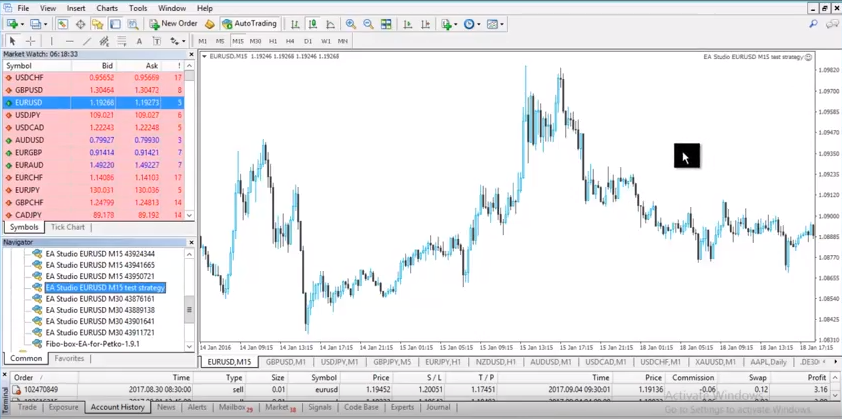
أول ما عليك التأكد منه هو أن كل شيء يعمل بشكل صحيح. يظهر لك رمز الوجه المبتسم هنا، وبالطبع، عليك الانتظار قليلاً لمعرفة ما إذا كان برنامج MetaTrader سيفتح الصفقات. ولكن إذا قمت بكل شيء بشكل صحيح، فسيتم فتحها.
ثم ما عليك فعله؟ انقر بزر الفأرة الأيمن، ثم انتقل إلى “المستشارون الخبراء”، ثم إلى “مختبر الاستراتيجيات”. سأختار هنا، وهي موجودة بالفعل. لأنني اخترتها من الرسم البياني، إنها استراتيجيتك. إنها زوج اليورو/الدولار الأمريكي.
النموذج الذي عليكم اختياره يا شباب، السعر المعلن فقط.
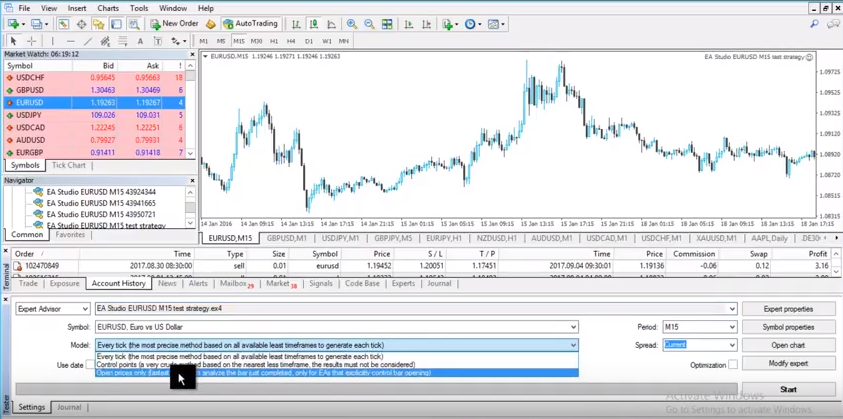
كل نموذج تيك ليس حقيقيًا من منصة ميتاتريدر، وهذا موضوع جدير بالنقاش. لكنني لا أريد الخوض فيه في هذا الفيديو. أفضل ما يمكنك فعله هو الاختبار باستخدام أسعار الافتتاح فقط. أما بالنسبة للسبريد، فيجب عليك تطبيقه بنفس الطريقة التي تحددها بها في برنامجك النصي. لذا، سأختار عشرة، ثم سأضغط على زر البدء.
إن استخدام نصوص MQL4 بشكل صحيح يسمح لك بالحصول على نفس النتائج.
لنرى النتيجة. أعتقد أنها مشابهة جدًا لما رأيته في برنامج EA Studio. من الصعب الجزم لأنها مجرد تقلبات صعودًا وهبوطًا؛ كانت هذه أول استراتيجية اخترناها. لكن للتأكد من تطابق النتائج، سأضغط على مخطط الرصيد ثم سأنتقل إلى سجل العمليات.
هنا يمكنك رؤية جميع نتائج الاستراتيجية. وسألقي نظرة أيضًا على النتائج هنا. هنا يمكنك أيضًا رؤية نتائج منصة MetaTrader. سأفتحها هنا مرة أخرى.
دعونا نجعل الأمر بطريقة تمكننا من رؤية كليهما.
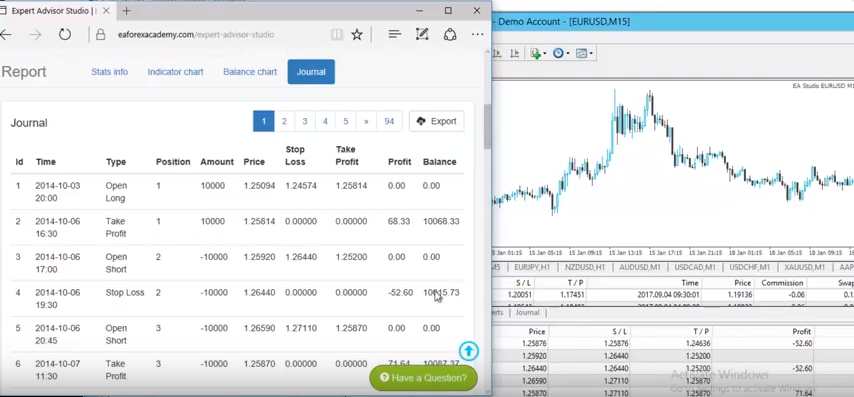
هذا في برنامج EA Studio. كما ترون، لدينا نفس النتائج تمامًا – 52.6. ولدينا تأثير بعد ذلك 71.64. لنلقِ نظرة على النتيجة الأقل – 52.36. إنها نفس النتيجة تمامًا.
قد تلاحظ أحيانًا فرقًا في أول صفقة تقوم بها. هنا 68.33 وهنا… لنرى كم هو الفرق. إنه -52 مرة أخرى. يعود هذا إلى أن منصة MetaTrader مصممة لبدء اختبار الأداء من الشريط 101. بغض النظر عن تاريخ أول شريط في اختبارك النهائي، سيبدأ الحساب من الشريط 101.
ولهذا السبب فإن أداة اختبار EA studio back tester أكثر دقة.
لأنه يبدأ الحساب فورًا، ولكن كما ترون، نحصل على نفس النتائج بعد ذلك. لنقارن التاريخ والوقت، سأترك الأمر على هذا النحو.
نتجاهل الصفقة الأولى هنا، ونركز على الثانية. في الصفقة الثانية، كما ترون، كان ذلك في السادس من أكتوبر عام ٢٠١٤، الساعة السابعة صباحًا. لذا، فهي صفقة بيع، كما ترون السعر ١٢٥.٩٢، ووقف الخسارة هو نفسه.
حسنًا يا شباب، من المهم جدًا القيام بهذا قبل البدء بأي شيء في استوديو EA الخاص بكم. لذا، إذا نسيتم إدخال قيمة العمولة هنا، فسيكون الفرق 0.60، وهي قيمة العمولة الفعلية في هذه الحالة، مع 0.1 و0.06، كما ذكرنا سابقًا إذا كانت قيمة العمولة المدخلة 0.01.
أتمنى أن يكون كل شيء واضحًا. تأكد من ضبط نطاق السعر والعمولة والحد الأقصى للأشرطة التي ترغب في تصديرها بدقة في برنامج EA Studio. مرة أخرى، يُثبت هذا الفيديو مدى جودة برنامج Expert Advisor Studio في إنشاء الاستراتيجيات، لأنه يُظهر نقاط الدخول والخروج نفسها تمامًا.
وهذا يعني أن الاستراتيجيات التي تُنشئها، والمحافظ التي نُديرها، هي نفسها التي حدثت بالفعل. يمكنك رؤية مخطط الرصيد والإحصائيات هنا مباشرةً. بعد إجراء هذا الفحص، يمكنك التأكد من أن الاستراتيجيات التي تُنشئها باستخدام برنامج EA Studio، أو برنامج Expert Advisor Studio، واقعية، ويمكنك التداول على منصة MetaTrader الخاصة بك.
إذا كانت لديك أي أسئلة حول كيفية استخدام بيانات نصوص MQL4، يمكنك دائمًا الكتابة في منتدى الدعم.