 Unknown Author
2026 年最佳 USDJPY 机器人,基于我们的实盘账户数据排名
10/8/2026
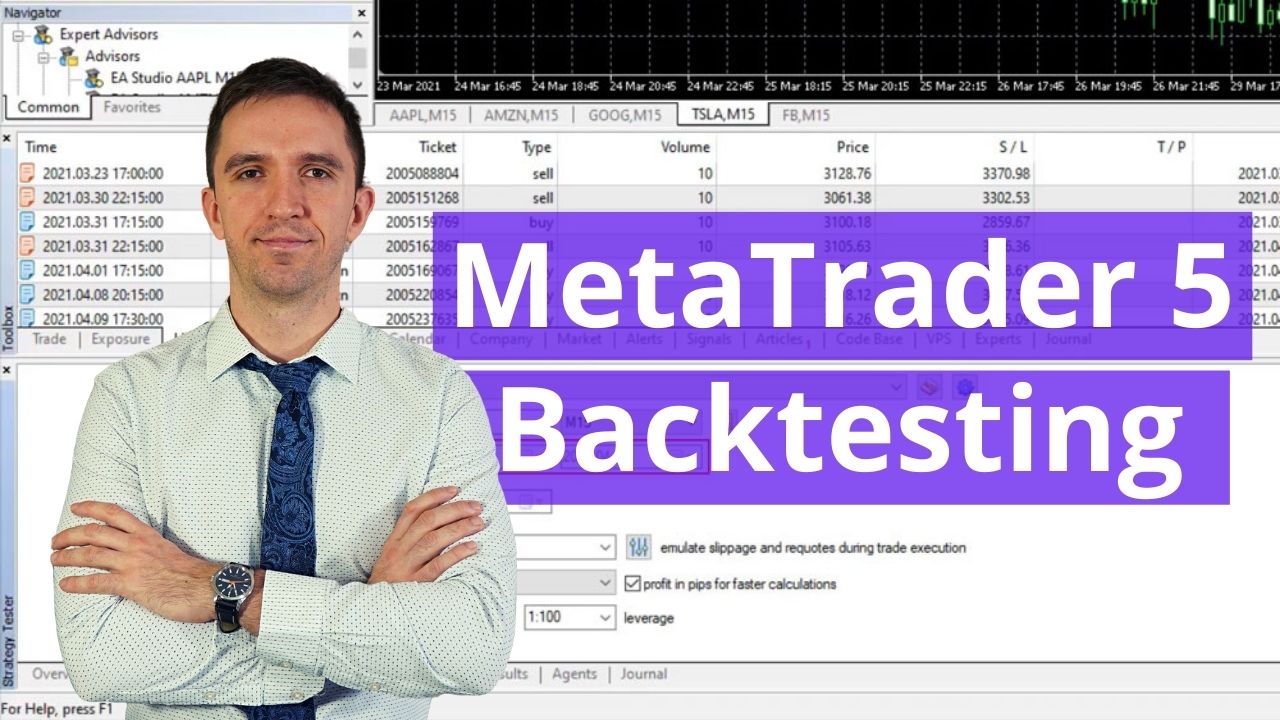
若要在 MetaTrader 5 中进行回测,请打开策略测试器(按 Ctrl+R 或前往“视图” > “策略测试器”),从下拉菜单中选择专家顾问 (EA),选择交易品种、时间周期、分笔模型 (tick model) 和日期范围,然后点击“开始”按钮。平台将模拟 EA 在历史数据上的表现,并生成包含利润、回撤、交易次数、净值曲线及其他关键指标的报告。MetaTrader 5 原生支持真实分笔数据,这意味着您无需第三方工具即可实现 99% 以上的建模质量进行回测。
快速步骤
| 步骤 | 操作 |
| 1 | 将 EA 安装到 MQL5 > Experts 文件夹中 |
| 2 | 重启 MetaTrader 5 或刷新导航器面板 |
| 3 | 按 Ctrl+R 打开策略测试器 |
| 4 | 从下拉菜单中选择专家顾问 (EA) |
| 5 | 选择交易品种、时间周期和日期范围 |
| 6 | 选择报价模型(选择“基于真实报价的逐笔报价”以获得最高精度) |
| 7 | 设置点差、初始存款以及 EA 输入参数 |
| 8 | 点击“开始”并等待测试完成 |
| 9 | 查看“结果”、“图表”、“报告”和“回测”选项卡 |
| 10 | 使用不同的数据范围、经纪商和优化设置进行重复测试 |
以上是操作机制。本教程的其余部分将补充每一步背后的背景知识:MT5 策略测试器与 MT4 有何不同、如何加载高质量的历史数据、如何正确解读结果、如何使用优化功能,以及大多数交易者在哪里出错。无论您是回测新手,还是正从旧平台迁移到 MetaTrader 5,这都是一份实用的操作指南。
什么是 MetaTrader 5 回测及其重要性
当您在 MetaTrader 5 中进行回测时,您是在通过智能交易系统(EA)的交易逻辑重演历史市场数据。策略测试器会逐笔(或逐根 K 线,取决于您的模型)重演过去的价格走势,并根据 EA 的代码执行交易。每一次入场、每一次出场、每一笔盈利和每一笔亏损都会被记录下来。最后,您会得到一份详细的报告,准确显示如果在选定时间段内运行该 EA,实际情况会是如何。
这之所以重要,有一个简单的原因。在实盘模拟账户上实时测试一个 EA 需要数周或数月的时间。而回测将同样的分析过程压缩到了几分钟内。您可以在单次运行中测试多年的数据,跨越多个品种和时间框架,并在投入任何资金面临风险之前,清晰地了解策略的表现。
在这方面,MetaTrader 5 相比其前身具有诸多优势。根据 MetaQuotes 的文档,MT5 策略测试器支持来自经纪商服务器的真实报价数据、多货币测试、内置前向测试以及多种优化模式。这些功能使其成为目前在无需额外付费工具的情况下,功能最强大的零售回测软件。
回测可以告诉你的几件事:
- 该策略在所选历史期间内是否盈利
- EA 在该期间内产生的最大回撤
- 总交易次数、胜率以及每笔订单的平均利润
- 净值曲线在不同市场环境下的表现情况
回测无法告诉你的几件事:
- EA 在未来市场环境下的表现如何
- 策略是否对测试所用的特定数据进行了过度拟合
- 真实的滑点和执行延迟将如何影响实盘结果
开始之前:安装 EA 并加载历史数据

在运行任何回测之前,需要准备好两样东西:EA 文件和数据。
安装专家顾问 (Expert Advisor)。如果 EA 尚未出现在导航器面板的“专家顾问”栏目下,请手动放置文件:
- 打开 MetaTrader 5 并前往文件 > 打开数据文件夹.
- 打开MQL5 > Experts文件夹。
- 将 EA 文件(.ex5 或 .mq5)复制到该文件夹中。
- 重启 MetaTrader 5,或在导航器中右键点击“Expert Advisors”并选择刷新。

如果您想验证 EA 是否编译正确,请在导航器中右键点击它并选择“修改”。这将打开 MetaEditor,您可以在其中点击“编译”并检查是否存在任何错误或警告。此步骤是可选的,但如果您使用的是源代码而非预编译文件,则非常有用。
要使用现成的机器人进行测试,免费 EA 库来自 Algo Trading Space,包含适用于 MT4 和 MT5 的 EA 格式。
如何获取 MT5 高质量的历史数据
当您打开图表或运行策略测试器时,MetaTrader 5 会自动从您的经纪商服务器下载历史数据。对于大多数货币对和时间框架,此过程会在后台运行。然而,数据的质量和深度因经纪商而异。
要检查您当前可用的数据:
- 前往查看 > 交易品种。
- 选择您计划进行测试的交易工具(例如 EURUSD)。
- 点击报价 (Ticks)选项卡以查看可用的报价数据范围,或点击K线 (Bars)选项卡查看 K 线数据。
- 如果您需要更多数据,请点击请求 (Request)从经纪商的服务器下载额外的历史记录。
对于外汇回测,更长的数据范围会产生更有意义的结果,因为它们涵盖了不同的市场状况:趋势期、震荡期、高波动事件以及盘整期。
如果您的经纪商数据不完整,或者您想要更干净、无缺口的记录,请使用历史数据应用 (Historical Data App)来自 Algo Trading Space 的数据源自 Dukascopy Europe,由精准的 Tick 数据编译而成,确保无缺口(no missing bars)。它支持 MetaTrader 5、EA Studio 和 FSB Pro 格式,并可在数秒内下载每个品种高达 200,000 根 K 线的数据。回测数据每 24 小时刷新一次,确保您始终拥有最新的记录。
如何打开并配置 MT5 策略测试器

按下Ctrl+R或前往查看 > 策略测试器。测试器将作为一个带有独立标签页的独立面板打开。
您看到的第一个标签页是概览标签页。在此处,选择您的测试模式。MetaTrader 5 提供三种选项:
- 单次测试:使用一组特定的参数运行一次回测。
- 优化:测试多种参数组合以找到表现最佳的组合。
- 可视化:在模拟图表上实时观察 EA 的交易情况。
进行标准回测,请选择单次。然后进入设置选项卡来配置所有内容:
| 设置 | 操作内容 | 重要性 |
| 智能交易系统 (Expert Advisor) | 从下拉菜单中选择 EA | 选择要测试的机器人 |
| 交易品种 | 选择交易工具(例如 EURUSD, TSLA, XAUUSD) | 必须与 EA 所设计的资产相匹配 |
| 时间周期 | 选择周期 (M1, M5, H1, D1 等) | 必须与策略的目标图表相匹配 |
| 日期范围 | 设置“开始日期”和“结束日期” | 控制回测历史数据的部分 |
| 前向测试 | 可选;设置前向测试期 | 将数据分为回测段和前向测试段 |
| 模型构建 | 选择报价模型 (Tick Model) | 控制价格模拟的准确度 |
| 入金/存款 | 设置初始账户余额和货币 | 决定仓位规模的上下文环境 |
| 执行 | 选择即时执行或市价执行 | 应与您的经纪商执行模型相匹配 |
在按下开始按钮之前,点击输入选项卡以调整 EA 的参数:手数大小、止损、止盈以及开发者包含的任何自定义设置。默认值由 EA 设置,但您可以根据自己的风险偏好或特定市场条件进行自定义。

选择正确的报价模型 (Tick Model)
这是回测过程中最重要的决策之一。MetaQuotes 文档指出,MetaTrader 5 提供四种选项:
| 模型 | 速度 | 准确度 | 最适用场景 |
| 基于真实报价的逐笔报价 (Every Tick based on Real Ticks) | 最慢 | 最高 (99%+) | 使用真实经纪商 Tick 数据的最终决策级测试 |
| 每跳 (Every Tick) | 慢 | 高 | 在无法获取真实 Tick 数据时的详细测试 |
| 1 分钟 OHLC | 中 | 中等 | 具有合理准确性的快速筛选 |
| 仅开盘价 (Open Prices Only) | 最快 | 有限 | 仅在 K 线开盘信号时进行交易的 EA |
“基于真实 Tick 的每跳 (Every Tick based on Real Ticks)”模型是 MetaTrader 5 特有的。它使用从经纪商服务器下载的实际历史 Tick 数据和真实 Tick,包括每一时刻的实际点差。根据 MetaQuotes 的文档,这在任何零售平台上都能产生最真实的模拟。与 MT4 不同(在 MT4 中,达到 99% 的建模质量需要使用 Tick Data Suite),该模型不需要任何第三方工具。

对于对大量 EA 进行初步筛选,使用“1 分钟 OHLC”或“仅开盘价”已经足够快。但在投入资金进行最终测试之前,请务必使用真实 Tick。结果可能会有显著差异,特别是对于对点差变化和 K 线内价格波动敏感的策略。
运行回测并解读结果

配置完成后,点击开始按钮。进度条会显示测试的进度。所需时间取决于数据范围、分笔模型(tick model)以及 EA 代码的复杂程度。使用大量数据范围的真实分笔(real ticks)进行测试可能需要几分钟时间;仅使用开盘价(open prices)的测试通常在几秒钟内即可完成。
当策略测试器运行完成后,多个选项卡将显示输出结果:
- 回测选项卡:逐笔交易日志:显示每一笔订单的开仓与平仓、类型(买入或卖出)、成交量、进场与出场价格、盈亏以及当前余额。
- 图表选项卡:净值曲线(Equity curve)。平滑且向上倾斜的曲线意味着表现稳定。剧烈的下跌则表明出现了严重的资金回撤(drawdown)。大多数经验丰富的交易者会首先查看此选项卡。
- 交易统计选项卡:显示胜率、平均盈利、平均亏损,以及按时间、星期和持仓时间分布的交易统计。

报告选项卡中的关键指标
报告选项卡包含了在决定是否信任一项策略时最重要的数值:
| 指标 | 指标含义 |
| 总净利润 | 所有交易的总盈亏 |
| 盈亏比 (Profit factor) | 总利润除以总亏损;许多交易者将 1.3-2.0 视为一个有用的起始范围 |
| 回撤恢复因子 (Recovery factor) | 净利润除以最大回撤;数值越高越好 |
| 夏普比率 (Sharpe ratio) | 风险调整后收益;用于比较不同策略 |
| 最大回撤 | 最大净值从峰值到谷底的跌幅 |
| 总交易次数 | 已执行订单的数量;交易次数越多,通常意味着统计置信度越高 |
| 预期收益 (Expected payoff) | 平均每笔交易利润 |
| 自定义指标 | MT5 允许 EA(智能交易系统)报告自定义性能值 |
实用提示:MetaTrader 5 还会生成一份详细的 HTML 报告,您可以通过右键点击结果并选择“另存为报告”来保存。这对于长期记录和比较多次回测结果非常有用。
多少次交易才算“足够”?没有固定规则,但在不同市场条件下进行数百次交易,比仅 30 或 40 次的少量样本更具说服力。理想的数量取决于策略的时间周期:剥头皮策略(Scalper)一年可能有数千次交易,而波段策略(Swing strategy)可能不足 100 次。
使用可视化模式和前向测试

可视化模式是理解 EA 实际运行行为最实用的功能之一。在“概览”选项卡中,选择可视化而不是“单步”。策略测试器会打开一个单独的图表窗口,并实时重放历史价格走势,准确显示交易是在哪里开仓和平仓的。

这在以下几个方面非常有用:
- 您可以观察专家顾问(EA)如何对不同情况做出反应,并感受策略的逻辑。
- 交易箭头会在图表上标记进场和出场点。
- 速度滑块允许您控制模拟运行的速度。可以调慢速度以进行单笔交易分析,或者调至最快以快速完成测试。
- 测试结束时,图表会显示 EA 使用的指标,这有助于您理解进场和出场条件。
可视化模式并不是最快的测试方式。然而,在投入真钱信任它之前,它是了解新 EA 运作方式的最佳方式。
前向测试是 MT4 所不具备的 MetaTrader 5 内置功能。在“设置”选项卡中,您可以设置一个“前向测试 (Forward)”周期,将历史数据分为两个部分:主回测在较早的部分运行,而前向测试在较晚的部分运行。这模拟了如果将策略部署在未见过的(unseen)数据上时会发生的情况,也是检查过拟合(over-fitting)最可靠的方法之一。
例如,如果您测试的时间范围是从 2020 年到 2025 年,您可以将前向测试周期设置为从 2024 年开始。EA 会在 2020-2023 年期间进行测试,然后前向测试结果将展示它在从未经过优化的 2024-2025 年数据上的表现。如果前向测试结果明显差于主回测,则说明该策略可能存在过拟合。
MT5 策略优化:测试多组参数集
MetaTrader 5 最强大的功能之一是其内置的优化引擎。您可以让策略测试器运行数千种组合并按性能进行排名,而不仅仅是测试一组参数。
以下是设置步骤:
- 在“概览 (Overview)”选项卡中,选择优化 (Optimization)而不是“单次 (Single)”。
- 进入输入 (Inputs)选项卡。
- 对于您想要优化的每个参数,请勾选复选框并设置起始值 (Start),步长 (Step), 以及止损 (Stop)数值。例如,如果您想以 10 为增量测试从 20 到 100 的止损 (Stop Loss) 数值,请设置 Start=20, Step=10, Stop=100。
- 在“设置” (Settings) 选项卡中,选择优化标准:余额 (Balance)、利润因子 (Profit Factor)、期望回报 (Expected Payoff)、夏普比率 (Sharpe Ratio) 或自定义指标。
- 点击“开始” (Start)。
MetaTrader 5 提供两种优化模式,如 MetaQuotes 文档所述:
- 完全优化 (Complete,较慢):测试每一个可能的参数组合。虽然能产生最彻底的结果,但如果变量较多,则可能需要很长时间。
- 遗传算法 (Genetic algorithm,较快):使用进化算法来寻找接近最优的参数集,而无需测试每一个组合。速度快得多,且通常足以满足实际需求。
优化完成后,优化 (Optimization)选项卡将显示所有经过测试的组合,并按您选择的标准进行排序。优化图表 (Optimization Graph)选项卡提供了参数表现的可视化映射图。

关于优化的一个重要警告:它是导致过拟合的最快途径。如果你在过短的数据范围内优化了过多的参数,你将会产生一个在历史数据上看起来近乎完美,但在面对新数据时却会崩溃的策略。务必在优化后进行前向测试(使用内置的前向测试期功能)或样本外测试,EA Studio以验证优化后的设置在策略未经过训练的数据上是否依然有效。


MT5 中的自动化回测与手动回测
本教程的大部分内容都侧重于自动化回测,即通过策略测试器对智能交易系统(EA)进行测试。但 MetaTrader 5 也通过其可视化模式和逐棒回放功能支持一种形式的手动回测。
自动化回测使用策略测试器在历史数据上运行 EA 代码。EA 会做出每一个决策:何时入场、止损位设在哪里、何时出场。其结果是客观且可重复的。这是测试算法交易策略的标准方法,也是大多数外汇交易者使用的方法。
手动回测涉及逐棒回放历史数据并由你自己做出交易决策,就像在实盘交易一样。MetaTrader 5 的可视化模式可以部分支持这一点,不过专门的交易模拟器(如 Forex Tester)在纯手动回测方面功能更为全面。手动回测的优点是它可以帮助你在不承担资金风险的情况下,在现实条件下练习你的主观交易策略。缺点是它速度慢、具有主观性且不可重复。
对于使用算法策略的交易者来说,MT5 策略测试器中的自动化回测是标准做法。对于想要练习交易方法的交易者来说,通过逐棒回放进行的手动回测则服务于不同的目的。两者各司其职,取决于你的交易风格。
| 方法 | 测试内容 | 速度 | 客观性 | 最适合 |
| 自动化 (策略测试器) | 使用历史数据进行 EA 代码回测 | 快速 | 完全客观 | 算法策略与智能交易系统 (EA) |
| 手动 (K线复盘 / 可视化模式) | 您的主观决策 | 慢 | 主观 | 练习图表解读与订单执行 |
| 混合模式 (EA + 可视化模式) | 在观察图表的同时理解 EA 逻辑 | 中等 | 结合视觉上下文的客观性 | 在实盘运行前了解 EA 的运行行为 |
常见的 MT5 回测错误与故障排除
| 问题 | 可能的原因 | 解决方法 |
| EA 未出现在策略测试器下拉列表中 | 文件不在 MQL5/Experts 文件夹中,或平台未刷新 | 将 .ex5 或 .mq5 文件放入正确的文件夹并重启 MetaTrader 5 |
| 测试完成后没有产生交易 | 交易品种、时间框架、日期范围或 EA 输入参数设置错误 | 检查交易品种和周期是否符合 EA 设计;扩大日期范围 |
| 建模质量低 | 所选时段没有可用的真实分笔数据 (Real Tick Data) | 选择“基于真实分笔的每一跳 (Every Tick based on Real Ticks)”,并确保您的经纪商提供此类数据 |
| 结果看起来好得不切实际 | 过度优化或点差及执行设置不切实际 | 使用真实报价(Real Ticks)进行回测,并使用“压力与延迟”(Stress and Delays)模式添加滑点 |
| 回测结果与模拟盘表现不符 | 点差、滑点或执行条件不同 | 在模拟盘进行实盘测试(Forward-test),并对比不同经纪商的结果 |
| 优化过程耗时过长 | 参数过多或在大型数据集上使用了“完全模式”(Complete mode) | 使用遗传算法(Genetic algorithm)模式;减少待优化参数的数量 |
| 策略在某一货币对上有效,但在其他货币对上失效 | 对单一品种的历史条件过度拟合(Over-fitting) | 在 2-3 个相关货币对及不同时间段内进行测试 |
关于“压力与延迟”(Stress and Delays)功能的说明: MetaTrader 5 包含一种测试模式(可在“概览”选项卡中与“单次测试”、“可视化”和“优化”并列找到),该模式可以模拟随机的执行延迟和滑点。这是任何零售交易平台中最真实的测试功能之一。在启用此模式下运行最终测试,可以让你更真实地了解策略在真实市场环境下的表现。
MT5 回测核心术语
| 术语 | 含义 |
| 智能交易系统 (EA) | 在 MetaTrader 上运行的自动化交易程序 |
| 策略测试器 | MetaTrader 5 内置的回测与优化工具 |
| MQL5 | 用于编写 MT5 EA、指标和脚本的编程语言 |
| 真实报价 (Real ticks) | 从经纪商服务器下载的历史报价数据 |
| 每跳报价 (Every Tick) | 一种模拟每个 K 线内每一次价格变化的报价模型 |
| 建模质量 | 对测试结果在多大程度上准确反映真实价格波动的评估 |
| 前向测试 | 在另一段未参与优化的数据上运行策略 |
| 优化 | 测试多种参数组合以寻找表现最佳的参数集 |
| 遗传算法 | 一种无需测试每种组合即可找到近乎最优参数的优化方法 |
| 可视化模式 | 一种在图表上回放交易以进行视觉检查的模式 |
| 点差 | 在任何给定时刻买入价与卖出价之间的差额 |
| 回撤 | 账户净值从峰值下降到最低点之间的跌幅 |
常见问题解答
对于回测专家顾问(EA),MetaTrader 5 是否比 MT4 更好?
对于大多数交易者来说,是的。MetaTrader 5 原生支持真实报价数据(Real Tick Data),提供多品种测试,包含内置的前向测试期,并提供多种优化模式。只有使用像 Tick Data Suite 这样的第三方工具,MT4 才能达到 99% 的建模质量。根据 MetaQuotes 的文档,MT5 无需额外工具即可实现这一目标。交易者留在 MT4 上的主要原因是兼容性:许多旧的 EA 是用 MQL4 编写的,如果不重写为 MQL5,则无法在 MT5 上运行。
如何获取用于 MetaTrader 5 回测的真实报价数据?
MetaTrader 5 会自动从您的经纪商服务器下载真实报价数据。前往“视图 > 证券”,选择该品种,并点击“报价(Ticks)”选项卡查看可用数据。如果数据范围不足,点击“请求”以下载更多。可用历史数据的深度因经纪商而异。对于独立、无缺口的报价数据,Historical Data App 提供了来自 Dukascopy Europe 的报价合成 K 线数据,每 24 小时更新一次,并已格式化为可直接导入 MetaTrader 5。
单一优化、优化和可视化模式之间有什么区别?
单一模式 (Single mode) 使用一组固定的参数进行一次回测并生成标准报告。优化模式 (Optimization mode) 会测试数千种参数组合,并根据您选择的性能指标(如余额、获利因子、夏普比率等)进行排名。可视化模式 (Visualize mode) 在图表上回放回测过程,让您可以观察交易在模拟实时环境下的开仓与平仓。大多数交易者首先使用“单一模式”进行快速检查,然后使用“可视化模式”来理解行为,最后在确认基础策略有效后才使用“优化模式”。
我可以在 MetaTrader 5 中回测股票、加密货币和商品,而不只是外汇吗?
可以。MetaTrader 5 支持对您的经纪商提供的任何品种进行回测,包括外汇对、股票、指数、商品和加密货币。无论资产类别如何,策略测试器 (Strategy Tester) 的工作流程都是一致的:选择交易品种,选择时间框架和分笔模型 (tick model),然后点击“开始”。唯一的条件是您的经纪商必须提供该品种的历史数据。虽然外汇回测是最常见的用途,但该平台处理特斯拉 (Tesla) 等股票或标普 500 (S&P 500) 等指数同样出色。
在进行 MT5 回测时,我是否应该始终使用“基于真实分笔的每一跳 (Every Tick based on Real Ticks)”?
对于最终的决策级测试,是的。该模型提供了最高的准确度,因为它使用了来自经纪商服务器的实际历史分笔数据和真实点差。对于大量专家顾问 (EA) 的快速筛选,“1 分钟 OHLC”或“仅开盘价 (Open Prices Only)”速度更快,且作为初步筛选是完全可以接受的。这是一种速度与准确度之间的权衡。对五年的数据进行真实分笔测试可能需要几分钟,而开盘价测试只需几秒钟。建议使用较快的模型进行过滤,并在最终入选名单后使用真实分笔进行测试。
学习 MetaTrader 5 回测最安全的方法是在模拟账户上练习,并使用您可以研究和修改的策略。Algo Trading Space 提供免费入门课程逐步引导您完成回测、策略构建和 EA 部署。如果您想要现成的测试机器人,免费 EA 库为您提供了一个实用的起点。而对于每月更新的策略、实时表现数据和直接支持,VIP Club是资深交易者进阶的选择。当您在回测结果或策略设置方面需要帮助时,请随时联系团队;这正是他们的职责所在。