 Petko Aleksandrov
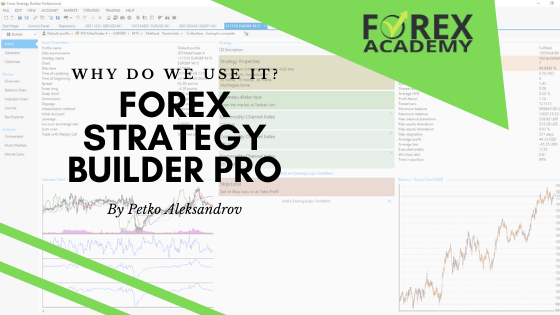
Forex Strategy Builder Pro – Forex-Strategien automatisieren ohne Programmierkenntnisse
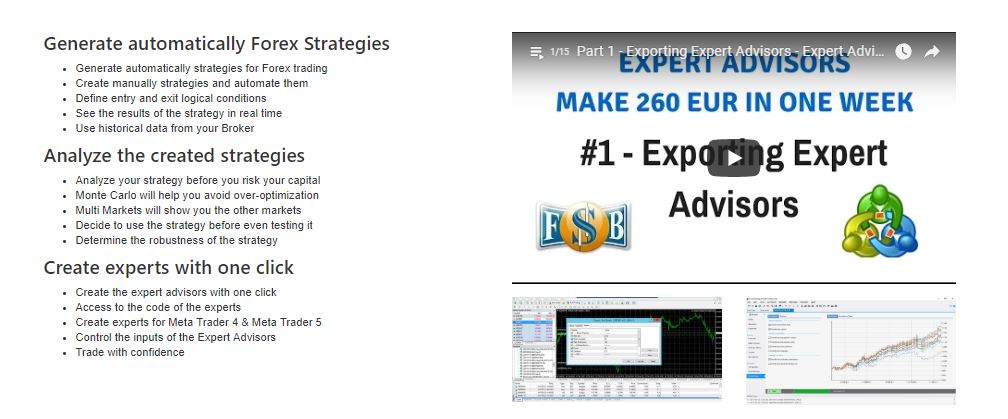
Forex Strategy Builder ist ein professionelles Programm, um:
- Erstellen Sie manuell eine Handelsstrategie oder generieren Sie eine automatische und sehen Sie die Ergebnisse sofort.
- Analysiere die erstellte Strategie, bevor du sie am Live-Markt testest und Geld verlierst.
- Handeln Sie mit der exportierten Strategie auf MetaTrader 4 oder MetaTrader 5. Sie haben außerdem Zugriff auf den Code der Strategie.
In diesem Artikel geht es um das bei Tradern beliebte Produkt Forex Strategy Builder Pro. Die Software bietet eine 14-tägige kostenlose Testphase – die perfekte Gelegenheit für alle Interessierten, Forex Strategy Builder Pro auszuprobieren und seine Funktionsweise kennenzulernen.
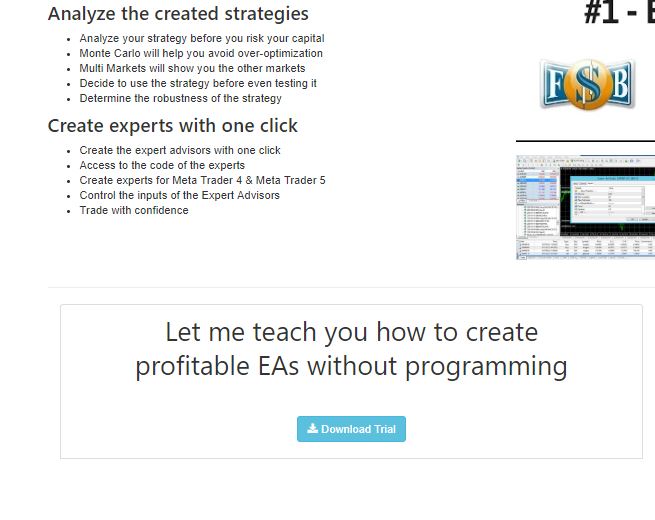
Forex Strategy Builder Pro enthält außerdem kostenlose Videos vom Entwickler der Software.
Systemvoraussetzungen für Forex Strategy Builder Pro:
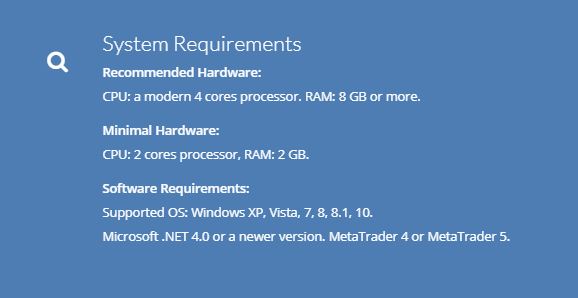
Empfohlene Hardware:
Prozessor: ein moderner Vierkernprozessor. Arbeitsspeicher: 8 GB oder mehr.
Minimale Hardware:
CPU: 2-Kern-Prozessor, RAM: 2 GB.
Softwarevoraussetzungen:
Unterstützte Betriebssysteme: Windows XP, Vista, 7, 8, 8.1, 10.
Microsoft .NET 4.0 oder eine neuere Version. MetaTrader 4 oder MetaTrader 5.
Forex Strategy Builder ist ein weltweit führendes Produkt, das wir in der EA Forex Academy bisher sehr erfolgreich einsetzen. Wir sind stets auf der Suche nach der besten Software für den Handel und die Ausbildung unserer Studenten. Bisher gibt es jedoch keine Konkurrenz zu Forex Strategy Builder Pro. Darüber hinaus widmen wir einen unserer Kurse dem Thema Forex-Strategien – Portfolio-Trading – und erklären darin unsere Anwendung sowie die Nutzung von EA Studio.
Wie benutzt man den Forex-Strategie-Builder?
- Installieren Sie es auf Ihrem Computer, um es zu testen.
- Importieren Sie die historischen Daten von Ihrem Broker.
- Strategien mit Regeln generieren, die Sie selbst festlegen
- Analysiere und wähle diejenigen aus, mit denen du handeln möchtest.
- Exportieren Sie die Strategien mit einem Klick als Expert Advisors.
Der Forex-Strategie-Builder ist ein Programm, das sowohl von Anfängern als auch von fortgeschrittenen Tradern genutzt werden kann. Es erfordert keine Vorkenntnisse im Trading und eignet sich zur Automatisierung von Handelsstrategien.
Forex Strategy Builder Pro bietet die Möglichkeit, die Strategie zu optimieren und ihre Robustheit zu testen. Dies ist unerlässlich, bevor man mit dem Handel mithilfe eines Expert Advisors beginnt.
Die Software bietet uns die Möglichkeit, das Diagramm mit den Indikatoren einzusehen, die zur Eröffnung des Handels geführt haben:
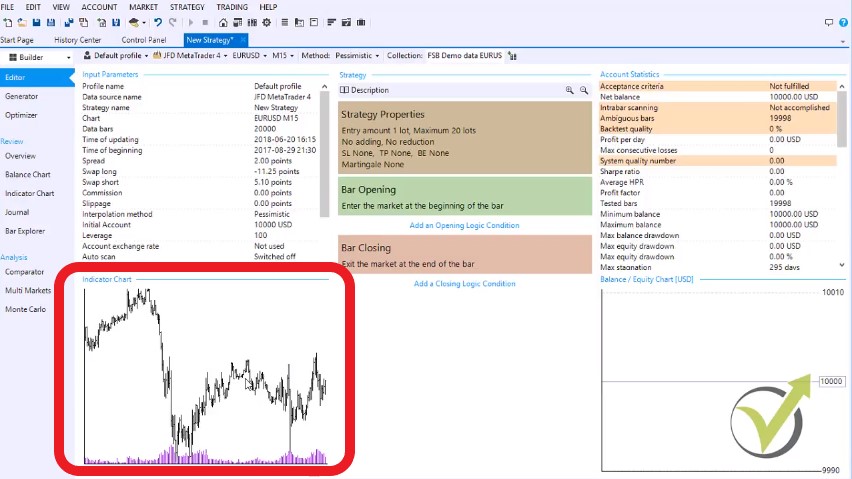
Das fehlt allen anderen Strategie-Buildern. Wenn Sie mit Forex Strategy Builder Pro eine Strategie erstellen, egal ob manuell oder automatisch, sehen Sie genau, von welchem Zeitpunkt bis zu welchem Zeitpunkt der Trade geöffnet ist. Dadurch erhöhen sich Ihre Chancen, Ihre Strategie zu optimieren.
Wie beginne ich mit Forex Strategy Builder Pro?
Als Erstes müssen Sie die Software von unserer Website EA Forex Academy herunterladen. Klicken Sie dazu auf die Schaltfläche „Testversion herunterladen“.
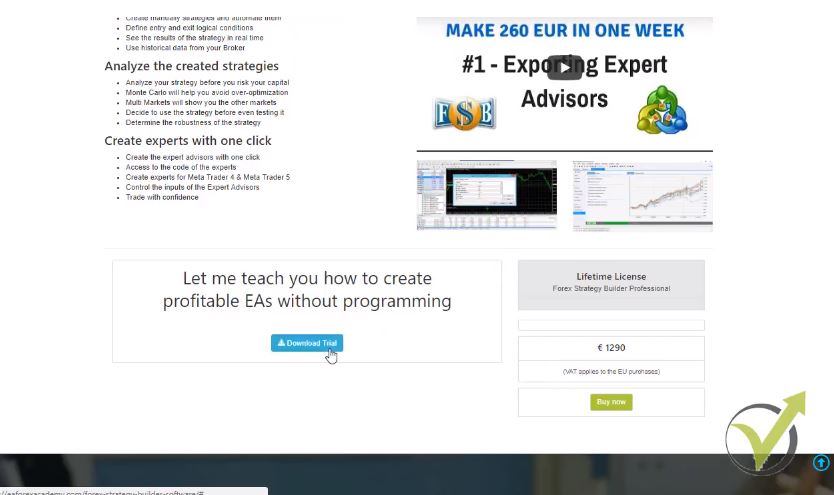
Sobald Sie das Programm auf Ihrem Computer installiert haben, beginnt Ihre 14-tägige kostenlose Testphase . Bevor Sie die Software nutzen können, müssen Sie einige Dinge erledigen.
Sie müssen MetaTrader öffnen und die FSB-Datenquelle auswählen. Anschließend exportieren Sie die Daten in CSV-Dateien. Diese finden Sie auf der offiziellen Website des Softwareherstellers. Alternativ können Sie uns eine E-Mail an [email protected] senden. Wir schicken Ihnen dann die entsprechenden Skripte zu.
Beim Kopieren der Skripte gehen Sie auf „Datei“, öffnen den Datenordner und fügen die FSB-Datenquellendatei in den Ordner „MQL4-Skripte“ ein. Fügen Sie diese zusammen mit der Datei „Daten exportieren nach CSV“ ein. Schließen Sie anschließend den Ordner und aktualisieren Sie die Skripte. Die Skripte werden Ihnen dann unten angezeigt.
Der nächste Schritt besteht darin, die Datenquelle des Forex Strategy Builder Pro über Ihr Chart zu ziehen:
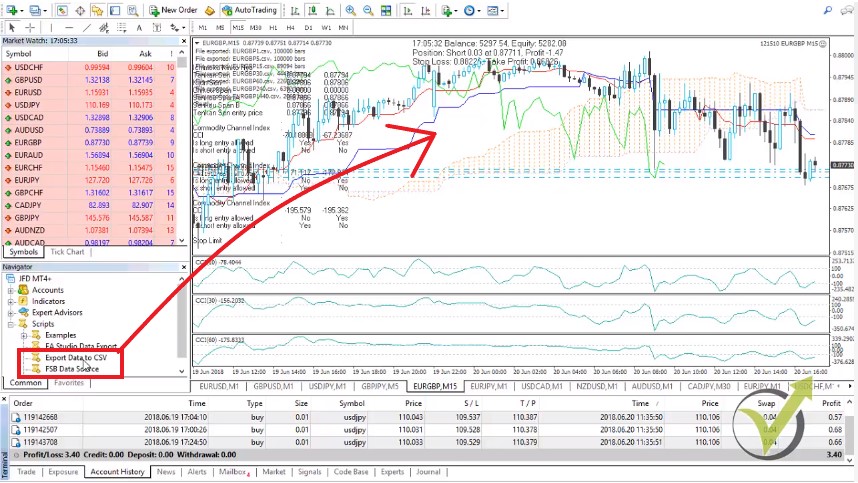
Sie generieren die Informationen für alle Symbole Ihres MetaTraders. In diesem Fall sind es 384 Symbole. Sie geben alle Informationen wie Swap, Spread, Kommissionen (falls von Ihrem Broker angeboten) usw. aus.
Gehen Sie anschließend auf „Datei“, öffnen Sie den Datenordner und navigieren Sie zu „MQL4 und Dateien“. Kopieren Sie dann diese Datenquellendatei und fügen Sie sie in Forex Strategy Builder Pro ein. Wo genau muss sie eingefügt werden? Gehen Sie auf „Datei“ und klicken Sie auf den Benutzerordner. Klicken Sie anschließend auf „System“ und fügen Sie die Datenquellendatei dort ein.
Schließen Sie Forex Strategy Builder Pro unbedingt, bevor Sie die Datenquelldatei einfügen.
Öffnen Sie es anschließend erneut, und was werden Sie sehen? Sie sehen nun die Informationen für alle Währungspaare in Ihrem MetaTrader.
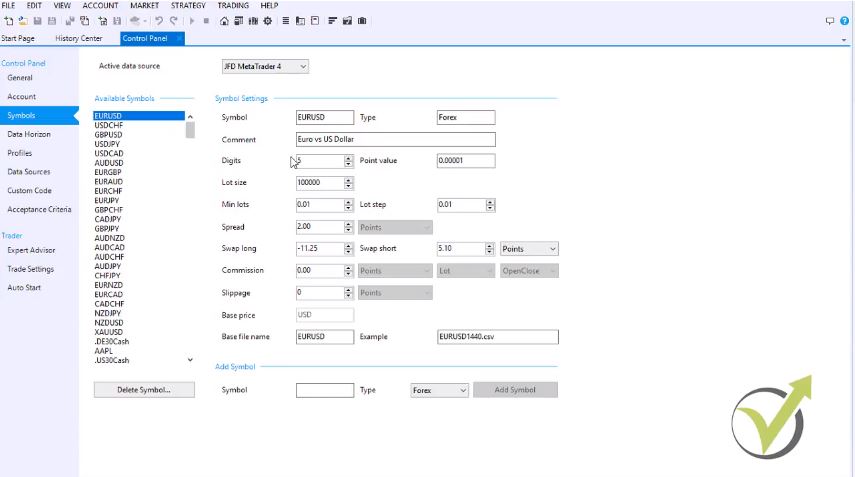
Gehen Sie einfach zu „Symbole“, und Sie sehen alle 384 Symbole mit Zifferngröße, Punktwert, Mindestlotgröße, Spread, Swap Long, Swap Short und gegebenenfalls Kommission bei Ihrem Broker:
Als Nächstes müssen Sie zu MetaTrader zurückkehren und die gewünschten Charts per Drag & Drop in eine CSV-Datei exportieren. Dies betrifft die Währungspaare, deren historische Daten Sie exportieren möchten. Führen wir dies für EUR/USD, GBP/USD, GBP/USD, USD/JPY, GBP/JPY und EUR/GBP durch. Ich habe die historischen Daten für diese fünf Währungspaare exportiert.
Wenn Sie MetaTrader gerade erst installiert haben, drücken und halten Sie die Home-Taste auf Ihrer Tastatur, bevor Sie das Skript zum Exportieren der Daten in eine CSV-Datei ziehen. Dadurch wird MetaTrader gezwungen, so viele Balken wie möglich in den verschiedenen Zeitrahmen zu laden. Dies ist sehr wichtig, damit Sie über umfangreiche historische Daten für Ihren Broker verfügen. Wenn ich nun das Skript zum Exportieren der Daten in eine CSV-Datei über das Chart ziehe, …
Die Daten werden automatisch in den Forex Strategy Builder Pro übernommen.
Dies liegt daran, dass die erste Datei, in der wir alle Symbole platziert haben, ein Signal an das zweite Skript sendet, in dem die Daten gespeichert sind.
Wenn ich auf „Neue Strategie öffnen“ klicke, sehen Sie, dass ich die aktuellsten Daten für das EUR/USD-Symbol habe . Wenn ich das auf M15 mache, sehen Sie, dass es sich um die Daten der aktuellen Stunde handelt:
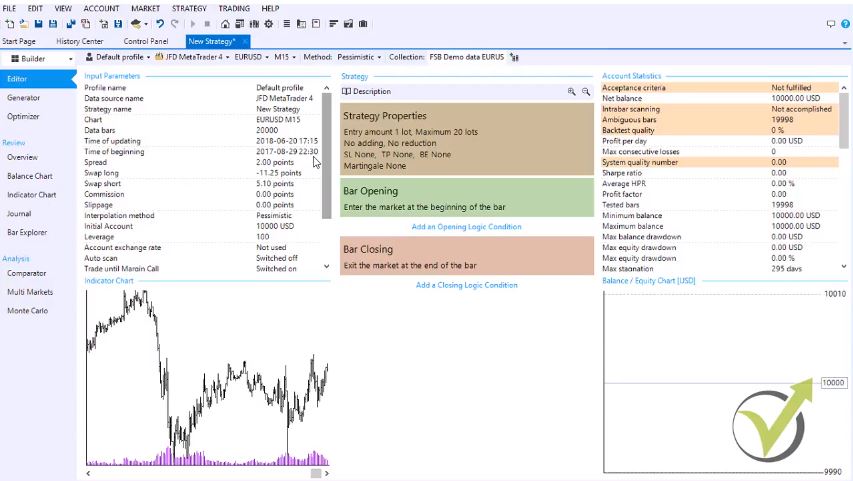
Auf diese Weise habe ich die historischen Daten für jedes Symbol exportiert, mit dem ich handeln würde. Dies ist sehr wichtig, bevor Sie Strategien oder Expert Advisors erstellen, die mit den historischen Daten Ihres Brokers arbeiten sollen.
Forex Strategy Builder Professional bietet viele Funktionen.
Der erste Editor ist der erste. Hier können Sie Ihre bestehenden Strategien automatisieren, indem Sie eine Anfangs- und eine Schlussbedingung hinzufügen. Wenn ich darauf klicke, sehen Sie verschiedene Indikatoren. Forex Strategy Builder Pro bietet außerdem benutzerdefinierte Indikatoren.
Nehmen wir einen beliebigen Indikator aus der Liste als Momentum-Indikator. Wenn ich eine Momentum-Periode von 20 auswähle, sehe ich die Ergebnisse sofort. Das spart Tradern viel Zeit beim Testen von Strategien auf dem Demokonto, denn egal welche Strategie man verwendet, man kann die Einstiegsbedingungen festlegen und sieht die Ergebnisse sofort.
Selbst wenn Sie die Parameter ändern, werden Sie das Ergebnis sehen. Wenn ich beispielsweise eine Schlussbedingung festlege, etwa den Alligator, können Sie sehen, dass ich zufällig eine Strategie habe, die in den letzten Monaten profitabel war, und ich habe diese Eröffnungs- und Schlussbedingungen zufällig ausgewählt:
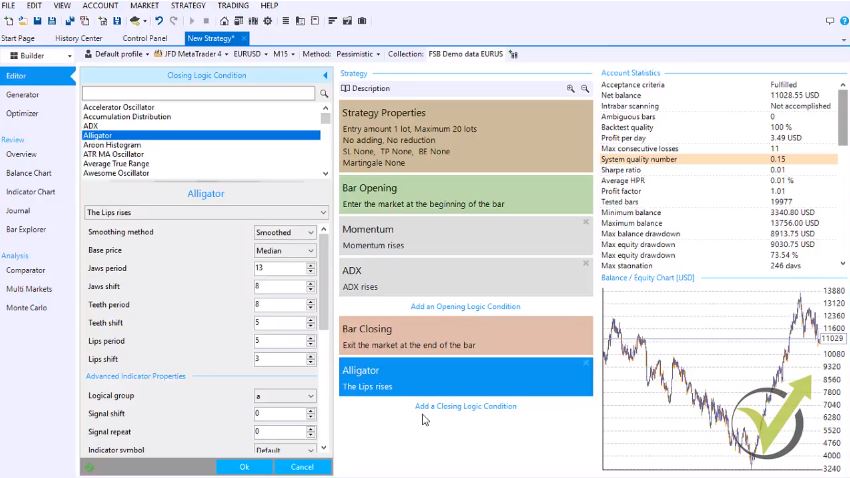
Der Vorteil hierbei ist, dass wir enorm viel Zeit sparen, um festzustellen, ob eine Strategie profitabel ist oder nicht. Egal welchen Parameter der Indikatoren ich ändere, ich sehe die Ergebnisse sofort.
Anschließend kann ich diese Strategie mit einem Klick als Expert Advisor exportieren. Und genau das ist das Besondere an Forex Strategy Builder Professional . Wir können Hunderte von Strategien mit nur einem Mausklick exportieren, da wir die Option haben, alle Strategien für MetaTrader 4 oder MetaTrader 5 zu exportieren.
Das nächste leistungsstarke Werkzeug ist der Generator.
Der Generator arbeitet mit den für den jeweiligen Vermögenswert vordefinierten historischen Daten. In diesem Fall verwende ich EUR/USD, M15, für 20.000 Balken. Über das Bedienfeld und den Datenhorizont können Sie die maximale Anzahl an Datenbalken erhöhen; der Maximalwert beträgt 50.000.
Um den Wert von 50.000 zu erhöhen, gehen Sie wie folgt vor: Öffnen Sie „Datei“ und anschließend erneut den Benutzerordner. Klicken Sie auf „System“ und wählen Sie die importierte Datenquellendatei aus. Öffnen Sie die Datei beispielsweise mit Notepad.
Am Ende der Datei sehen Sie, dass die maximale Anzahl an Balken beispielsweise 300.000 beträgt. Legen Sie ebenfalls 300.000 als maximales Balkenlimit und 300.000 als maximale Anzahl an Intra-Bars fest.
Das ist eine gute Zahl, selbst wenn man auf dem M1-Chart handelt.
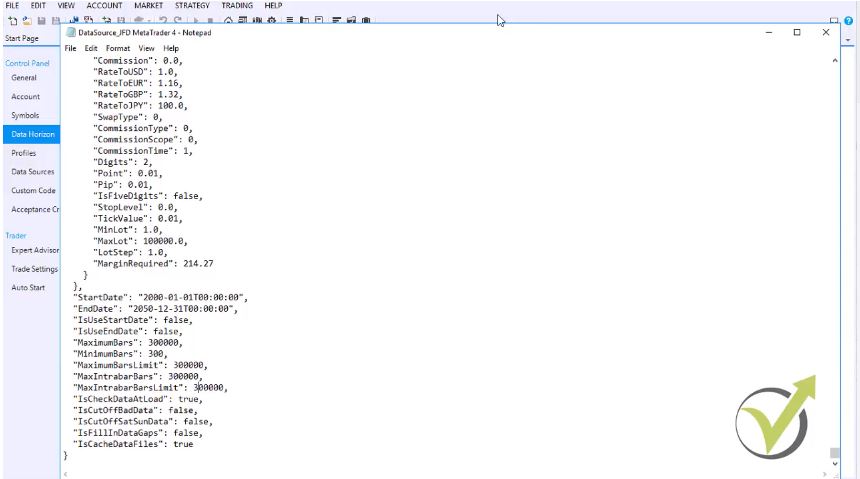
Schließen Sie Forex Strategy Builder Professional, bevor Sie diese Datei speichern. Schließen Sie anschließend den Ordner und wählen Sie „Speichern“.
Wir öffnen den Forex Strategy Builder Professional, und Sie sehen, dass ich bereits 300.000 Datenbalken als Maximum eingestellt habe. Wenn ich nun erneut eine Strategie öffne, zeige ich Ihnen unten die weiteren Möglichkeiten des Forex Strategy Builder Professional. Dort finden Sie auch den Generator. Der Generator ist wirklich praktisch:
Der kluge Kopf hinter dem Forex Strategy Builder Professional
Da ich auf Basis der mir vorliegenden Daten und darüber hinaus Strategien generieren kann, kann ich einige Regeln vordefinieren.
Wenn ich beispielsweise Indikatoren hinzufüge, kann ich diese fixieren, wie in diesem Fall, um zu Beginn des jeweiligen Balkens in den Markt einzusteigen. Nach dem Klick auf „Start“ sehen Sie, wie schnell der Generator arbeitet, und schon habe ich Strategien in der Forex-Strategie-Builder-Sammlung.
Alle diese Strategien werden in der Sammlung „FSB Demo Data EURUSD“ zusammengefasst. Selbstverständlich können Sie die Namen der Sammlungen ändern. Für jede Strategie bieten wir sehr detaillierte Kontostatistiken. Dort finden Sie unter anderem den Nettosaldo, die Backtesting-Qualitätskennzahl, den Tagesgewinn, den maximalen aufeinanderfolgenden Verlust und die Systemqualitätskennzahl.
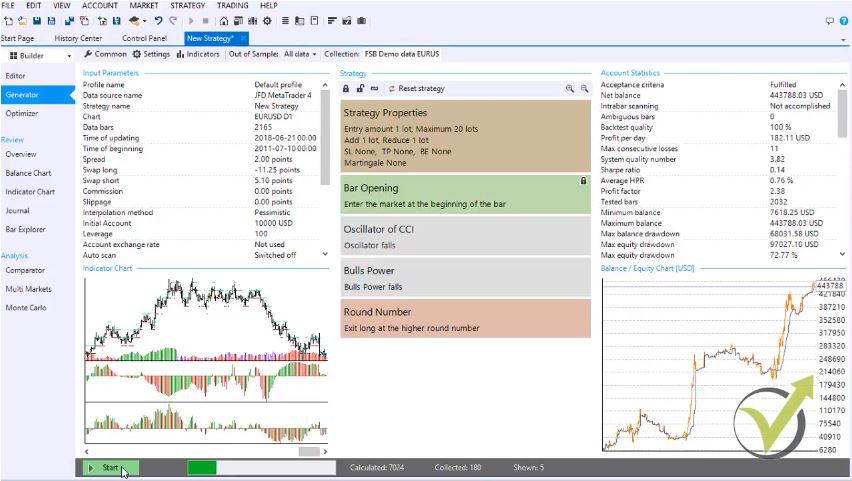
Sie sehen ein Bilanzdiagramm, das den genauen Verlauf der Eigenkapitalentwicklung darstellt, sowie ein sehr detailliertes Indikatordiagramm. Stoppen wir den Generator und klicken wir auf das Indikatordiagramm:
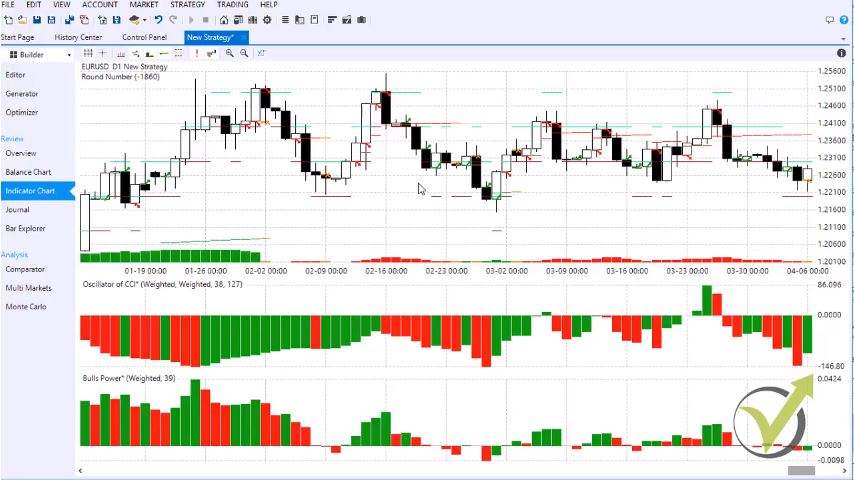
Sie können genau sehen, wo die Positionen eröffnet und korrekt geschlossen wurden; dies ermöglicht uns einen hervorragenden Überblick über die Strategie und erlaubt uns deren detaillierte Analyse. Darüber hinaus bietet der Forex Strategy Builder Pro folgende Funktionen:
Journal, aus dem genau hervorgeht, wo die Transaktionen eröffnet und geschlossen wurden:
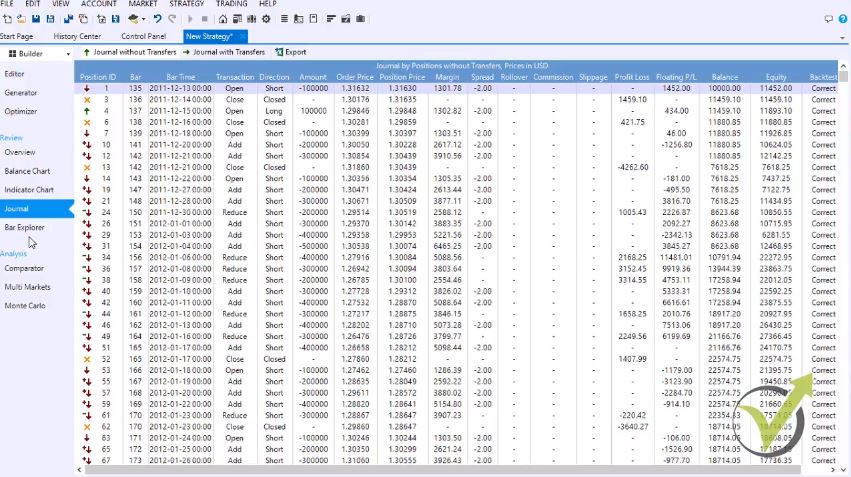
Die Strategieübersicht enthält eine detaillierte Beschreibung der Strategie. Sie zeigt, wo wir Positionen aufbauen und wo die Trades eröffnet und geschlossen wurden. Somit ist dies ein hervorragendes Dokument für jede Strategie.
Im Folgenden finden Sie die Analysetools zum Vergleich, mit denen Sie verschiedene Methoden im Backtesting testen können. Dazu gehören die pessimistische, die optimistische, die Nearest-Neighbor-, die Shortest-, die Random- und die Mean-Line-Methode. Wenn ich auf „Start“ klicke, werden 20 Tests mit der Random-Methode durchgeführt. Wie Sie sehen, bleibt das Gleichgewicht im Chart unverändert.
Die Funktion „Multi-Market“ im Forex Strategy Builder Pro ermöglicht es uns, ein paar Märkte hinzuzufügen:
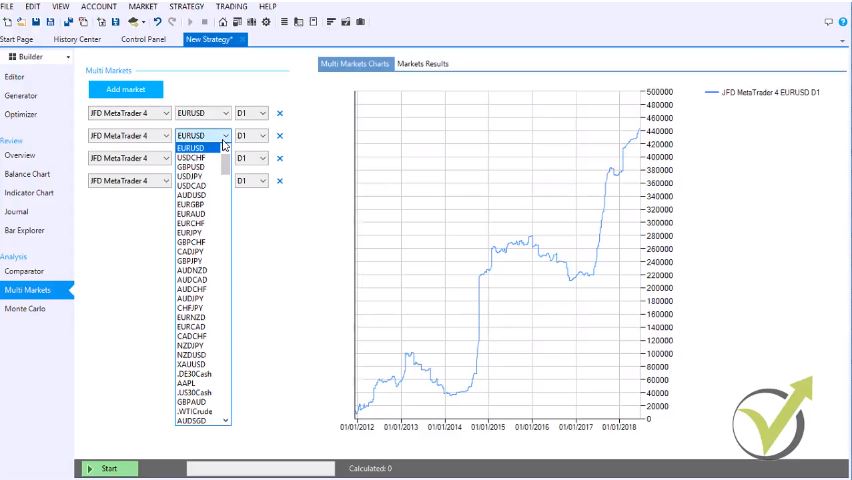
Wenn ich beispielsweise eine EUR/USD-Strategie entwickle, kann ich testen, wie diese Strategie bei GBP/USD, USD/JPY und EUR/GBP funktioniert. Nach dem Klick auf „Start“ sehe ich die Ergebnisse für die anderen Märkte. Wie Sie sehen, verzeichnen diese sofort Verluste. Ich habe jedenfalls schnell eine zufällige Strategie ausgewählt.
Die Monte-Carlo-Simulation ist ein leistungsstarker Robustheitstest.
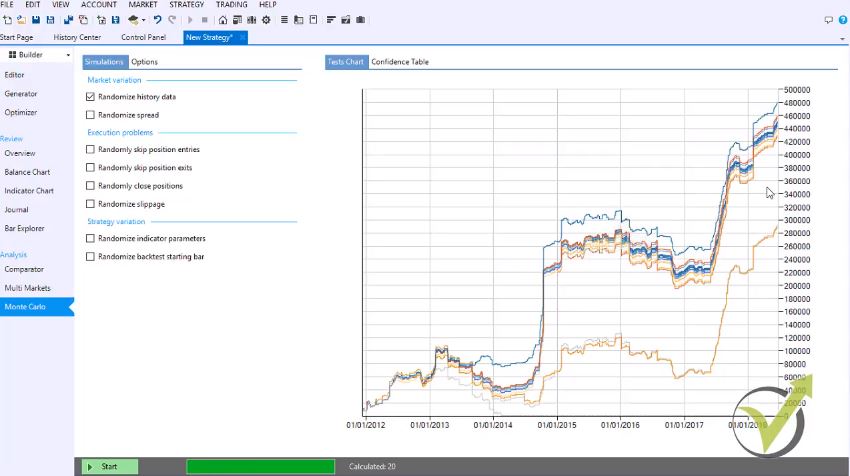
Wir können die Marktvariationen, Ausführungsprobleme und Strategievariationen testen. Wie Sie an den Marktvariationen sehen können, können wir Folgendes testen:
- die randomisierten historischen Daten und die randomisierte Streuung,
- zufällig übersprungene Positionen Eintrag
- zufällig übersprungene Positionen Ausgänge
- und zufällig geschlossene Position
- Schlupf randomisieren.
Im Folgenden können wir für die Strategievariante die Parameter des Indikators und den Startbalken des Backtests randomisieren. Betrachten wir zunächst nur die Daten der randomisierten Verlaufsversion. Wenn ich auf „Start“ klicke, sehen Sie, dass alle Strategievarianten positiv verlaufen sind.
So können wir die Robustheit der Strategien mit Forex Strategy Builder Professional testen, bevor wir sie im Handel einsetzen. Forex Strategy Builder Pro ist eine einzigartige Software, da sie uns die Auswahl längerer Zeitrahmen für jeden Indikator ermöglicht.
Das bedeutet, dass ich beliebige Indikatoren auswählen kann, die den Markt in höheren Zeitrahmen abbilden. Wenn ich beispielsweise auf M1 handle, kann ich Indikatoren verwenden, die den Markt auf M15, M30, H1 oder einem anderen Zeitrahmen analysieren. Dies ist ein einzigartiges Feature, das derzeit kein anderer Strategie-Builder bietet. Zusätzlich können wir Indikatoren in logische Gruppen einteilen, Signalverschiebungen und Signalwiederholungen festlegen. Der Forex Strategy Builder Professional bietet darüber hinaus viele weitere Möglichkeiten.
Zu guter Letzt möchte ich noch erwähnen, dass wir ein Strategieportfolio haben:
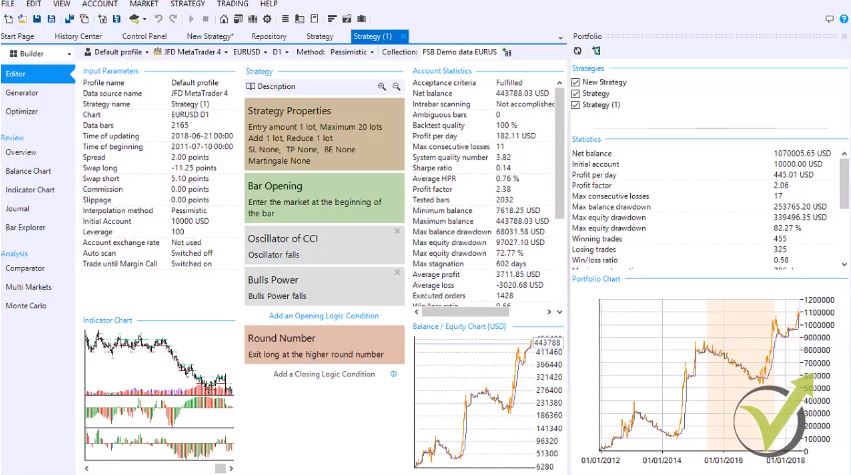
Wenn wir mehrere Strategien generieren, können wir sie in einem Portfolio zusammenfassen und ihre gemeinsame Performance analysieren. Sie können also beliebig viele Strategien aus dem Repository laden und in die Sammlung einfügen. Anschließend erhalten Sie Statistiken zur Performance der Strategien, wenn Sie diese gemeinsam handeln.
Der beste Weg, den Wert des Forex Strategy Builder Professional zu testen, ist, ihn selbst auszuprobieren. Sie können die 14-tägige kostenlose Testphase nutzen, indem Sie unsere Website www.eaforexacademy.com besuchen. In der oberen rechten Ecke sehen Sie dann …
Forex Strategy Builder Pro – 14 Tage kostenlos testen:

Klicken Sie darauf und laden Sie die Testversion herunter, um sie auszuprobieren.
Wenn Sie bereits Student an der EA Forex Academy sind, können Sie uns gerne eine E-Mail schreiben, um Rabatte zu erhalten. Wir werden dann einen Rabatt mit dem Forex-Softwareunternehmen für Sie aushandeln.
Klicken Sie bitte auf den unten stehenden Link, um den Forex Strategy Builder herunterzuladen und ihn zwei Wochen lang kostenlos zu testen: