 Petko Aleksandrov
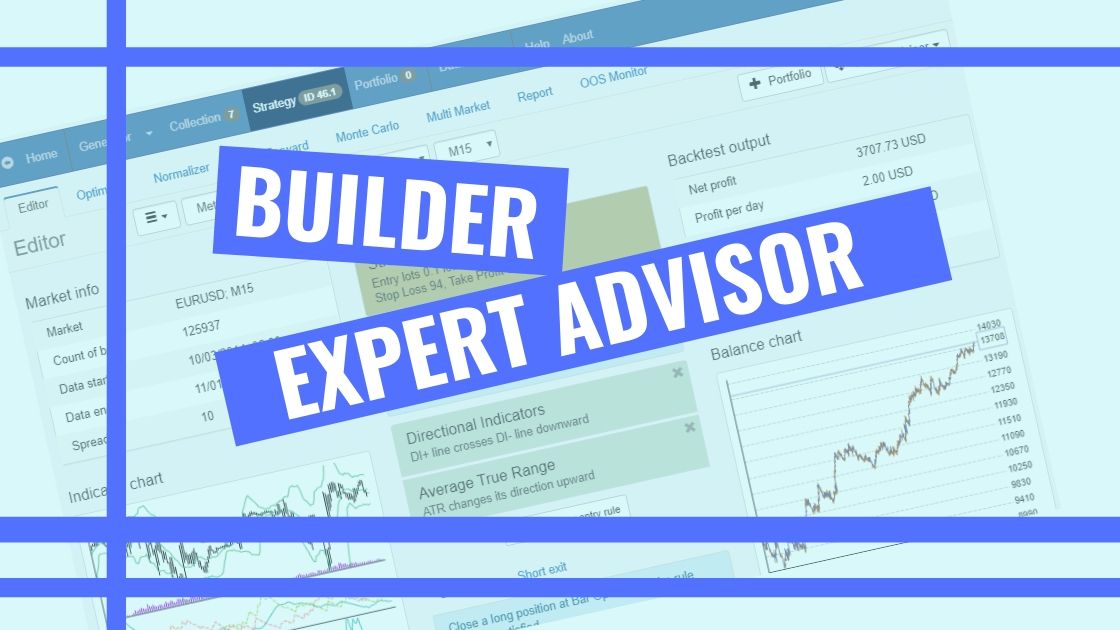
MT4 Expert Advisor Builder – EA Studio.
In diesem Artikel geht es um den MT4 Expert Advisor Builder. Hallo, liebe Studenten, hier ist Petko Aleksandrov von der EA Forex Academy, und ich werde über den Strategy Builder sprechen, den ich bereits verwende und den ich auch in meinem Kurs „Walk Forward Optimization: Forex Trading mit Portfolio EAs“ verwenden werde, um die Portfolio Expert Advisors zu erstellen.
Was ist der Strategy Builder?
Dies ist eine Software oder ein Programm, oder du kannst es eine webbasierte App nennen, da diese hier speziell webbasiert ist.
Wir nutzen ihn, um unsere Strategien zu automatisieren. Ich bin kein Entwickler. Ich weiß nicht, wie man Expert Advisors programmiert, und ich muss es auch nicht wissen:
- Es würde mich sehr viel Zeit kosten, das zu lernen.
- Ich möchte Zeit mit dem Trading verbringen und nicht mit dem Programmieren. Das ist das, worauf ich mich täglich konzentriere.
- Wir haben die Strategy Builder, die Strategien mit nur einem Klick automatisieren, sodass wir keine Zeit mit dem Programmieren verbringen müssen.
Vor einiger Zeit, vor etwa 5 oder 6 Jahren, vielleicht sogar etwas länger, habe ich für ein Unternehmen gearbeitet, in dem ich zwischen den Tradern und den Entwicklern stand. Ich habe alle Strategien gefiltert, die die Trader im Unternehmen verwendeten. Ich habe diese Strategien auch selbst genutzt und sie den Entwicklern gegeben, damit sie sie programmieren.
Warum haben wir den Forex Strategy Builder Professional und EA Studio auf unserer Website integriert?
Wir mussten die Entwickler bezahlen. Das war ein mühsamer Prozess. Es dauerte lange und war kostspielig. Als ich dann das Unternehmen verließ, habe ich das für mein eigenes Trading alleine weitergemacht.
Eines Tages wurde mir klar, dass das nicht der Weg ist, wie ich weitermachen möchte, also begann ich nach Strategy Buildern zu suchen. Ich habe fast alle Strategy Builder getestet, die es auf dem Markt gibt, oder zumindest die, die ich kenne. Und ich habe zwei ausgewählt.
Einer ist der Forex Strategy Builder Professional, und der andere ist EA Studio. Beide stammen vom selben Unternehmen. Und jetzt haben wir sie auf unsere Website integriert, was die Nutzung für unsere Trader, unsere Studenten und mich einfacher macht, und die Anwendung ist mühelos, sobald man sich daran gewöhnt hat.
Wie dem auch sei, ich werde dir in diesem Artikel zeigen, wie ich den EA Studio Strategy Builder verwende. Wenn du es selbst ausprobieren und sehen möchst, wie es funktioniert, kannst du das gerne tun. Aber die Idee ist – noch einmal – dass wir die Strategien automatisieren, anstatt Geld auszuge Far auszugeben, um Expert Advisors auf dem Markt zu kaufen oder Entwickler zu bezahlen, um unsere Strategien zu programmieren. Natürlich gibt es noch viele weitere Vorteile bei der Nutzung des MT4 Expert Advisor Builders.
Du erhältst im Kurs fertige Trading-Roboter.
Ich werde die Expert Advisors, die Portfolio Expert Advisors, bereit zum Trading beilegen, sodass du nicht den gesamten Prozess durchlaufen musst. Aber ich möchte dir zeigen, wie ich die Portfolio Expert Advisors erstelle, welche Idee hinter meiner Testweise steckt, damit du besser weißt, wie du sie nutzt, wie du sie prüfst und wie du mit ihnen tradest.
Wenn du dir unsere Website unter EA Forex Academy ansiehst, findest du dort unsere Weiterbildung, unsere Kurse, und du wirst in nächster Zeit mein Team treffen. Du kannst sehen, wie viele Studenten der Academy beigetreten sind und wie viele Vorlesungen wir haben. Wir haben ein großartiges Forum, dem du beitreten kannst, und es ist kostenlos.
Und im Forum gibt es ein spannendes Thema namens „Wie man Scam-Broker erkennt“, worüber ich bereits gesprochen habe. Es ist sehr empfehlenswert, beim Forex-Trading immer nach regulierten Brokern Ausschau zu halten. Und hier haben wir dieses Thema: Wie man Scam-Broker erkennt.
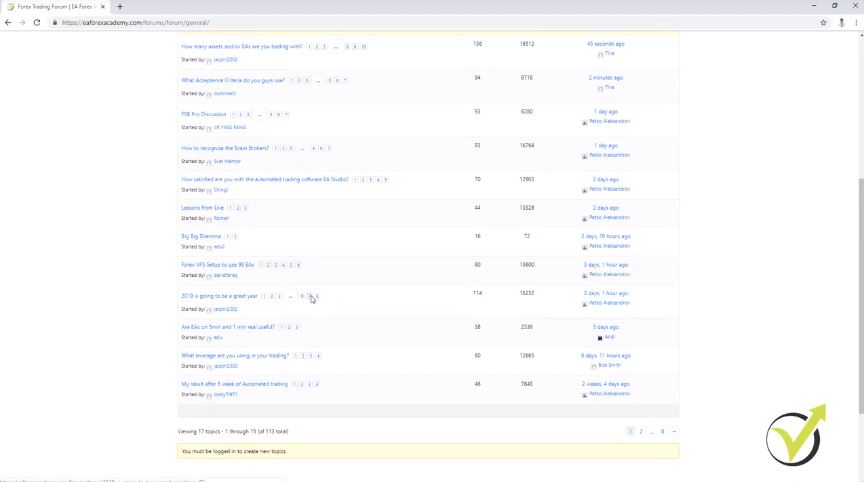
Besonders wenn du ein Anfänger-Trader bist, solltest du dir das ansehen. Es ist sehr nützlich, und du wirst verstehen, wie diese Scam-Broker arbeiten. Weiter unten wirst du viele Kommentare sehen von Menschen, die unter Scam-Brokern gelitten haben.
Es ist entscheidend, den richtigen Broker für das Trading zu wählen.
Du musst also wissen, wie du deinen Broker auswählst und wie du Scam-Brokern ausweichst. Im oberen Menü siehst du, dass wir Software anbieten. Wenn ich darauf klicke, erscheint der Expert Advisor Studio.
Dies ist der MT4 Expert Advisor Builder, den ich in diesem Kurs verwenden werde, und wir haben den Forex Strategy Builder. Dies sind zwei verschiedene Strategy Builder mit unterschiedlichen Funktionen. Du kannst beide testen.
Sie kommen mit 15 Tagen kostenlosem Testzeitraum, den Du nutzen kannst. Und während dieser Zeit kannst Du so viele Expert Advisors exportieren, wie Du möchst. Also lass mich mich in mein Konto einloggen, und ich zeige Dir, was der Strategy Builder Expert Advisor Studio ist. Es ist also nichts, was schwer zu benutzen ist.
Wir haben den Generator, mit dem wir die Strategien erstellen. Danach gelangen sie in die Collection, damit wir auswählen können, welche wir verwenden. Und wenn Du auf eines davon klickst, zeige ich Dir später, wie das funktioniert. Du öffnest den Strategie-Tab.
Du kannst Deine Expert Advisors mit diesem MT4 Expert Advisor Builder erstellen.
YDu kannst die gewünschten Einstiegs- und Ausstiegsbedingungen sowie Stop Loss und Take Profit hinzufügen, ganz egal, wie Deine Strategie aussieht. Und Du wirst das Ergebnis oder den Backtest sofort sehen. Und wenn Du eine Änderung vornimmst, wirst Du sie auch im selben Moment sehen.
Etwas sehr Nützliches, etwas, das viel Zeit spart. Lass es mich Dir ganz schnell demonstrieren. Nehmen wir an, Du hast eine Strategie für EURUSD für den M30-Chart.
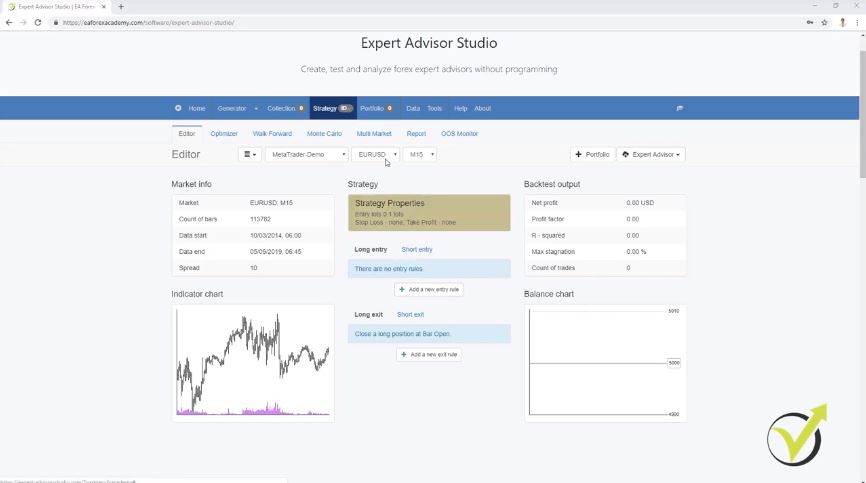
Und hier sind die Strategie-Eigenschaften, so kannst Du eingeben, womit Du handeln möchtest. Wenn Du einen Stop Loss verwenden willst, kannst Du zwischen fest und Trailing wählen, und ich lasse ihn auf 100. Und dann haben wir den Take Profit. Ich lasse ihn auf fest, und dann lasse ich ihn auch auf 100 Pips, nur als Beispiel hier.
Wählen wir also einen Einstiegsindikator wie RVI, der beispielsweise die Level-Linie nach unten kreuzt. Und hier kannst Du die Standardeinstellungen verwenden.
Die Parameter der Indikatoren sind das, was die Strategie profitabel macht.
Ich klicke auf Akzeptieren, und ich sehe sofort, dass ich ein Guthaben-Chart habe, das im Verlust ist. Ich habe eine sehr stabile Linie, die nach unten geht. Aber das liegt nur daran, dass ich nur einen Indikator sowie Stop Loss und Take Profit habe.
Als Ausstiegsbedingung füge ich also zum Beispiel MACD, Moving Average, RSI hinzu. Gehen wir zu RSI. Und welche Bedingung soll ich wählen? RSI, der beispielsweise die Level-Linie nach oben kreuzt. Und wenn ich auf Akzeptieren klicke, sehe ich, dass ich bereits eine profitable Strategie habe.
Auch wenn es am Ende des Tages mal auf und ab geht, ist es ein kleiner Gewinn. Und hier starte ich tatsächlich bei 5.000, genau wie ich es in meinem Demo-Konto auf Meta Trader habe. Und Du kannst die Einstellungen unter Tools vornehmen, wo Du Deine Kontowährung, das erste Konto und den Hebel hast.
Es ist also gut, es genau so einzustellen, wie Du Dein Konto in Meta Trader hast. Zurück zur Strategie. Dies ist nun eine Beispielstrategie mit einem Stop Loss, Take Profit, einer Einstiegsbedingung und einer Ausstiegsbedingung.
Änderst Du die Parameter, zeigt der MT4 Expert Advisor Builder sofort den Backtest.
Wenn ich nun eine Änderung am RVI vornehme, sehe ich sofort den Unterschied im Guthaben-Chart. Erhöhe ich ihn also auf 11 und klicke auf Akzeptieren, sehe ich, dass es eine Änderung gab. Lass mich ihn noch einmal auf 12 erhöhen und auf Akzeptieren klicken, ich sehe, dass es eine Änderung gibt.
Ich erhöhe ihn noch einmal auf 13, okay, eine etwas bessere Strategie hier. Ändern wir den RSI. Zum Beispiel ändere ich den RSI, erhöhe die Periode auf 15, klicke auf Akzeptieren, und ich sehe, dass es eine Änderung gibt.
Lass mich es etwas aggressiver ändern, etwa 220 und Level 250. Was werden wir haben? Wir haben nur eine Verluststrategie. Gehen wir auf 30, und ich gehe auf 80, was ich wieder habe, ist eine Verluststrategie.
Lass mich es etwas verringern, zum Beispiel 227, und hier werde ich auch die 80 reduzieren, und trotzdem siehst Du, dass es keine große Änderung gibt. Nun ändern wir das RVI-Level. Gehen wir zum Beispiel ins Negative.
Verwende nicht die Standardparameter für die Indikatoren.
Machen wir es negativ mit 0,05, und ich klicke auf Akzeptieren, und Du siehst hier, die Strategie verbessert sich. Lass es mich stärker verringern. Versuchen wir es mit negativ 0,1.
Was ich habe, ist eine viel bessere Strategie, und wenn ich wahrscheinlich noch mehr herumspiele, werde ich eine noch bessere Strategie finden. Aber das liegt nur daran, dass ich es viel benutzt habe. Ich weiß, wie die Indikatoren funktionieren – wenn man sie auf negativ 15 ändert, hat es eine großartige Guthaben-Linie.
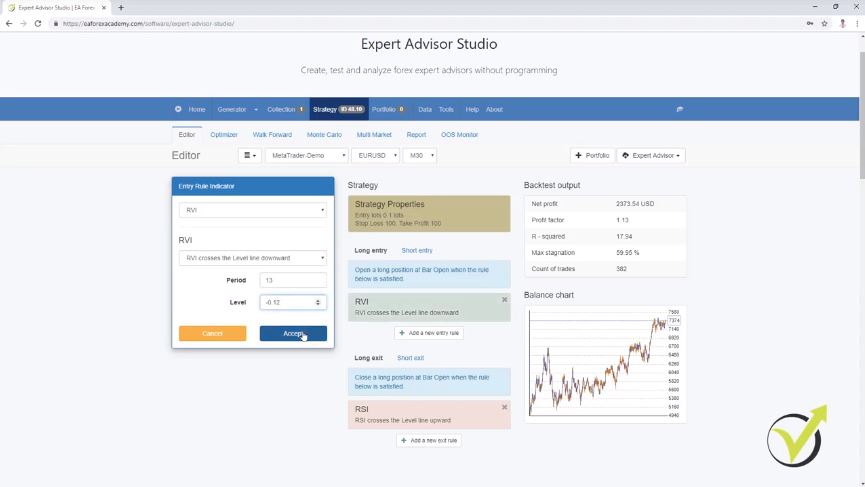
Nicht wie eine fantastische Equity-Linie, aber es ist viel besser als zuvor.
Ich kann also eine längere Zeit damit experimentieren und einige positive Strategien aufbauen, weil ich es viel benutzt habe. Ich weiß, was die Parameter für die meisten Indikatoren sind, und Leute, wir verwenden nicht die Standardparameter für die Indikatoren. Du kannst nicht erwarten, mit den Standardparametern der Indikatoren Gewinn zu machen.
Strategy Builder führen die Tests automatisch für uns durch.
Jedenfalls machen wir das hier nicht manuell. Ich wollte Dir nur zeigen, dass wir sofort das Ergebnis sehen, egal welche Änderung wir an den Parametern vornehmen. Und wenn ich es noch etwas mehr ändere, wirst Du hier einen dramatischen Unterschied sehen.
Egal welche Änderung ich vornehme, ich kann den Backtest sehen. Wenn du das jedoch manuell machst, muss ich diese Strategie mit bestimmten Parametern testen, zum Beispiel für 1 oder 2 Monate. Dann musst du es mit einer anderen Einstellung prüfen, und bei jemandem würde es mich Monate, vielleicht Jahre kosten, nur eine einzige Strategie zu testen, und trotzdem wirst du nicht die beste Lösung finden, die beste Kombination aus Indikator-Parametern.
Aber mit dem MT4 Expert Advisor Builder machen wir das alles automatisch. Wir haben den Optimierer, der dabei hilft, präzise die besten Parameter für eine Strategie zu finden. Wenn ich also auf Start klicke, kann ich sehen, wie schnell er die Strategien berechnet.
Und er hat bereits neue Parameter gefunden, ich habe also die ursprüngliche Linie, die ich hatte, und hier ist die viel bessere. Wenn ich auf Edit klicke, sehe ich, dass wir verschiedene Parameter für den RVI, RSI haben, okay, ein wenig näher betrachtet haben wir einen Stop Loss von 104, einen Take Profit von 99 und so weiter.
So vermeidest du Überoptimierung mit dem MT4 Expert Advisor Builder.
Jetzt kommt ein Punkt: Wenn wir den Optimierer für den gesamten Backtest-Zeitraum verwenden, der in diesem Fall vom 18. September 2014 bis zum 9. November 2019 reicht – also heute – und wenn wir den Optimierer für den gesamten Zeitraum nutzen, besteht das Risiko, die Strategie zu überoptimieren. Der Optimierer wird die absolut besten Parameter für diesen Zeitraum finden.
Es gibt jedoch keine Garantie, dass diese Parameter auch in der Zukunft Bestand haben werden. Und ich werde dir in diesem Kurs genau zeigen, wie du diese Überoptimierung vermeidest. Das machen wir mit verschiedenen Robustheitstests wie der Walk-Forward-Validierung, etwas Spannendes, das ich in diesem Kurs behandeln werde, die Monte-Carlo-Simulation. Ebenso haben wir die Multi-Market-Analyse, bei der wir sehen können, ob die Strategie auch auf anderen Märkten profitabel ist.
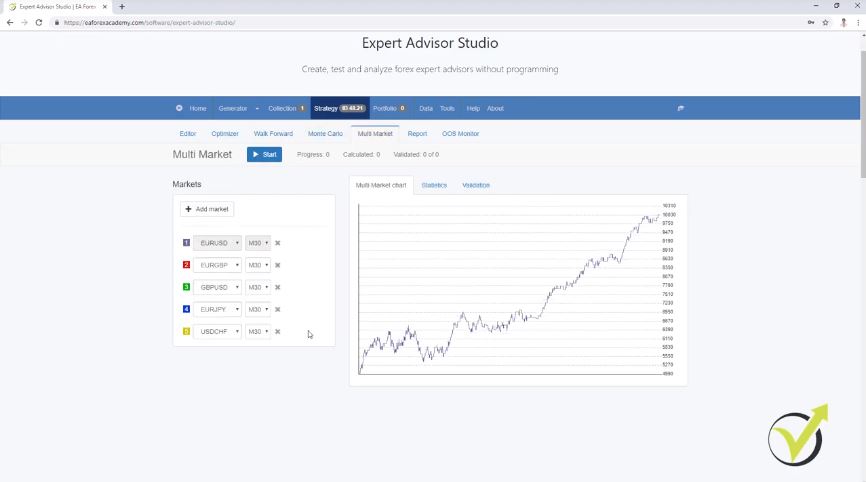
Wenn ich auf Start klicke, sehe ich, dass sie in drei Märkten profitabel ist. In zwei Märkten macht sie Verluste. Sie ist also profitabel auf EURUSD, Grün steht für GBPUSD und Blau für EURJPY. Hier können wir also sehen, für wie viele Märkte die Strategie nützlich ist und in wie vielen sie Verluste macht.
Und natürlich, wenn sie auf allen anderen Märkten Verluste macht, ist die Strategie auf EURUSD überoptimiert. Du kannst unten auch verschiedene Märkte hinzufügen, wenn du möchtest. Wenn du deine Strategie erstellst, haben wir die Schaltfläche, um den Expert Advisor zu exportieren.
Du kannst die Strategie als Expert Advisor für Meta Trader 4 oder Meta Trader 5 exportieren.
Und das ist großartig, denn mit nur einem Klick exportiere ich die Strategie als Expert Advisor. Wenn ich darauf klicke, sehe ich den Code der Strategie.
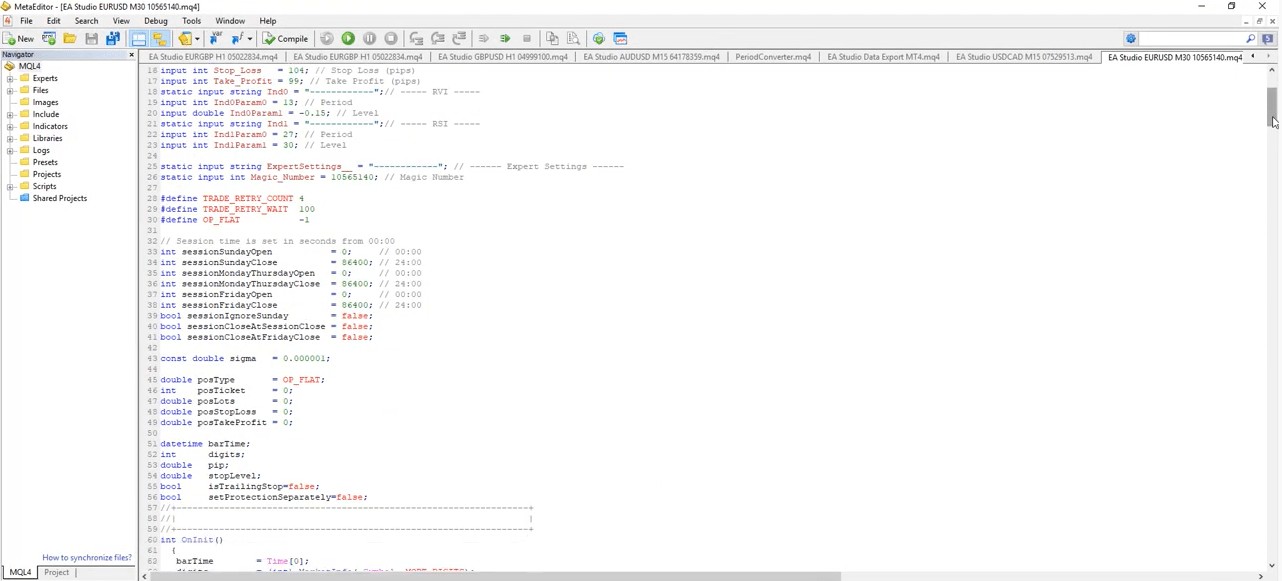
Das ist das Beste am MT4 Expert Advisor Builder EA Studio: Mit nur einem Klick können wir die Strategie als Expert Advisor exportieren. Du musst also keinen Entwickler engagieren, der das für uns erledigt. Im Grunde können wir so viele Expert Advisors exportieren, wie wir wollen.
Und oben in der blauen Leiste haben wir das Portfolio, etwas, das ich dir später noch zeigen werde. Das bedeutet, dass wir ein paar Strategien oder sogar viele Strategien erstellen, sie im Portfolio ablegen, die kombinierten Backtests sehen und sie alle in einen einzigen Expert Advisor exportieren können.
Das ist also genau das, was Portfolio Expert Advisors sind. Mit einem Expert Advisor können wir viele Strategien oder sagen wir viele Expert Advisors handeln. Dann haben wir die Daten, worauf ich im nächsten Teil eingehen werde.
Der Generator ist das leistungsstärkste Werkzeug im MT4 Expert Advisor Builder.
Wir haben verschiedene Werkzeuge. Du kannst die Handelszeit festlegen, Korrelationsanalysen durchführen, die uns helfen, Korrelationen der Balance-Linie oder Strategien mit ähnlichen Handelsregeln zu erkennen. Im Grunde erzeugt der Generator, wenn wir ihn ausführen, Strategien mit unterschiedlichen Parametern in den Indikatoren sowie unterschiedlichen Ein- und Ausstiegsbedingungen, was eine bessere Diversifikation ermöglicht.
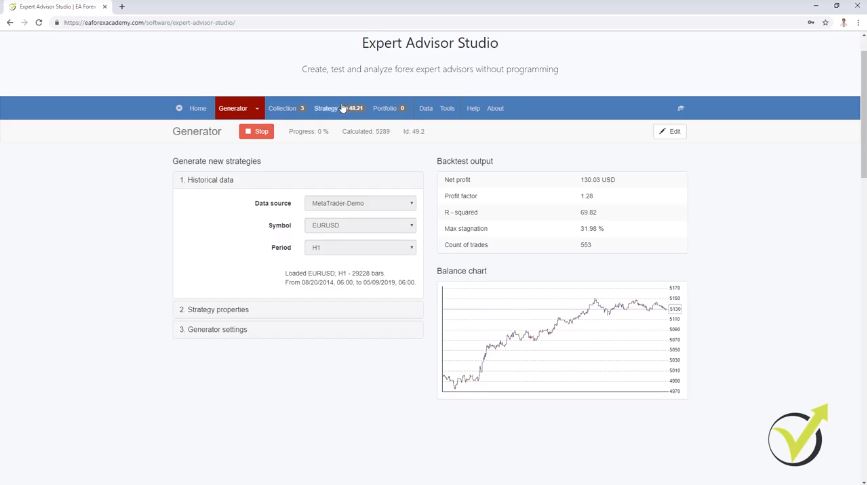
Und der Generator arbeitet extrem schnell. Wenn ich mit irgendwelchen zufälligen Einstellungen auf Start drücke, kann ich die berechneten Strategien sehen. Das ist die aktuelle Geschwindigkeit, also wie viele Strategien gerade berechnet werden.
Und ich sehe, dass ich bereits eine Strategie, eigentlich zwei Strategien in der Collection habe. Mit vordefinierten Regeln können wir Strategien generieren. Zum Beispiel habe ich hier gesagt, dass ich ein Minimum von 10 Pips und ein Maximum von 100 Pips für Stop Loss und Take Profit möchte, und er findet Strategien innerhalb dieses Bereichs.
Dann habe ich in den Akzeptanzkriterien noch weitere Filter, die ich haben möchte. Der Generator arbeitet mit den historischen Daten des Brokers. Ich habe hier die Standard-Meta-Trader-Historien-Daten verwendet, aber im nächsten Teil zeige ich dir, wie du deine historischen Daten von deinem Broker exportierst und wie du sie in EA Studio einfüst, wenn du selbst Strategien generieren möchtest.
Der Indikator-Chart ist eine großartige Funktion.
Und das ist tatsächlich sehr wichtig, um mit deinen historischen Daten zu arbeiten. Denn du musst bedenken, dass alle Broker unterschiedliche Bid- und Ask-Preise für die Assets bereitstellen. Und selbst wenn es einen minimalen Unterschied gibt, führt dies zu unterschiedlichen historischen Daten.
Es bildet verschiedene Bars und Candlesticks, was die eigentlichen historischen Daten sind. Wir haben also den aktuellen Preis im Moment, und alles andere dahinter sind historische Daten. Und wir nutzen diese Daten korrekt für das Backtesting der Trading-Strategien.
Bereits über 20.000 Strategien wurden generiert, und von diesen 20.000 oder sogar 21.000 Strategien, die in nur wenigen Minuten generiert wurden, haben wir nur 15 Strategien in der Sammlung. Das liegt daran, dass ich Akzeptanzkriterien festgelegt habe und diese Strategien filtere. Und hier habe ich aus meiner vorherigen Arbeit eine Mindestanzahl von 350 Trades, einen Mindest-Profit-Faktor von 1,2 und ein Mindest-R-Quadrat von 50.
Alle Strategien befinden sich nun in der Sammlung, und wenn ich auf eine davon klicke, kann ich die Einstiegsregeln und Ausstiegsregeln sehen. Ich habe einen sehr detaillierten Indikator-Chart, der mir zeigt, wo die Strategie die Trades ausführt.
Besuche unser kostenloses Forum für Fragen.
Wir haben statistische Informationen, detaillierte statistische Informationen über die Strategie. Viele Dinge, die in Meta Trader nicht verfügbar sind, und dort haben wir den Generator überhaupt nicht.
Wir können dort also keine Strategien generieren. Und in der nächsten Lektion werde ich dir zeigen, wie du die historischen Daten von deinem Broker exportierst, was sehr wichtig ist, wenn du deine Strategien mit dem EA Studio MT4 Expert Advisor Builder generieren mögelst oder wenn du den Optimizer in EA Studio oder etwas anderes verwenden möchtest.
Wenn du Fragen hast, kannst du sie gerne in unserem Forum stellen, und ich werde sie beantworten.
Mach’s gut.