

 Petko Aleksandrov
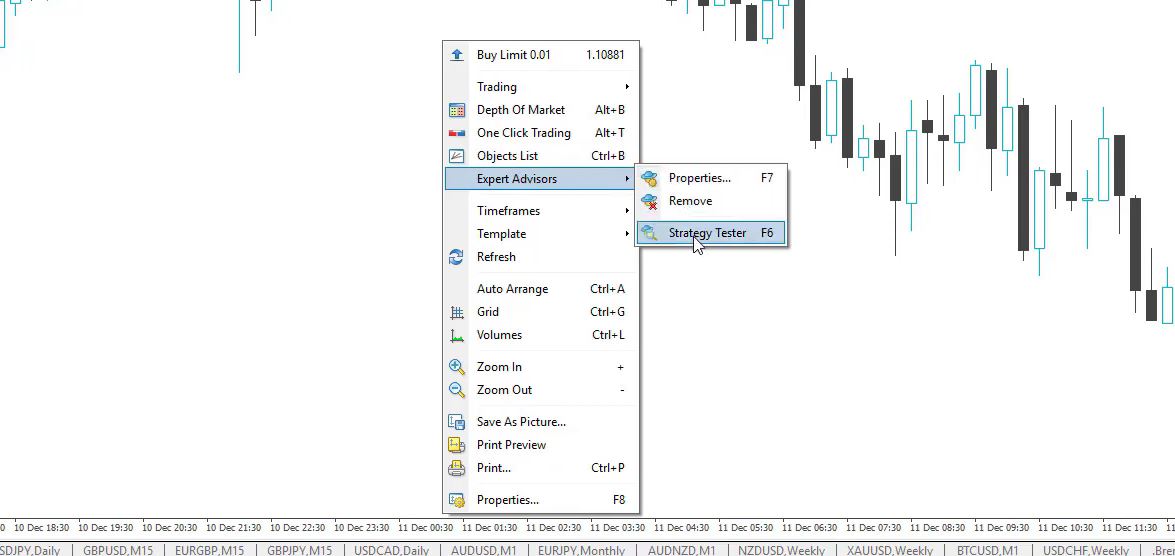
Um einen EA in MT4 zu backtesten, öffne den Strategietester (drücke Strg+R oder gehe zu Ansicht > Strategietester), wähle den Expert Advisor (EA), den Du testen möchtest, aus dem Dropdown-Menü aus, wähle das Währungspaar und den Timeframe, entscheide Dich für ein Tick-Modell, lege den Zeitraum fest und drücke Start. MT4 simuliert die Strategie anhand historischer Daten und liefert Ergebnisse zu Profit, Drawdown, Trade-Anzahl und der Equity-Kurve. Der gesamte Testvorgang dauert nur wenige Minuten, aber die Einstellungen, die Du wählst, und die Daten, mit denen Du ihn fütterst, entscheiden darüber, ob diese Ergebnisse überhaupt eine Aussagekraft haben.
Schnelle Schritte
| Schritt | Aktion |
| 1 | Installiere die EA-Datei im Ordner MQL4 > Experts |
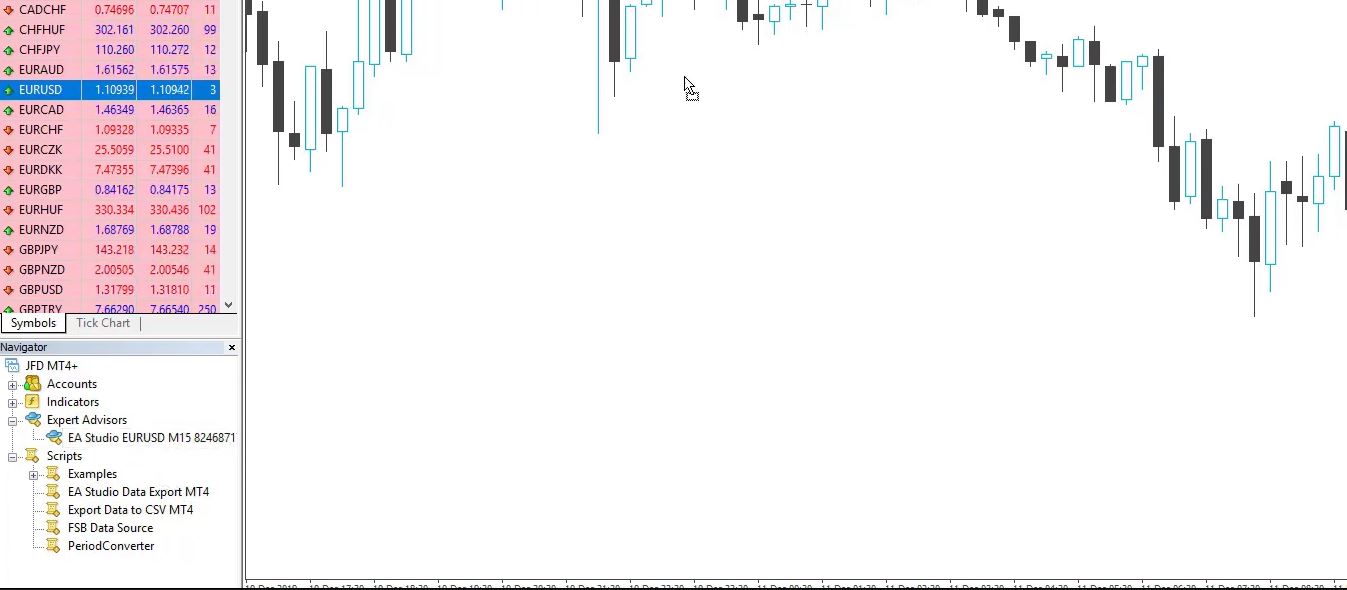
| 2 | Starte MT4 neu oder aktualisiere das Navigator-Panel |
| 3 | Drücke Strg+R, um den Strategietester zu öffnen |
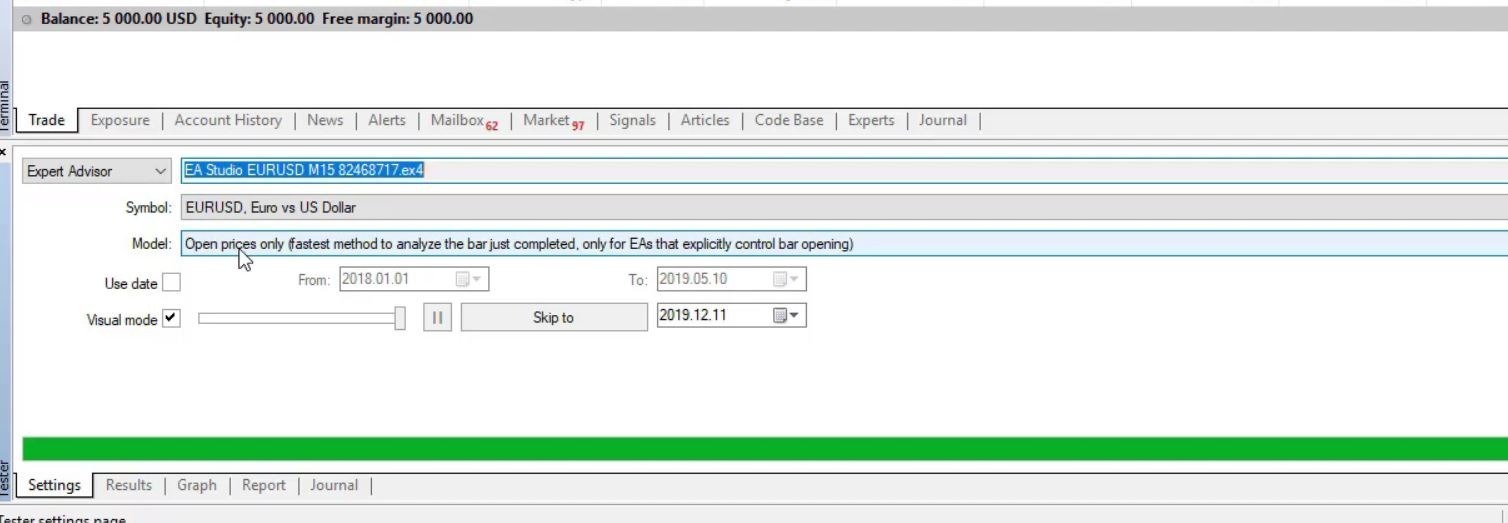
| 4 | Wähle den EA aus dem Dropdown-Menü der Expert Advisors aus |
| 5 | Wähle das Symbol, den Timeframe und den Zeitraum |
| 6 | Wähle das Testmodell (Jeder Tick, Kontrollpunkte oder Nur Eröffnungskurse) |
| 7 | Lege den Spread und die EA-Input-Parameter unter den Experten-Eigenschaften fest |
| 8 | Drücke Start und warte, bis der grüne Balken abgeschlossen ist |
| 9 | Überprüfe die Tabs Ergebnisse, Graph, Report und Journal |
| 10 | Teste erneut mit besseren Daten und verschiedenen Brokern, bevor Du echtes Kapital einsetzt |
Der Rest dieses Artikels liefert den Kontext zu jedem einzelnen Schritt: wie Du einen EA installierst, wie jede Einstellung im Strategietester funktioniert, wie Du den Report korrekt liest und wie Du die häufigsten Fehler vermeidest, die Forex-Trader dazu verleiten, Backtest-Ergebnissen zu vertrauen, denen sie nicht vertrauen sollten. Programmierkenntnisse sind nicht erforderlich; der MT4 Strategietester erledigt alles über seine Benutzeroberfläche.
Was Backtesting in MT4 eigentlich bedeutet
Wenn Du einen Expert Advisor in MetaTrader 4 backtestest, weist Du die Plattform an, historische Marktdaten durch die Trading-Logik des EA laufen zu lassen. Laut MetaQuotes (dem Entwickler von MetaTrader) geht der Strategietester vergangene Preisbalken – oder Ticks, je nach Modell – durch und führt Trades genau so aus, wie es der Code des EA vorgibt. Er zeichnet jeden Einstieg, jeden Ausstieg, jeden Profit und jeden Verlust auf. Am Ende erhältst Du einen Report, der zeigt, was in diesem historischen Zeitraum passiert wäre.
Warum ist das wichtig? Das Testen eines EA auf einem Live-Demo-Konto dauert Wochen. Backtesting komprimiert Monate oder Jahre an Marktdaten in einen einzigen Durchlauf, der in wenigen Minuten abgeschlossen ist. So kannst Du schnell bewerten, ob eine Strategie überhaupt einen Edge hat, bevor Du echtes Kapital riskierst.
Ein paar Dinge, die Du von Anfang an im Hinterkopf behalten solltest:
- Backtesting zeigt die Performance der Vergangenheit. Es garantiert keine zukünftigen Ergebnisse. Das gilt für jede Trading-Strategie, egal ob manuell oder automatisiert.
- Der Backtest ist die Realität. Der Blick auf Indikatoren in einem Chart im Nachhinein ist irreführend, da viele Indikatoren “repainten”, wie in der MQL4-Dokumentation von MetaQuotes zum Verhalten von Indikatoren vermerkt ist. Das Trade-Log des Strategietesters zeigt exakt, wann Trades basierend auf dem tatsächlichen Code des EA geöffnet und geschlossen wurden.
- Die meisten professionellen Forex-Trader testen über mehrere Broker und Datensätze hinweg, bevor sie einem einzelnen Backtest vertrauen.
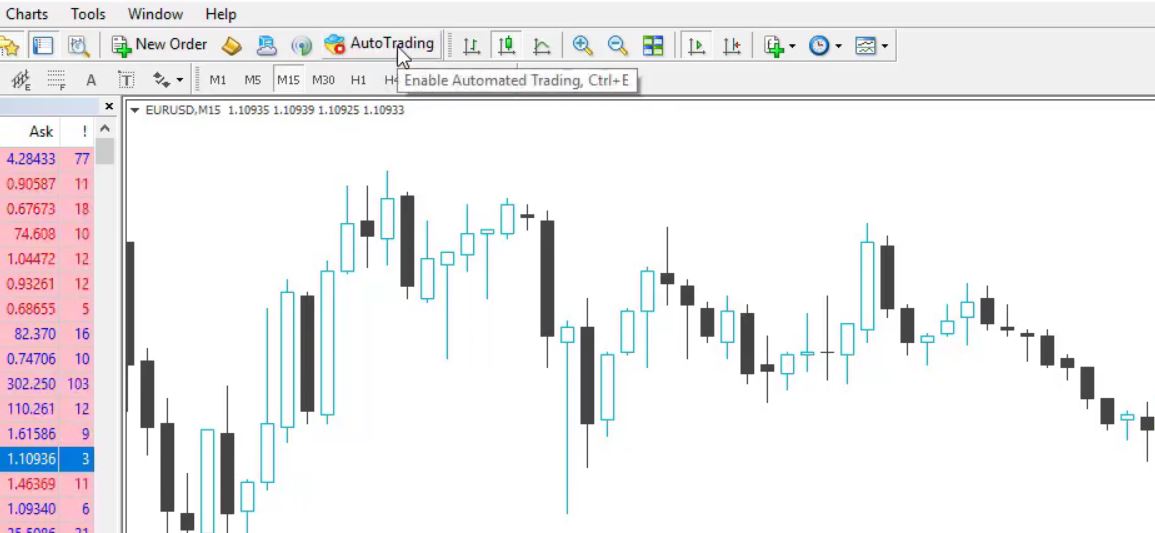
Wichtige MT4 Backtesting-Begriffe
| Begriff | Bedeutung |
| Expert Advisor (EA) | Ein automatisierter Trading-Roboter, der in MetaTrader verwendet wird |
| Strategy Tester | Das integrierte Tool von MT4 zum Testen von EAs anhand historischer Daten |
| MQL4 | Die Programmiersprache, die für MT4 Expert Advisors, Indikatoren und Skripte verwendet wird |
| .ex4 Datei | Eine kompilierte EA-Datei, die MT4 direkt ausführen kann |
| .mq4 Datei | Eine Quellcode-Datei, die bearbeitet und anschließend kompiliert werden kann |
| Tick-Modell | Die Methode, mit der MT4 die Preisbewegung während des Tests simuliert |
| Every Tick | Das detaillierteste native Testmodell von MT4 |
| Control Points | Ein schnelleres, aber weniger genaues Testmodell |
| Open Prices Only | Ein schnelles Modell, das nur zum Eröffnungskurs jeder Kerze testet |
| Modellierungsqualität | Die Schätzung von MT4 zur Genauigkeit der im Backtest verwendeten historischen Daten |
| Visual Mode | Ein Modus des Strategy Testers, der Trades in einem Chart für die visuelle Überprüfung wiedergibt |
| Forward testing | Das Ausführen des EA auf einem Demo-Konto in Echtzeit nach dem Backtesting |
Bevor Du beginnst: Einen EA installieren und historische Daten laden
Bevor Du irgendetwas testen kannst, müssen zwei Dinge vorhanden sein: die EA-Datei und die Daten.
Den EA installieren: Falls der Expert Advisor in Deinem MT4-Navigator-Panel unter „Expert Advisors“ noch nicht sichtbar ist, füge die Datei manuell hinzu. Gemäß der MQL4-Dateistruktur-Dokumentation von MetaQuotes gehören EA-Dateien in den Ordner MQL4 > Experts:
- Öffne MT4 und gehe zu Datei > Datenspeicher öffnen.
- Öffne den Ordner MQL4 > Experts.
- Kopiere die EA-Datei (.ex4 oder .mq4) in diesen Ordner.
- Starte MetaTrader neu oder klicke mit der rechten Maustaste auf den Bereich „Expert Advisors“ im Navigator und wähle Aktualisieren.
Der EA sollte nun in der Liste erscheinen. Falls nicht, überprüfe den Dateipfad und starte die Plattform neu. Wenn Du sofort testbereite Roboter suchst, enthält die kostenlose EA-Bibliothek von Algo Trading Space EAs, die für die direkte Nutzung in MT4 formatiert sind.
Historische Daten laden: MT4 nutzt seine integrierten Daten für das Backtesting, aber die Standarddaten sind oft unvollständig, insbesondere bei kleineren Zeiteinheiten. Um mehr Marktdaten zu laden:
- Gehe zu Extras > Optionen > Charts und setze „Max. Balken im Verlauf“ und „Max. Balken im Chart“ auf eine hohe Zahl (z. B. 999999999).
- Drücke F2, um das History Center zu öffnen.
- Wähle das Währungspaar aus, das Du testen möchtest (z. B. EURUSD).
- Doppelklicke auf jede Zeiteinheit, um sie zu laden, und klicke dann auf Download.
- Starte MT4 neu.
Dies gibt dem Strategy Tester mehr Daten, mit denen er arbeiten kann. Für eine höhere Genauigkeit laden viele Trader Tick-Daten aus externen Quellen wie der Historical Data App herunter und importieren diese in die Plattform. Die integrierten Daten des Brokers reichen für ein erstes Screening aus, aber dedizierte Tick-Daten liefern realistischere Ergebnisse für finale Entscheidungen.
Wie Du den MT4 Strategy Tester öffnest und konfigurierst
Drücke Ctrl+R oder gehe zu Ansicht > Strategy Tester. Ein Panel erscheint am unteren Rand Deines MT4-Fensters. Hier findet die gesamte Konfiguration statt.
Hier erfährst Du, was die einzelnen Einstellungen bedeuten, wie in der Strategy Tester-Dokumentation von MetaQuotes beschrieben:
| Einstellung | Was zu tun ist | Warum es wichtig ist |
| Expert Advisor | Wähle den EA aus dem Dropdown-Menü aus | Legt fest, welcher Robot getestet wird |
| Symbol | Wähle das Währungspaar, z. B. EUR/USD | Muss mit dem Paar übereinstimmen, für das der EA entwickelt wurde |
| Modell | Wähle “Jeder Tick”, “Kontrollpunkte” oder “Nur Eröffnungskurse” | Steuert, wie präzise die Preisbewegung simuliert wird |
| Datum verwenden | Kontrollkästchen aktivieren, “Von”- und “Bis”-Datum festlegen | Definiert den historischen Testzeitraum |
| Zeitrahmen | Wähle den Timeframe (M1, M5, M15, H1, etc.) | Muss mit dem Timeframe übereinstimmen, auf den die Strategie abzielt |
| Spread | Aktueller Wert oder ein fester Wert in Punkten | Beeinflusst die Kosten jedes simulierten Trades |
| Visual Mode | Ein oder Aus | Zeigt die Trades im Chart an; langsamer, aber nützlich, um das Verhalten zu verstehen |
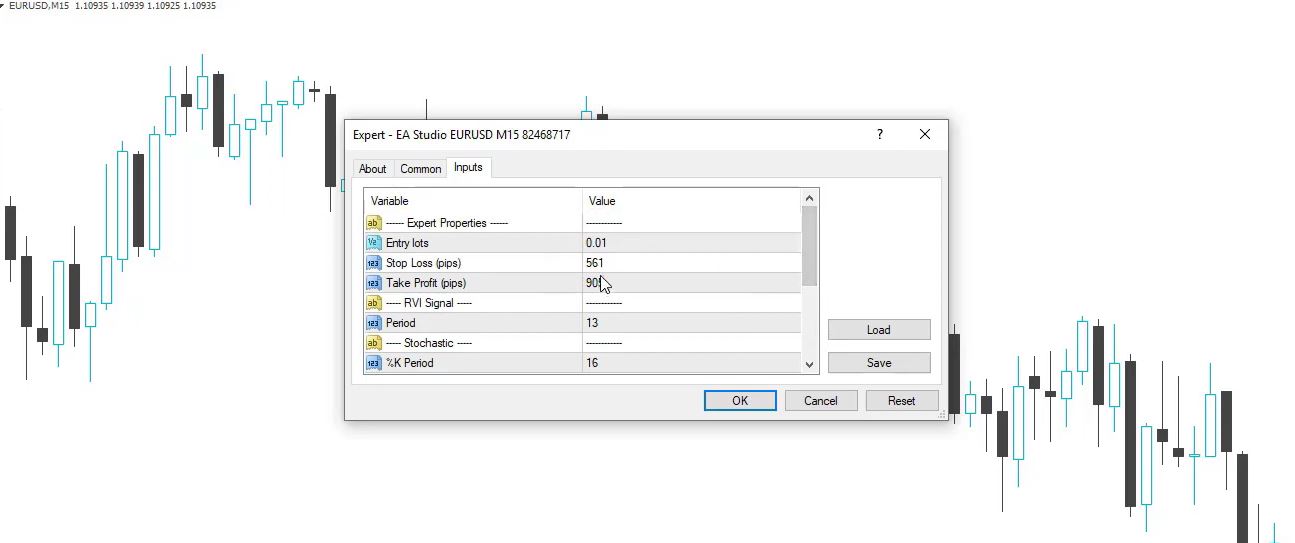
Bevor Du auf Start drückst, klicke auf Experteneigenschaften, um die Input-Parameter des EA anzupassen: Lotgrößen, Stop Loss, Take Profit und alle benutzerdefinierten Einstellungen, die der Entwickler hinzugefügt hat. Die Inputs variieren von EA zu EA. Strategien, die in EA Studio erstellt wurden, nutzen typischerweise eine Open-Price-Logik gemäß der EA Studio Dokumentation, was bedeutet, dass sie für das Modell „Nur Eröffnungskurse“ konzipiert sind.
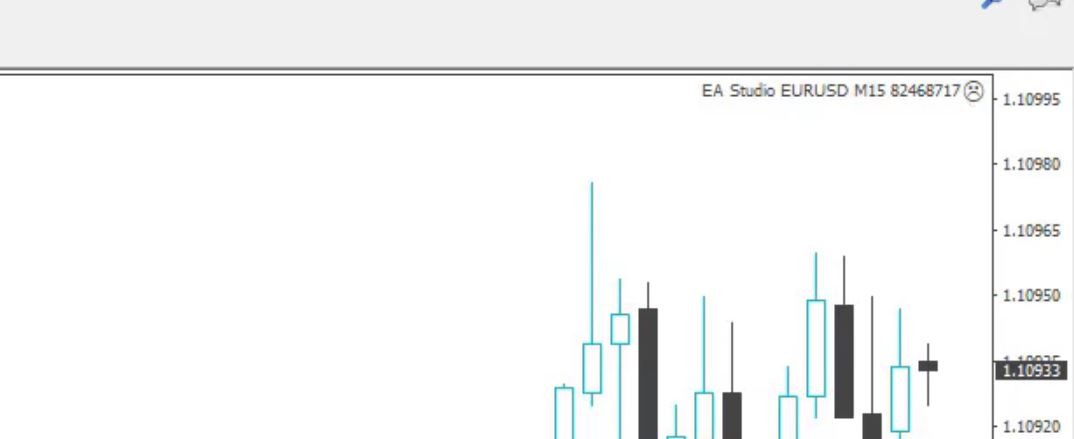
Das richtige Tick-Modell wählen
Dies ist eine der wichtigsten Entscheidungen im Backtesting-Prozess. MT4 bietet drei Optionen, wie in der Strategietester-Dokumentation von MetaQuotes beschrieben:
| Modell | Geschwindigkeit | Genauigkeit | Bestens geeignet für |
| Jeder Tick | Langsam | Höchste native Genauigkeit | Abschließende Tests zur Entscheidungsfindung |
| Kontrollpunkte | Mittel | Moderat | Schnelles Screening vieler EAs |
| Nur Eröffnungskurse | Schnell | Hoch für Bar-Open-Strategien | EAs, die auf Signale beim Öffnen der Kerze handeln |
- Jeder Tick simuliert jede Preisänderung innerhalb jedes Balkens, indem Tick-Daten aus kleineren Timeframes rekonstruiert werden. Langsamer, aber die realistischste native Option.
- Kontrollpunkte nutzen den nächstkleineren Timeframe, um Preispunkte zu generieren. Akzeptabel für ein schnelles Screening, nicht jedoch für endgültige Entscheidungen.
- Nur Eröffnungskurse testet den EA nur zur Eröffnung jedes Balkens. Das schnellste Modell, geeignet für Strategien, die so programmiert wurden, dass sie auf Bar-Open-Signale reagieren.
Sobald Du alles konfiguriert hast, drücke Start. Der grüne Fortschrittsbalken füllt sich zweimal: Im ersten Durchgang werden die Daten geladen, im zweiten wird der eigentliche Test ausgeführt.
Den Test ausführen und die Ergebnisse lesen
Nachdem der Strategietester den Durchlauf abgeschlossen hat, erscheinen vier Tabs.
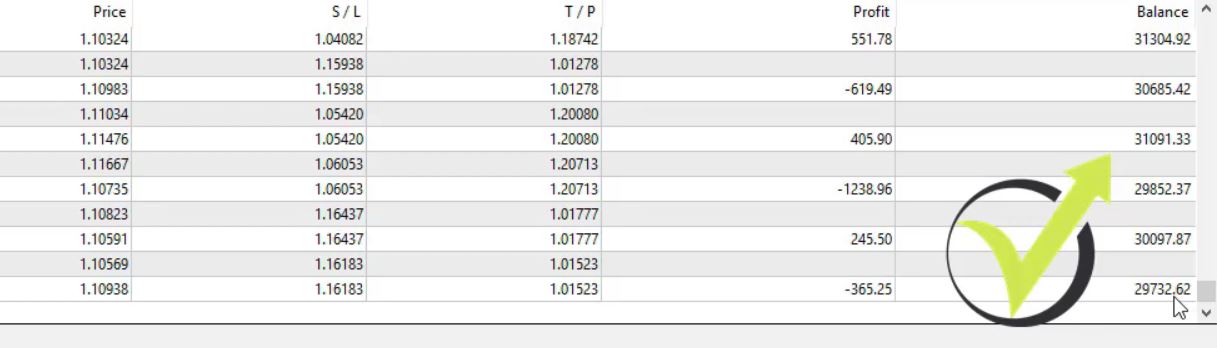
Results-Tab: Das rohe Trade-Log: jeder Trade, der während des Tests geöffnet und geschlossen wurde. Ordernummer, Typ (Buy oder Sell), Lotgrößen, Eröffnungs- und Schlusskurs, Stop Loss, Take Profit, Profit oder Verlust und der laufende Kontostand. Scrolle nach unten, um den Endkontostand zu sehen.
Graph-Tab: Die Equity-Kurve. Eine glatte, nach oben verlaufende Linie deutet auf Konsistenz hin. Starke Abfälle signalisieren Perioden mit hohem Drawdown. Erfahrene Trader prüfen zuerst den Graphen für eine sofortige visuelle Analyse.
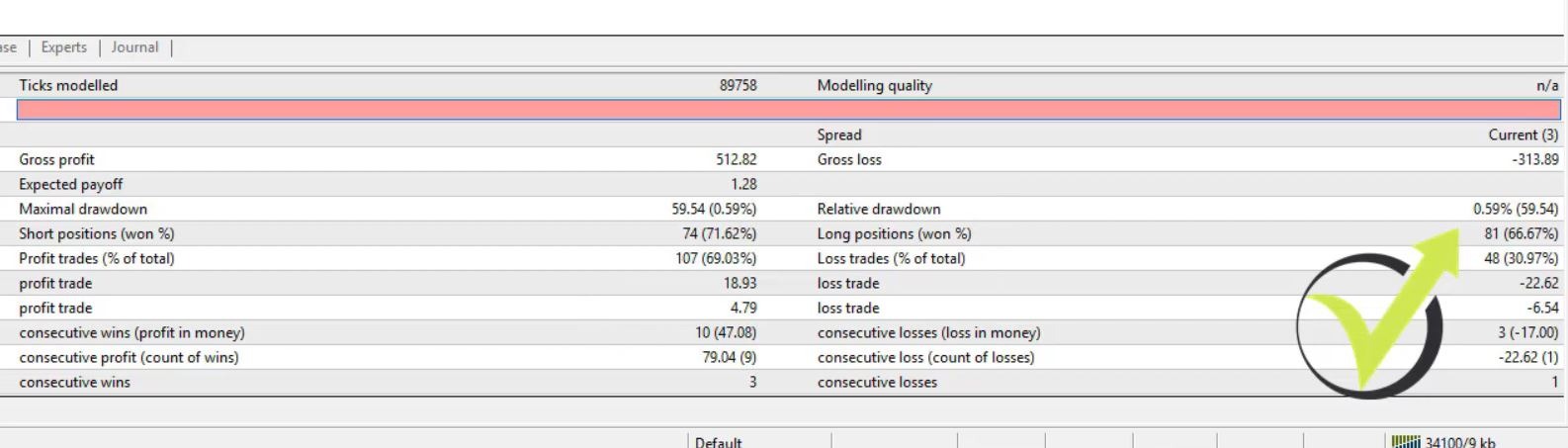
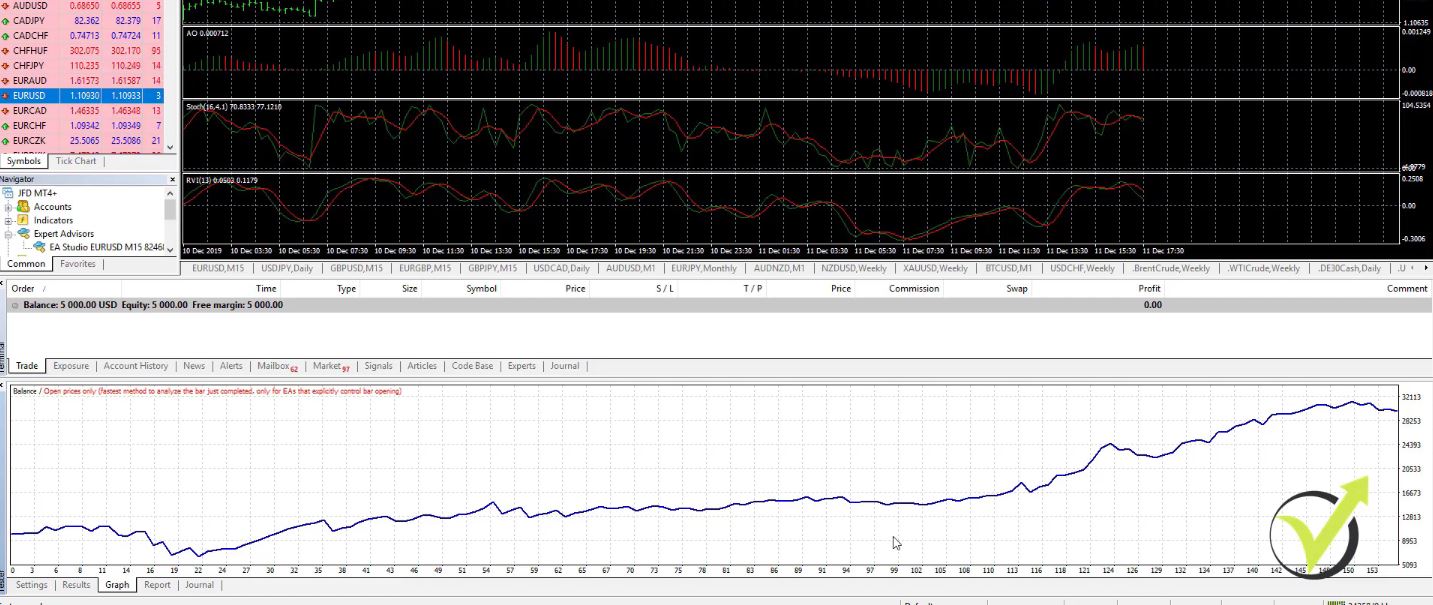
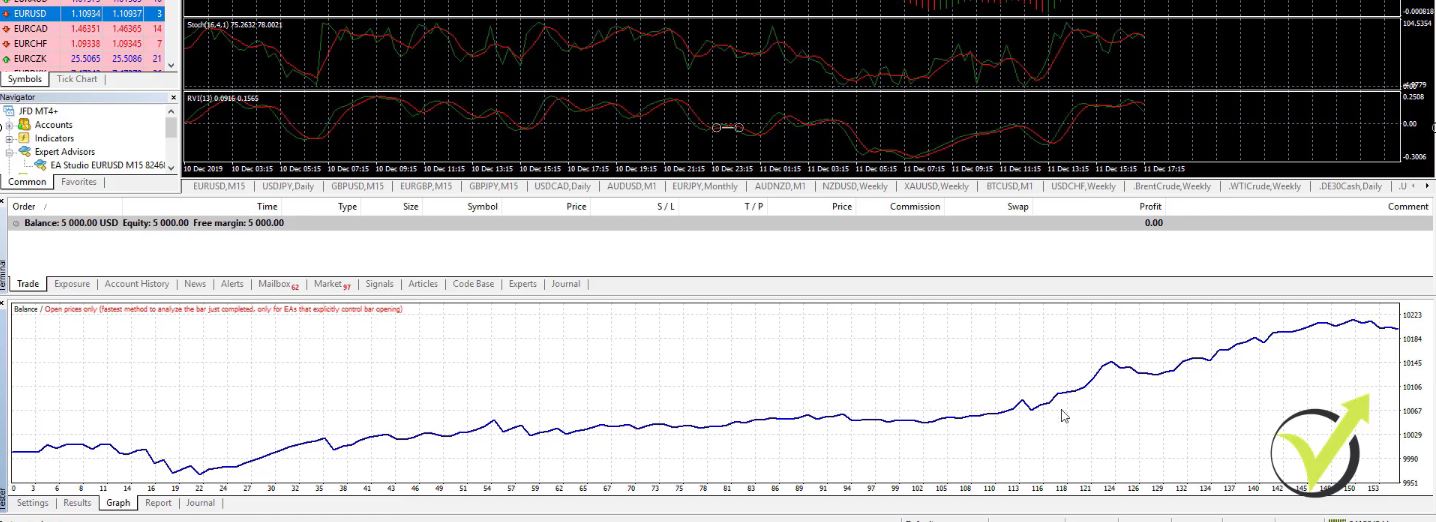
Registerkarte Bericht: Die wichtigsten Statistiken:
| Metrik | Was sie Dir sagt |
| Gesamtnettogewinn | Gesamter Gewinn oder Verlust über alle Trades |
| Bruttogewinn / Bruttoverlust | Summe der Gewinner-Trades und Summe der Verlierer-Trades |
| Profit-Faktor | Bruttogewinn dividiert durch Bruttoverlust; viele Trader betrachten 1,3–2,0 als nützlichen Startbereich, bewertet zusammen mit dem Drawdown und der Anzahl der Trades |
| Maximaler Drawdown | Größter Rückgang der Equity vom Höchststand zum Tiefststand; Dein schlimmster historischer Verlust |
| Gesamtzahl der Trades | Anzahl der ausgeführten Trades; mehr Trades bedeuten im Allgemeinen eine höhere statistische Sicherheit |
| Erwarteter Auszahlungsbetrag | Durchschnittlicher Gewinn pro Trade |
| Modellierungsqualität | Wie genau die Testdaten die reale Preisbewegung widerspiegeln; viele MT4-Nutzer betrachten 90 % als Mindeststandard gemäß der MetaQuotes-Dokumentation |
Registerkarte Journal: Technische Ausführungsprotokolle. Wenn der EA während des Tests Fehler produziert hat, erscheinen diese hier.
Eine Strategie mit einer glatten Equity-Kurve, einem angemessenen Profit-Faktor, einem beherrschbaren Drawdown und mehreren hundert Trades über verschiedene Marktbedingungen hinweg ist ein Kandidat für das Forward-Testing auf einem Demo-Konto. Bedenke: Ein guter Backtest ist ein notwendiger erster Filter, keine Garantie für die Live-Performance.
Die besten MT4-Backtest-Einstellungen für die meisten EAs
| Einstellung | Empfohlene Wahl |
| Modell | „Jeder Tick“ für den finalen Test; „Nur Eröffnungspreise“ für Bar-Open EAs |
| Spread | Fester, realistischer Spread basierend auf den Broker-Bedingungen (z. B. 10–20 Punkte für Majors bei einem 5-Stellen-Broker) |
| Zeitraum | Wenn möglich mindestens 2–3 Jahre |
| Timeframe | Der Timeframe, für den der EA entwickelt wurde |
| Visueller Modus | Nur zum Verständnis des Verhaltens nutzen, nicht für Massentests |
| Ziel der Modellierungsqualität | Alles unter 90 % mit Vorsicht behandeln |
| Datenquelle | Broker-Daten für das Screening nutzen; Tick-Daten für die finale Validierung |
Wie Du bessere Marktdaten für präzise Backtests erhältst
Der häufigste Grund für irreführende Backtest-Ergebnisse in MT4 sind unvollständige oder qualitativ minderwertige Daten. Wenn die Daten des Brokers Lücken aufweisen, füllt der Strategietester die fehlenden Balken durch Interpolation auf, was zu unrealistischen Fills führen kann.
So prüfst und verbesserst Du Deine Daten:
- Prüfe nach jedem Test den Prozentsatz der Modellierungsqualität in der Registerkarte Bericht. In MT4 sollte alles unter 90 % mit Vorsicht betrachtet werden.
- Drücke F2, um das History-Center zu öffnen und den Bereich für Dein Währungspaar zu prüfen. Wenn dieser nur ein oder zwei Jahre abdeckt, reicht das möglicherweise nicht für eine aussagekräftige Analyse aus.
- Lade Tick-Daten herunter für eine höhere Genauigkeit. Die Historical Data App bietet saubere Forex-Daten über die wichtigsten Paare und Timeframes hinweg. Tools von Drittanbietern wie die Tick Data Suite (dokumentiert unter tickdatasuite.com) können echte historische Tick-Daten und variable Spreads in den Strategietester einspeisen und so die Modellierungsqualität auf 99 % steigern.
Ein praktischer Zwei-Schritte-Ansatz: Scanne viele EAs schnell mit den integrierten Broker-Daten unter Verwendung von „Nur Eröffnungspreise“ oder „Kontrollpunkte“. Teste Deine Shortlist anschließend mit Tick-Daten erneut, bevor Du Entscheidungen über den Live-Einsatz triffst. Das spart Zeit, ohne die Genauigkeit dort zu opfern, wo es darauf ankommt.
Es lohnt sich zudem, Tests mit den Daten von mehr als einem Broker durchzuführen. Verschiedene Broker bieten leicht unterschiedliche Bid- und Ask-Preise, Spreads und Candlestick-Formationen. Eine Strategie, die bei einem Broker gut im Backtest abschneidet, bei einem anderen jedoch schlecht, könnte zu sensibel auf die Datenqualität reagieren, um ihr zu vertrauen. Der umfassendere Guide zum Backtesting von Expert Advisors auf Algo Trading Space behandelt die Multi-Broker-Validierung und das Out-of-Sample-Testing detaillierter.
Den visuellen Modus nutzen, um die Strategie in Aktion zu sehen
Der visuelle Modus ist eine der am meisten unterschätzten Funktionen von MT4. Wenn Du das Kontrollkästchen „Visueller Modus“ aktivierst (in einigen Plattformversionen als „tester visual“ bezeichnet) und auf Start drückst, öffnet der Strategietester ein separates Chartfenster und spielt die Price Action in Echtzeit ab, sodass Du genau siehst, wo Trades geöffnet und geschlossen wurden.
Dies ist aus mehreren Gründen nützlich:
- Du kannst beobachten, wie der EA auf verschiedene Marktbedingungen reagiert.
- Grüne Pfeile markieren Long-Einstiege; rote Pfeile markieren Shorts. Blaue Linien zeigen profitable Schließungen; rote Linien zeigen Verluste.
- Ein Geschwindigkeitsregler ermöglicht es Dir, das Tempo der Simulation zu steuern: Verlangsame sie, um einzelne Trades zu analysieren, oder stelle sie auf Maximum, um den Test schnell abzuschließen.
- Am Ende zeigt das Chart die Indikatoren an, die der EA nutzt, was Dir hilft, die Logik der Strategie zu verstehen.
Der visuelle Modus ist nicht der schnellste Weg zum Testen. Er ist jedoch der beste Weg, um einen EA zu verstehen, den Du zuvor noch nie gesehen hast. Führe den ersten Backtest im visuellen Modus aus, um zu sehen, wie der Roboter handelt, und wechsle dann für die eigentlichen Zahlen zum nicht-visuellen Modus.
Ein Punkt aus dem Originalartikel auf dieser Seite, der es wert ist, wiederholt zu werden: Versuche nicht, Trading-Strategien zu entschlüsseln, indem Du Dir Indikatoren in einem historischen Chart ansiehst. Viele Indikatoren „repainten“, was bedeutet, dass das, was Du jetzt siehst, nicht das ist, was sichtbar war, als der Balken gebildet wurde. Das Trade-Log des Backtests ist der präzise Beleg. Das Chart ist die Annäherung.
Häufige MT4-Backtesting-Fehler und wie Du sie behebst
| Problem | Wahrscheinliche Ursache | Lösung |
| EA erscheint nicht im Dropdown-Menü | Datei nicht im Ordner MQL4/Experts oder MT4 nicht neu gestartet | Platziere die .ex4 oder .mq4 Datei im richtigen Ordner und starte MT4 neu |
| Keine Trades nach dem Test sichtbar | Falsches Symbol, Timeframe, Datumsbereich oder EA-Input-Einstellungen | Überprüfe, ob Paar, Periode und Datumsbereich zum Design des EA passen; prüfe die Eingaben in den Experten-Eigenschaften |
| Modellierungsqualität ist sehr niedrig | Unvollständige historische Daten oder Datenlücken | Lade mehr Daten über F2 oder importiere Tick-Daten aus der Historical Data App |
| Ergebnisse sehen unrealistisch gut aus | Überoptimierung oder unrealistischer Spread/Slippage | Erneuter Test mit realistischem fixem Spread und Tick-Daten |
| Backtest weicht von Demo-Performance ab | Spread, Slippage oder unterschiedliche Broker-Daten | Forward-Test auf Demo durchführen und über mehrere Broker hinweg vergleichen |
| Test läuft extrem langsam | „Jeder Tick“-Modell mit visuellem Modus über einen großen Datumsbereich | Visuellen Modus für das Screening deaktivieren; „Nur Eröffnungspreise“ für den ersten Durchgang nutzen |
Der größte konzeptionelle Fehler ist es, einem einzigen Backtest auf den Daten eines einzigen Brokers mit einem einzigen Parametersatz zu vertrauen. Robuste EAs liefern vernünftige (nicht perfekte) Ergebnisse über verschiedene Datenquellen und Konfigurationen hinweg. Wenn die Strategie nur mit einem exakten Setup funktioniert, ist sie fast certainly over-fitted.
Häufig gestellte Fragen
Warum erscheint mein EA nicht im Dropdown-Menü des MT4 Strategietesters?
Die häufigste Ursache ist, dass sich die Datei im falschen Ordner befindet. Die EA-Datei (.ex4 oder .mq4) muss im Verzeichnis MQL4 > Experts innerhalb des MT4-Datenordners platziert werden, wie in der MQL4-Dateistruktur-Dokumentation von MetaQuotes angegeben. Starte MetaTrader 4 nach dem Platzieren der Datei komplett neu oder klicke im Navigator mit der rechten Maustaste auf den Bereich „Experten“ und wähle „Aktualisieren“. Wenn der EA immer noch nicht angezeigt wird, bestätige, dass die Datei nicht beschädigt ist und dass sie für MT4 und nicht für MT5 kompiliert wurde.
Welches Tick-Modell ist das beste für das Backtesting in MT4?
Für den finalen Test, auf dessen Basis Du Entscheidungen triffst, nutze „Jeder Tick“. Dies simuliert die detaillierteste Preisbewegung, die MetaTrader 4 rekonstruieren kann, und liefert nativ die höchste Modellierungsqualität. Für das schnelle Screening vieler Expert Advisors ist „Nur Eröffnungspreise“ schneller und präzise für Strategien, die auf Signalen beim Bar-Open basieren, wie sie beispielsweise in EA Studio erstellt werden. „Kontrollpunkte“ liegen zwischen diesen beiden Optionen, sind jedoch im Allgemeinen weniger nützlich; die meisten Trader lassen sie zugunsten eines der beiden Extreme weg.
Soll ich beim Backtesting einen festen Spread oder den aktuellen Spread verwenden?
Nutze einen realistischen festen Spread basierend auf den historischen Bedingungen Deines Brokers für das Währungspaar und die Session, die Du handelst. Für große Forex-Paare wie EUR/USD während der aktiven London- oder New York-Stunden sind 10-20 Punkte (bei einem 5-Stellen-Broker entspricht dies 1-2 Pips) ein angemessener Ausgangspunkt. Der „Aktuelle“ Spread nutzt den Live-Spread in dem Moment, in dem der Test läuft, was irreführend sein kann, wenn Du den Test an einem ruhigen Wochenende oder außerhalb der Handelszeiten ausführst. Ein fester Spread liefert konsistente, reproduzierbare Ergebnisse über mehrere Durchläufe hinweg.
Was bedeutet eine Modellierungsqualität von 90 % in MetaTrader 4?
Die Modellierungsqualität ist die Schätzung von MetaTrader 4 darüber, wie genau die im Test verwendeten historischen Daten die reale Preisbewegung repräsentieren. Laut der Dokumentation von MetaQuotes sind 90 % ungefähr das Maximum, das MetaTrader 4 nativ mit seinem „Jeder Tick“-Modell und vollständigen Broker-Daten erreichen kann. Eine höhere Genauigkeit (bis zu 99 %) erfordert Drittanbieter-Tools wie die Tick Data Suite, welche echte historische Tick-Daten und variable Spreads einspeisen. Viele Trader betrachten 90 % als Mindeststandard für Ergebnisse, auf deren Basis es sich lohnt zu handeln.
Warum unterscheiden sich meine MetaTrader 4 Backtest-Ergebnisse vom Demo-Trading?
Mehrere Faktoren verursachen diese Lücke. Live-Demo-Konten sind realer Slippage, variable Spreads und Broker-Ausführungsbedingungen ausgesetzt, die der Strategietester nicht vollständig simuliert. Die historischen Daten des Brokers können sich zudem leicht vom Live-Datenfeed unterscheiden. Darüber hinaus nutzen Demo-Konten manchmal andere Liquiditätsmodelle als Live-Konten, wie in den Ausführungsbedingungen der Broker vermerkt ist. Um diese Lücke zu schließen, folge einem starken Backtest immer mit mehreren Wochen Demo-Forward-Testing und vergleiche die Performance bei mindestens zwei Brokern.
Kann ich einen EA in MetaTrader 4 backtesten, ohne Tick-Daten herunterzuladen?
Ja. Der MetaTrader 4 Strategietester arbeitet mit seinen integrierten historischen Daten und benötigt für einen Basistest keine externen Tick-Daten. Die Ergebnisse werden weniger präzise sein, insbesondere bei Strategien, die empfindlich auf Preisbewegungen innerhalb eines Bars und Spread-Schwankungen reagieren, aber die integrierten Modelle sind für ein erstes Screening ausreichend. Für eine finale Validierung, bevor Du Kapital einsetzt, liefert der Import von Tick-Daten über die Historical Data App oder die Tick Data Suite realistischere Zahlen und hebt die Modellierungsqualität auf 99 %.
Der sicherste Weg, einem Expert Advisor zu vertrauen, ist es, ihn gründlich zu testen, bevor er echtes Kapital berührt. Algo Trading Space bietet einen kostenlosen Anfängerkurs an, der das MetaTrader 4 Setup, Backtesting und das Live-Deployment von EAs Schritt für Schritt abdeckt. Wenn Du testbereite Roboter suchst, bietet Dir die kostenlose EA-Bibliothek einen praktischen Startpunkt. Und für monatlich aktualisierte Strategien, Live-Performance-Tracking und direkten Support ist der VIP Club der nächste Schritt für ernsthafte Trader. Wende Dich an das Team, wann immer Du Hilfe beim Lesen Deiner Backtest-Ergebnisse benötigst; genau dafür sind sie da.

