 Petko Aleksandrov
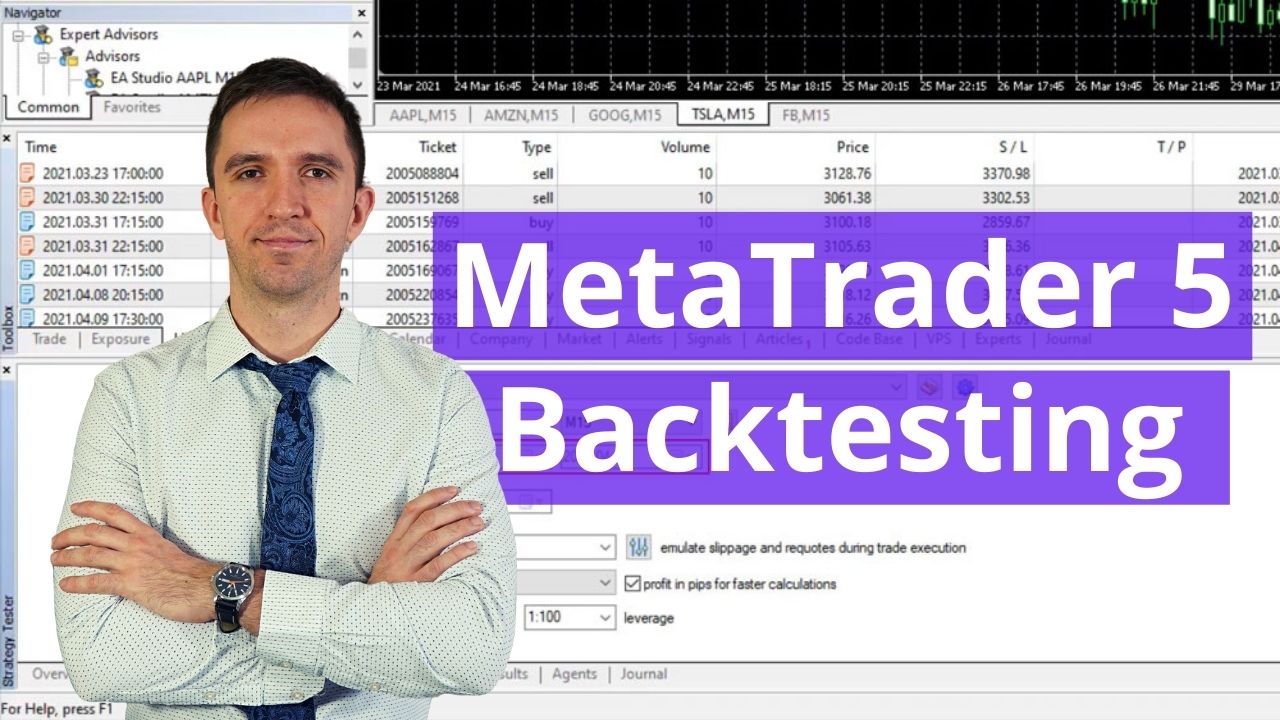
Um in MetaTrader 5 ein Backtesting durchzuführen, öffne den Strategietester (drücke Strg+R oder gehe zu Ansicht > Strategietester), wähle den Expert Advisor aus dem Dropdown-Menü aus, wähle das Symbol, den Zeitrahmen, das Tick-Modell und den Datumsbereich und klicke dann auf die Schaltfläche Start. Die Plattform simuliert die Performance des EA auf Basis historischer Daten und erstellt einen Bericht mit Profit, Drawdown, Anzahl der Trades, Equity-Kurve und anderen wichtigen Kennzahlen. MetaTrader 5 unterstützt echte Tick-Daten nativ, was bedeutet, dass du Backtesting mit einer Modellierungsqualität von über 99 % ohne Drittanbieter-Tools durchführen kannst.
Kurze Schritte
| Schritt | Aktion |
| 1 | Installiere den EA im Ordner MQL5 > Experten |
| 2 | Starte MetaTrader 5 neu oder aktualisiere das Navigator-Fenster |
| 3 | Drücke Strg+R, um den Strategietester zu öffnen |
| 4 | Wähle den Expert Advisor aus dem Dropdown-Menü aus |
| 5 | 6 |
| Wähle das Tick-Modell (Jeder Tick basierend auf echten Ticks für höchste Genauigkeit) | Select the tick model (Every Tick based on Real Ticks for highest accuracy) |
| 7 | Lege Spread, Einzahlung und EA-Input-Parameter fest |
| 8 | Klicke auf Start und warte, bis der Test beendet ist |
| 9 | Überprüfe die Tabs Ergebnisse, Graph, Bericht und Backtest |
| 10 | Wiederhole den Vorgang mit anderen Datumsbereichen, Brokern und Optimierungseinstellungen |
Das deckt die Mechanik ab. Der Rest dieses Tutorials liefert den Kontext zu jedem Schritt: wie sich der MT5-Strategietester von MT4 unterscheidet, wie du hochwertige historische Daten lädst, wie du die Ergebnisse richtig liest, wie du die Optimierung nutzt und wo die meisten Trader Fehler machen. Egal, ob du neu im Backtesting bist oder von einer älteren Plattform zu MetaTrader 5 wechselst, dies ist die praktische Anleitung.
Was MetaTrader 5 Backtesting ist und warum es wichtig ist
Wenn du in MetaTrader 5 ein Backtesting durchführst, spielst du die historischen Marktdaten durch die Handelslogik eines Expert Advisors ab. Der Strategietester geht die vergangenen Preisbewegungen Tick für Tick (oder Bar für Bar, je nach Modell) durch und führt Trades entsprechend dem Code des EA aus. Jeder Einstieg, jeder Ausstieg, jeder Profit und jeder Verlust wird aufgezeichnet. Am Ende erhältst du einen detaillierten Bericht, der genau zeigt, was passiert wäre, wenn du diesen EA während des ausgewählten Zeitraums laufen lassen würdest.
Dies ist aus einem einfachen Grund wichtig. Das Testen eines Expert Advisors auf einem Live-Demokonto in Echtzeit dauert Wochen oder Monate. Backtesting komprimiert diese Analyse in Minuten. Du kannst Jahre an Daten in einem einzigen Durchlauf über mehrere Instrumente und Zeitrahmen hinweg testen und ein klares Bild vom Verhalten der Strategie erhalten, bevor du Kapital riskierst.
MetaTrader 5 bietet für diesen Zweck mehrere Vorteile gegenüber seinem Vorgänger. Laut der Dokumentation von MetaQuotes unterstützt der MT5-Strategietester echte Tick-Daten von Broker-Servern, Multi-Currency-Testing, integriertes Forward-Testing und mehrere Optimierungsmodi. Diese Funktionen machen ihn vielleicht zur leistungsfähigsten Software für das Retail-Backtesting ohne zusätzliche kostenpflichtige Tools.
Einige Dinge, die das Backtesting dir zeigt:
- Ob die Strategie über den gewählten historischen Zeitraum profitabel ist
- Den maximalen Drawdown, den der EA in diesem Zeitraum verursacht hat
- Die Gesamtzahl der Trades, die Gewinnrate und den durchschnittlichen Profit pro Order
- Wie die Equity-Kurve unter verschiedenen Marktbedingungen aussieht
Einige Dinge, die das Backtesting dir NICHT zeigt:
- Wie der EA unter zukünftigen Bedingungen performen wird
- Ob die Strategie zu stark auf die spezifischen Daten angepasst wurde (Overfitting)
- Wie sich echter Slippage und Ausführungsverzögerungen auf die Live-Ergebnisse auswirken werden
Bevor du startest: Installation eines EA und Laden historischer Daten

Bevor du ein Backtesting startest, müssen zwei Dinge bereitstehen: die EA-Datei und die Daten.
Installation des Expert Advisors. Wenn der EA nicht bereits in deinem Navigator-Fenster unter “Expert Advisors” zu finden ist, platziere die Datei manuell:
- Öffne MetaTrader 5 und gehe zu Datei > Datenspeicher öffnen.
- Öffne den Ordner MQL5 > Experten.
- Kopiere die EA-Datei (.ex5 oder .mq5) in diesen Ordner.
- Starte MetaTrader 5 neu oder mache einen Rechtsklick auf “Expert Advisors” im Navigator und wähle Aktualisieren.

Wenn du prüfen willst, ob der EA korrekt kompiliert, mache einen Rechtsklick darauf im Navigator und wähle “Modifizieren”. Dies öffnet den MetaEditor, wo du auf Kompilieren klicken kannst, um Fehler oder Warnungen zu prüfen. Dieser Schritt ist optional, aber nützlich, wenn du mit dem Quellcode arbeitst.
Um mit fertigen Robotern zu testen, enthält die kostenlose EA-Bibliothek von Algo Trading Space EAs, die sowohl für MT4 als auch für MT5 formatiert sind.
Wie du hochwertige historische Daten für MT5 erhältst
MetaTrader 5 lädt historische Daten automatisch von deinem Broker-Server herunter, wenn du einen Chart öffnest oder den Strategietester startest. Bei den meisten Währungspaaren und Zeitrahmen geschieht dies im Hintergrund. Die Qualität und Tiefe dieser Daten variiert jedoch je nach Broker.
Um zu prüfen, was dir zur Verfügung steht:
- Gehe zu Ansicht > Symbole.
- Wähle das Instrument, das du testen möchtest (z. B. EURUSD).
- Klicke auf den Tab Ticks, um den verfügbaren Bereich der Tick-Daten zu sehen, oder auf den Tab Bars für Bar-Daten.
- Wenn du mehr Daten benötigst, klicke auf Anfordern, um zusätzliche historische Datensätze vom Broker-Server herunterzuladen.
Für Forex-Backtesting liefern längere Datumsbereiche aussagekräftigere Ergebnisse, da sie verschiedene Marktbedingungen beinhalten: Trendphasen, Seitwärtsphasen, Phasen hoher Volatilität und ruhige Phasen.
Wenn die Daten deines Brokers unvollständig sind oder du sauberere, lückenlose Datensätze möchtest, bietet die Historical Data App von Algo Trading Space Daten aus DukasCopy Europe, die aus präzisen Tick-Daten ohne fehlende Bars zusammengestellt wurden. Sie unterstützt MetaTrader 5, EA Studio und FSB Pro Formate und lädt in Sekunden bis zu 200.000 Bars pro Instrument herunter. Die Backtesting-Daten werden alle 24 Stunden aktualisiert, sodass du immer die aktuellsten Datensätze hast.
So öffnest du und konfigurierst den MT5-Strategietester

Drücke Strg+R oder gehe zu Ansicht > Strategietester. Der Tester öffnet sich als separates Fenster mit eigenen Tabs.
Der erste Tab, den du siehst, ist der Übersicht-Tab. Wähle hier deinen Testmodus. MetaTrader 5 bietet drei Optionen:
- Einzeln: Führe ein Backtesting mit einem spezifischen Satz von Parametern durch.
- Optimierung: Teste mehrere Parameterkombinationen, um die leistungsstärkste Einstellung zu finden.
- Visualisierung: Beobachte den EA in Echtzeit auf einem simulierten Chart beim Handeln.
Für ein Standard-Backtesting wähle Einzeln. Gehe dann zum Tab Einstellungen, um alles zu konfigurieren:
| Einstellung | Was zu tun ist | Warum es wichtig ist |
| Expert Advisor | Wähle den EA aus dem Dropdown-Menü | Bestimmt, welchen Roboter du testen willst |
| Symbol | Wähle das Instrument (z. B. EURUSD, TSLA, XAUUSD) | Muss mit dem Asset übereinstimmen, für das der EA entwickelt wurde |
| Zeitrahmen | Wähle den Zeitraum (M1, M5, H1, D1 usw.) | Muss mit dem beabsichtigten Chart der Strategie übereinstimmen |
| Datumsbereich | Lege die Start- und Enddaten fest | Steuert, welcher Teil der Historie getestet wird |
| Forward | Optional; legt einen Forward-Testing-Zeitraum fest | Teilt die Daten in Backtest- und Forward-Test-Segmente auf |
| Modellierung | Wähle das Tick-Modell | Steuert die Genauigkeit der Preissimulation |
| Einzahlung | Setze das anfängliche Kontoguthaben und die Währung | Bestimmt den Kontext der Positionsgröße |
| Ausführung | Wähle Instant- oder Market-Ausführung | Sollte mit dem Ausführungsmodell Deines Brokers übereinstimmen |
Bevor Du auf den Start-Button klickst, wähle den Reiter Eingaben, um die Parameter des EA anzupassen: Lotgröße, Stop Loss, Take Profit und alle benutzerdefinierten Einstellungen, die der Entwickler hinzugefügt hat. Die Standardwerte werden vom EA vorgegeben, aber Du kannst sie an Deine Risikopräferenzen oder spezifischen Marktbedingungen anpassen.

Wähle das richtige Tick-Modell
Dies ist eine der wichtigsten Entscheidungen im Backtesting-Prozess. MetaTrader 5 bietet vier Optionen, wie von MetaQuotes dokumentiert:
| Modell | Geschwindigkeit | Genauigkeit | Bestens geeignet für |
| Jeder Tick basierend auf echten Ticks | Langsamste | Höchste (99%+) | Abschließendes Testen auf professionellem Niveau mit echten Broker-Tick-Daten |
| Jeder Tick | Langsam | Hoch | Detailliertes Testen, wenn keine echten Ticks verfügbar sind |
| 1-Minuten-OHLC | Mittel | Moderat | Schnellere Überprüfung mit angemessener Genauigkeit |
| Nur Eröffnungspreise | Schnellste | Begrenzt | EAs, die nur auf Bar-Open-Signalen handeln |
Das Modell “Jeder Tick basierend auf echten Ticks” ist einzigartig für MetaTrader 5. Es verwendet tatsächliche historische Tick-Daten und echte Ticks, die von den Servern des Brokers heruntergeladen wurden, einschließlich des tatsächlichen Spreads zu jedem Zeitpunkt. Dies erzeugt laut MetaQuotes-Dokumentation die realistischste Simulation, die auf einer Retail-Plattform verfügbar ist. Im Gegensatz zu MT4, wo man für eine Modellierungsqualität von 99 % die Tick Data Suite benötigt, sind hierfür keine Drittanbieter-Tools erforderlich.

Für eine erste schnelle Überprüfung vieler EAs ist “1-Minuten-OHLC” oder “Nur Eröffnungspreise” schnell genug. Aber für Deinen finalen Test, bevor Du Kapital einsetzt, verwende immer echte Ticks. Der Unterschied in den Ergebnissen kann erheblich sein, insbesondere bei Strategien, die empfindlich auf Spread-Änderungen und Preisbewegungen innerhalb einer Kerze reagieren.
Den Backtest ausführen und die Ergebnisse lesen

Sobald alles konfiguriert ist, klicke auf den Button Start. Ein Fortschrittsbalken zeigt Dir, wie weit der Test fortgeschritten ist. Die Dauer hängt vom Datumsbereich, dem Tick-Modell und der Komplexität des EA-Codes ab. Tests mit echten Ticks auf großen Datensätzen können mehrere Minuten dauachen; Tests mit nur Eröffnungspreisen sind in der Regel in Sekunden abgeschlossen.
Nachdem der Strategy Tester den Durchlauf abgeschlossen hat, zeigen mehrere Reiter die Ergebnisse an:
- Backtest-Reiter: Das Trade-by-Trade-Protokoll: jede geöffnete und geschlossene Order, der Typ (Kauf oder Verkauf), das Volumen, Ein- und Ausstiegspreise, Gewinn oder Verlust und das laufende Guthaben.
- Graph-Tab: Die Equity-Kurve. Eine glatte, aufwärts gerichtete Linie deutet auf eine konsistente Performance hin. Starke Abfälle weisen auf Phasen mit hohem Drawdown hin. Die meisten erfahrenen Trader schauen sich zuerst diesen Tab an.
- Trade-Statistik-Tab: Zeigt die Gewinnrate, den durchschnittlichen Gewinn, den durchschnittlichen Verlust und die Handelsverteilung nach Zeit, Wochentag und Haltedauer.

Wichtige Kennzahlen im Report-Tab
Der Report-Tab enthält die Zahlen, die am wichtigsten sind, wenn Du entscheidest, ob Du einer Strategie vertrauen kannst:
| Metrik | Was sie Dir verrät |
| Gesamtnettogewinn | Gesamtgewinn oder -verlust über alle Trades hinweg |
| Profit Factor | Bruttogewinn geteilt durch Bruttoverlust; viele Trader betrachten 1,3–2,0 als nützlichen Startbereich |
| Recovery Factor | Nettogewinn geteilt durch maximalen Drawdown; je höher, desto besser |
| Sharpe Ratio | Risikobereinigte Rendite; nützlich für den Vergleich von Strategien |
| Maximaler Drawdown | Größter Rückgang der Equity vom Höchst- zum Tiefpunkt |
| Gesamtzahl der Trades | Anzahl der ausgeführten Orders; mehr Trades bedeuten im Allgemeinen eine höhere statistische Konfidenz |
| Erwarteter Ertrag | Durchschnittlicher Gewinn pro Trade |
| Benutzerdefinierte Metriken | MT5 ermöglicht es EAs, benutzerdefinierte Performance-Werte zu melden |
Ein praktischer Hinweis: MetaTrader 5 erstellt auch einen detaillierten HTML-Bericht, den du speichern kannst, indem du mit der rechten Maustaste auf die Ergebnisse klickst und “Als Bericht speichern” auswählst. Dies ist nützlich, um Aufzeichnungen zu führen und mehrere Backtests im Zeitverlauf zu vergleichen.
Wie viele Trades sind “genug”? Es gibt keine feste Regel, aber einige hundert Trades unter verschiedenen Marktbedingungen geben mehr Vertrauen als eine dünne Stichprobe von 30 oder 40. Die ideale Anzahl hängt vom Zeithorizont der Strategie ab: Ein Scalper wird tausende Trades pro Jahr haben, während eine Swing-Strategie vielleicht weniger als 100 hat.
Verwendung des visuellen Modus und Forward Testing

Der visuelle Modus ist eines der nützlichsten Features, um zu verstehen, wie sich ein EA tatsächlich verhält. Wähle im Reiter Übersicht Visualisieren anstelle von “Einzeln”. Der Strategietester öffnet ein separates Chartfenster und spielt die historische Price Action in Echtzeit ab, sodass du genau sehen kannst, wo Trades eröffnet und geschlossen wurden.

Dies ist aus mehreren Gründen hilfreich:
- Du kannst beobachten, wie der Expert Advisor auf verschiedene Bedingungen reagiert, und ein Gefühl für die Logik der Strategie bekommen.
- Handels-Pfeile markieren Einstiege und Ausstiege im Chart.
- Mit einem Geschwindigkeitsregler kannst du steuern, wie schnell die Simulation läuft. Verlangsame sie für die Analyse einzelner Trades oder stelle sie auf Maximum, um sie schnell abzuschließen.
- Am Ende zeigt der Chart die Indikatoren, die der EA verwendet, was dir hilft, die Einstiegs- und Ausstiegsbedingungen zu verstehen.
Der visuelle Modus ist nicht die schnellste Testmethode. Er ist jedoch der beste Weg, um zu lernen, wie ein neuer EA funktioniert, bevor Du ihm echtes Geld anvertraust.
Forward Testing ist ein integriertes MetaTrader 5 Feature, das MT4 nicht besitzt. Im Reiter Einstellungen kannst du einen “Forward”-Zeitraum festlegen, der die historischen Daten in zwei Segmente aufteilt: Der Haupt-Backtest läuft auf dem früheren Teil, und ein Forward Test läuft auf dem späteren Teil. Dies simuliert, was passieren würde, wenn die Strategie auf ungesehenen Daten eingesetzt würde, und es ist einer der zuverlässigsten Wege, um auf Over-fitting zu prüfen.
Wenn du beispielsweise von 2020 bis 2025 testest, kannst du den Forward-Zeitraum so einstellen, dass er im Jahr 2024 beginnt. Der EA wird auf den Daten von 2020-2023 getestet, und die Forward-Ergebnisse zeigen dann, wie er sich auf den Daten von 2024-2025 geschlagen hat, gegen die er nie optimiert wurde. Wenn die Forward-Ergebnisse deutlich schlechter als der Haupt-Backtest sind, könnte die Strategie überoptimiert (over-fitted) sein.
MT5 Strategie-Optimierung: Testen mehrerer Parameter-Sets
Eines der leistungsstärksten Features von MetaTrader 5 ist seine integrierte Optimierungs-Engine. Anstatt nur einen einzelnen Satz von Parametern zu testen, kannst du den Strategietester anweisen, tausende Kombinationen durchzuführen und sie nach Performance zu ranken.
So richtest Du es ein:
- Wähle im Reiter Übersicht Optimierung anstelle von “Einzeln”.
- Gehe zum Reiter Eingaben.
- Setze für jeden Parameter, den du optimieren möchtest, das Häkchen und lege die Werte für Start, Schritt und Stopp fest. Wenn du beispielsweise Stop-Loss-Werte von 20 bis 100 in Schritten von 10 testen möchtest, setze Start=20, Schritt=10, Stopp=100.
- Wähle im Reiter „Einstellungen“ das Optimierungskriterium: Kontostand, Profitfaktor, Erwartungswert, Sharpe Ratio oder eine benutzerdefinierte Metrik.
- Klicke auf Start.
MetaTrader 5 bietet zwei Optimierungsmodi an, wie in der MetaQuotes-Dokumentation beschrieben:
- Vollständig (langsam): Testet jede mögliche Kombination von Parametern. Liefert die gründlichsten Ergebnisse, kann aber sehr lange dauern, wenn du viele Variablen hast.
- Genetischer Algorithmus (schnell): Verwendet einen evolutionären Ansatz, um nahezu optimale Parametersätze zu finden, ohne jede einzelne Kombination zu testen. Viel schneller und oft ausreichend für praktische Zwecke.
Nach Abschluss der Optimierung zeigt der Reiter Optimierung alle getesteten Kombinationen sortiert nach deinem gewählten Kriterium an. Der Reiter Optimierungsgrafik bietet eine visuelle Darstellung der Parameterleistung.

Eine wichtige Warnung zur Optimierung: Sie ist der schnellste Weg zum Overfitting (Überoptimierung). Wenn du zu viele Parameter über einen zu kurzen Datensatz optimierst, erzeugst du eine Strategie, die in der Vergangenheit perfekt aussieht, aber bei allem Neuen zusammenbricht. Folge der Optimierung immer mit einem Forward-Test (unter Verwendung der integrierten Forward-Period-Funktion) oder einem Out-of-Sample-Test in EA Studio, um zu verifizieren, dass die optimierten Einstellungen auch bei Daten halten, auf denen die Strategie nicht trainiert wurde.


Automatisches Backtesting vs. manuelles Backtesting in MT5
Der Großteil dieses Tutorials konzentriert sich auf das automatische Backtesting, also das Testen eines Expert Advisors durch den Strategy Tester. MetaTrader 5 unterstützt jedoch auch eine Form des manuellen Backtestings durch seinen visuellen Modus und die Funktionen zum schrittweisen Wiederspielen von Bars.
Automatisches Backtesting nutzt den Strategy Tester, um den Code eines EA gegen historische Daten laufen zu lassen. Der EA trifft jede Entscheidung: wann der Einstieg erfolgt, wo der Stop gesetzt wird und wann der Ausstieg stattfindet. Die Ergebnisse sind objektiv und reproduzierbar. Dies ist die Standardmethode zum Testen von algorithmischen Trading-Strategien und der Ansatz, den die meisten Forex-Trader nutzen.
Manuelles Backtesting beinhaltet das schrittweise Wiederspielen historischer Daten (Bar für Bar) und das selbst Treffen von Handelsentscheidungen, als würdest du live traden. Der visuelle Modus von MetaTrader 5 kann dies teilweise unterstützen, obwohl spezialisierte Trading-Simulatoren (wie Forex Tester) für reines manuelles Backtesting umfangreichere Funktionen bieten. Der Vorteil des manuellen Backtestings ist, dass es dir hilft, deine diskretionäre Strategie unter realistischen Bedingungen zu üben, ohne Kapital zu riskieren. Der Nachteil ist, dass es langsam, subjektiv und nicht reproduzierbar ist.
Für Trader, die algorithmische Strategien nutzen, ist das automatische Backtesting im MT5 Strategy Tester der Standard. Für diskretionäre Trader, die ihren Ansatz üben wollen, dient das manuelle Backtesting durch Bar-Replay einem anderen Zweck. Beides hat seinen Platz, abhängig von deinem Trading-Stil.
| Ansatz | Was getestet wird | Geschwindigkeit | Objektivität | Bestens geeignet für |
| Automatisiert (Strategy Tester) | EA-Code gegen historische Daten | Schnell | Vollständig objektiv | Algorithmische Strategien und Expert Advisors |
| Manuell (Bar-Replay / Visueller Modus) | Deine diskretionären Entscheidungen | Langsam | Subjektiv | Üben des Chart-Lesens und der Orderausführung |
| Hybrid (EA + Visueller Modus) | EA-Logik beim Beobachten des Charts | Mittel | Objektiv mit visuellem Kontext | Verständnis des Verhaltens eines EA vor dem Live-Gang |
Häufige MT5-Backtesting-Fehler und Fehlerbehebung
| Problem | Wahrscheinliche Ursache | Lösung |
| EA erscheint nicht im Dropdown-Menü des Strategy Testers | Datei nicht in MQL5/Experts oder Plattform wurde nicht aktualisiert | Lege die .ex5 oder .mq5 Datei in den richtigen Ordner und starte MetaTrader 5 neu |
| Keine Trades nach Abschluss des Tests | Falsches Symbol, Timeframe, Datumsbereich oder EA-Eingabeparameter | Check that the instrument and period match the EA’s design; expand the date range |
| Modeling quality is low | Keine Echtzeit-Tick-Daten für den ausgewählten Zeitraum verfügbar | Wähle “Jeder Tick basierend auf echten Ticks” und stelle sicher, dass dein Broker diese Daten bereitstellt |
| Ergebnisse sehen unrealistisch gut aus | Überoptimierung oder unrealistische Spread- und Ausführungs-Einstellungen | Teste erneut mit echten Ticks und füge Slippage über den “Stress und Verzögerungen” Modus hinzu |
| Backtest unterscheidet sich von der Demo-Performance | Spread, Slippage oder unterschiedliche Ausführungsbedingungen | Forward-Test auf Demo durchführen und Ergebnisse über verschiedene Broker vergleichen |
| Optimierung dauert ewig | Zu viele Parameter oder der Modus “Vollständig” bei einem großen Datensatz | Nutze den Modus “Genetischer Algorithmus”; reduziere die Anzahl der zu optimierenden Parameter |
| Strategie funktioniert bei einem Paar, aber nicht bei anderen | Overfitting auf die historischen Bedingungen eines einzelnen Instruments | Teste über 2-3 verwandte Paare und verschiedene Zeiträume hinweg |
Ein Hinweis zur Funktion “Stress und Verzögerungen”: MetaTrader 5 enthält einen Testmodus (verfügbar im Reiter Übersicht neben Einzel-, Visualisierungs- und Optimierungsmodus), der zufällige Ausführungsverzögerungen und Slippage simuliert. Dies ist eines der realistischsten Backtesting-Features, die auf Retail-Plattformen verfügbar sind. Wenn du deinen finalen Test mit aktiviertem Modus ausführst, erhältst du ein ehrlicheres Bild davon, wie sich die Strategie unter realen Marktbedingungen verhalten könnte.
Wichtige MT5-Backtesting-Begriffe
| Begriff | Bedeutung |
| Expert Advisor (EA) | Ein automatisiertes Handelsprogramm, das auf MetaTrader läuft |
| Strategy Tester | Das integrierte Backtesting- und Optimierungstool von MetaTrader 5 |
| MQL5 | Die Programmiersprache, die für MT5 EAs, Indikatoren und Skripte verwendet wird |
| Echte Ticks | Historische Tick-Daten, die vom Server des Brokers heruntergeladen wurden |
| Jeder Tick | Ein Tick-Modell, das jede Preisänderung innerhalb jeder Bar simuliert |
| Modellierungsqualität | Eine Schätzung, wie genau der Test die reale Preisbewegung darstellt |
| Forward-Testing | Das Ausführen der Strategie auf einem separaten, ungesehenen Teil der Daten |
| Optimierung | Das Testen mehrerer Parameterkombinationen, um den leistungsstärksten Satz zu finden |
| Genetischer Algorithmus | Eine Optimierungsmethode, die nahezu optimale Parameter findet, ohne jede Kombination zu testen |
| Visueller Modus | Ein Modus, der Trades auf einem Chart zur visuellen Inspektion wiederholt abspielt |
| Spread | Die Differenz zwischen Bid- und Ask-Preis zu einem beliebigen Zeitpunkt |
| Drawdown | Der Rückgang vom Höchststand der Kontoequity zu ihrem tiefsten Punkt |
Häufig gestellte Fragen
Ist MetaTrader 5 besser als MT4 für das Backtesting von Expert Advisors?
Für die meisten Trader: Ja. MetaTrader 5 unterstützt echte Tick-Daten nativ, bietet Multi-Symbol-Tests, beinhaltet eine integrierte Forward-Testing-Phase und bietet mehrere Optimierungsmodi. MT4 erreicht eine Modellierungsqualität von 99 % nur mit Drittanbieter-Tools wie der Tick Data Suite. MT5 erreicht dies direkt ab Werk, wie die Dokumentation von MetaQuotes bestätigt. Der Hauptgrund, warum Trader bei MT4 bleiben, ist die Kompatibilität: Viele ältere EAs sind in MQL4 geschrieben und können nicht auf MT5 laufen, ohne in MQL5 umgeschrieben zu werden.
Wie erhalte ich echte Tick-Daten für das MetaTrader 5 Backtesting?
MetaTrader 5 lädt echte Tick-Daten automatisch vom Server Deines Brokers herunter. Gehe zu Ansicht > Symbole, wähle das Instrument aus und klicke auf den Reiter ‘Ticks’, um die verfügbaren Daten zu sehen. Wenn der Bereich nicht ausreicht, klicke auf ‘Anfordern’, um mehr Daten herunterzuladen. Die Tiefe der verfügbaren Historie variiert je nach Broker. Für unabhängige, lückenlose Daten bietet die Historical Data App tick-kompilierte Bar-Daten von DukasCopy Europe an, die alle 24 Stunden aktualisiert und für den direkten Import in MetaTrader 5 formatiert werden.
Was ist der Unterschied zwischen den Modi Einzeltest, Optimierung und Visualisierung?
Der Einzelmodus führt einen Backtest mit einem festen Parametersatz durch und erstellt einen Standardbericht. Der Optimierungsmodus testet Tausende von Parameterkombinationen und rankt sie nach einem von Dir gewählten Leistungskriterium (Kontostand, Profitfaktor, Sharpe-Ratio usw.). Der Visualisierungsmodus spielt den Backtest auf einem Chart ab, sodass Du beobachten kannst, wie Trades in Echtzeit simuliert eröffnet und geschlossen werden. Die meisten Trader beginnen mit dem Einzeltest für eine schnelle Überprüfung, nutzen dann die Visualisierung, um das Verhalten zu verstehen, und die Optimierung erst, nachdem sie bestätigt haben, dass die Basisstrategie funktioniert.
Kann ich in MetaTrader 5 auch Aktien, Krypto und Rohstoffe backtesten, nicht nur Forex?
Ja. MetaTrader 5 unterstützt das Backtesting für jedes Instrument, das Dein Broker anbietet, einschließlich Forex-Paaren, Aktien, Indizes, Rohstoffen und Kryptowährungen. Der Strategy Tester verwendet denselben Workflow, unabhängig von der Assetklasse: Wähle das Symbol, wähle den Timeframe und das Tick-Modell und drücke Start. Die einzige Voraussetzung ist, dass Dein Broker historische Daten für das Instrument bereitstellt. Forex-Backtesting ist der häufigste Anwendungsfall, aber die Plattform verarbeitet Aktien wie Tesla oder Indizes wie den S&P 500 gleichermaßen gut.
Sollte ich für das MT5-Backtesting immer “Jeder Tick basierend auf echten Ticks” verwenden?
Für abschließende Tests auf professionellem Niveau: Ja. Dieses Modell bietet die höchste Genauigkeit, da es tatsächliche historische Ticks und den echten Spread vom Server des Brokers verwendet. Für ein schnelles Screening vieler Expert Advisors ist “1-Minuten-OHLC” oder “Nur Eröffnungspreise” schneller und als erster Filter akzeptabel. Der Kompromiss liegt zwischen Geschwindigkeit und Genauigkeit. Ein Real-Tick-Test über fünf Jahre kann mehrere Minuten dauern, während ein Test mit Eröffnungspreisen in Sekunden abgeschlossen ist. Nutze die schnelleren Modelle zum Filtern und die echten Ticks für Deine engere Auswahl.
Der sicherste Weg, MetaTrader 5 Backtesting zu lernen, ist das Üben auf einem Demo-Konto mit Strategien, die Du studieren und modifizieren kannst. Algo Trading Space bietet einen kostenlosen Anfängerkurs an, der Schritt für Schritt durch Backtesting, Strategieaufbau und EA-Deployment führt. Wenn Du fertige Roboter zum Testen suchst, bietet Dir die kostenlose EA-Bibliothek einen praktischen Startpunkt. Und für monatlich aktualisierte Strategien, Live-Performance-Daten und direkten Support ist der VIP Club der nächste Schritt für ernsthafte Trader. Wende Dich jederzeit an das Team, wenn Du Hilfe bei Deinen Backtest-Ergebnissen oder Deinem Strategie-Setup benötigst; genau dafür sind sie da.