 Petko Aleksandrov
Professionelle Händler verwenden MQL4-Skripte. Sie benötigen sie ebenfalls.
MQL4-Skripte, Expert Advisors (EAs) und die Handelsplattform sind der erste wichtige Schritt im algorithmischen Handel! Mein Name ist Petko Aleksandrov von der Trading Academy. In diesem Video zeige ich Ihnen Schritt für Schritt, wie Sie die Daten für EA Studio (den professionellen Strategie-Builder) exportieren.
Das ist besonders wichtig, wenn Sie dort Strategien erstellen und diese in MetaTrader exportieren, um im MetaTrader-Backtest und in Ihrem EA Studio die gleichen Ergebnisse zu erzielen. Außerdem werde ich alle vorherigen Kurse mit diesem Video aktualisieren, in dem ich die Verwendung von EA Studio demonstriere.
Die MQL4- Skriptdaten erhalten Sie kostenlos von uns!
Sobald Sie die MQL4-Skripte haben, müssen Sie diese kopieren. Gehen Sie dazu auf „Datei“, öffnen Sie den Datenordner, navigieren Sie zu „MQL4“, dann zu „Skripte“ und fügen Sie die Skripte ein. Schließen Sie anschließend den Ordner, öffnen Sie erneut die Skripte und aktualisieren Sie die Seite.
Danach wird es hier angezeigt. Wir vergrößern es noch etwas und klicken auf das Pluszeichen. Dies ist das Skript, das wir für den EA Studio-Datenexport verwenden.
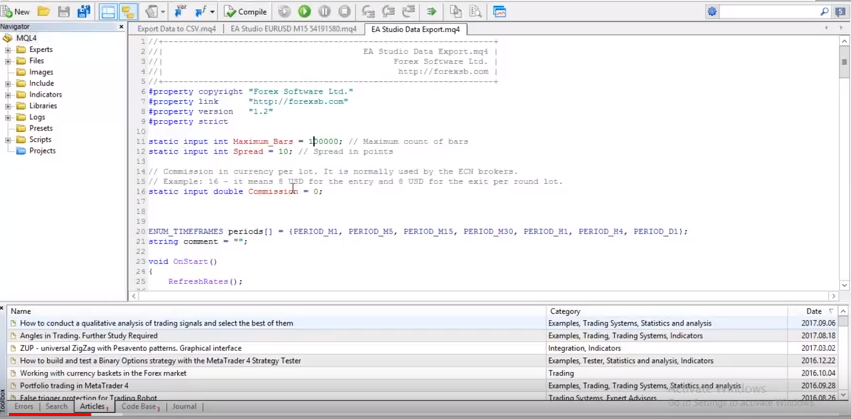
Das ist das Skript, das Ihre Forex-Daten exportiert. Klicken Sie dazu mit der rechten Maustaste, wählen Sie „Ändern“ und schon sehen Sie alle Einstellungen für EA Studio.
Hier sind die maximalen Bars, die Sie exportieren möchten. Hier ist der Spread und hier die Kommission.
Das sind die drei wichtigsten Einstellungen, die Sie vornehmen müssen. Ich minimiere das jetzt, gehe beispielsweise zu EUR/USD, klicke mit der rechten Maustaste und wähle dann „Spread“. Nun sehen Sie, wie sich der Spread für alle Ihre Instrumente verändert.
Was müssen Sie tun?
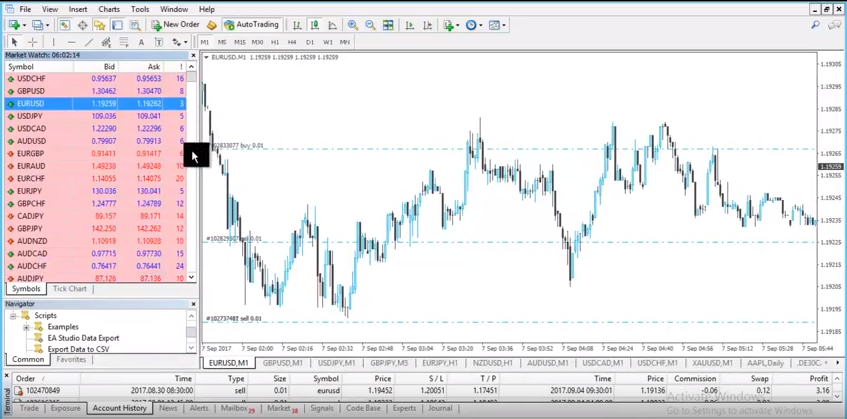
Da die meisten Broker variable Spreads anbieten – aktuell liegt dieser bei 3, schwankt zwischen 4 und 5, sinkt manchmal auf 2 und sogar auf 1 –, verwendet EA Studio standardmäßig einen Spread von 10. Daher werden die Strategien, die wir entwickeln, den höchsten Spread in den Daten berücksichtigen.
Dies ist das Worst-Case-Szenario für die Spread-Entwicklung.
Das bedeutet, dass die Strategien, die wir im EA-Studio erstellen, mit einem höheren Spread von 10 arbeiten. Im Normalfall, insbesondere im durchschnittlichen Marktumfeld, wird der Spread danach geringer sein. Natürlich können Sie ihn präziser einstellen, wenn Ihre Handelsspanne stabil ist. Aber was schlage ich Ihnen vor?
Geben Sie immer einen etwas größeren Wert an. Die Ergebnisse im EA-Studio stellen somit das Worst-Case-Szenario für den Spread dar. Wenn Sie den Expert Advisor anschließend in MetaTrader einsetzen, erwarten Sie bessere Ergebnisse, da die Spanne geringer ist. Auf diese Weise erhalten wir skeptische Daten.
Die Kommission in den MQL4-Skripten .
Wie Sie in der Kontohistorie sehen, habe ich für eine Positionsgröße von 0,01 eine Kommission von 0,06. Diese Kommission wird vom Broker erhoben. Nicht alle Broker erheben Kommissionen. Meistens sind es ECN-Broker.
Falls Sie die Information haben, sollten Sie sie auch in Ihr Skript einfügen. So erhalten Sie präzise Ergebnisse. Wie Sie hier sehen , gibt der Code die Kommission pro Lot in der jeweiligen Währung an.
Also, ich muss hier 6 eintragen. Denn 0,06 habe ich für 0,01, also sind es für 0,1 0,6 und für den Handel mit einer Lotgröße 6. Und dann ist da noch der Spread. Wenn der Spread variabel ist (5, 6, 7 bis 10), wie Sie hier sehen, liegt der Spread der meistgehandelten Währung unter 10 Punkten. Ich lasse ihn also bei 10. Außerdem setze ich den maximalen Balken auf 200.
Sie müssen also noch einmal nur die rot markierten Werte einstellen:
- die maximalen Balken für die MQL4-Skripte
- die Ausbreitung
- die Kommission
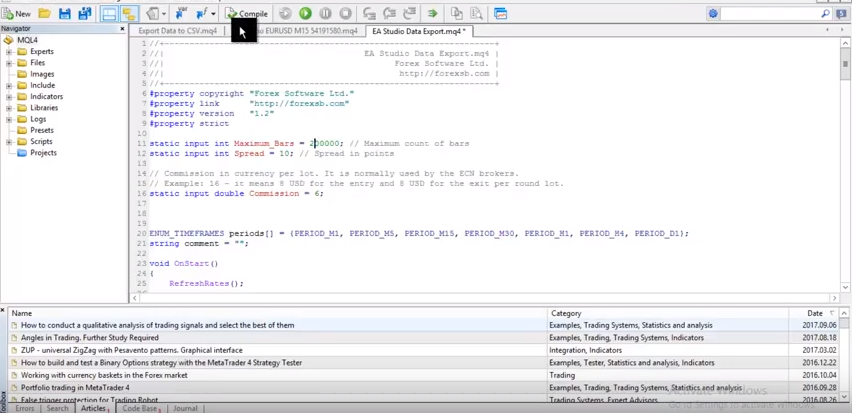
Danach klicken Sie auf „Kompilieren“, und Ihr EA Studio-Datenexportskript ist fertig. Was mache ich also? Ich klicke auf den EA Studio-Datenexport, ziehe ihn über das Chart, und wie Sie sehen, wurden alle Balken exportiert. Im EURUSD M1-Chart sind es 200.000 Balken, bei den anderen Charts entsprechend mehr.
Also, was Sie vorher tun müssen, ist Folgendes: Wenn Sie MetaTrader heruntergeladen und installiert haben, dann ist das hier der erste Schritt.
Sie müssen alle Zeitebenen aufrufen und die HOME-Taste Ihrer Tastatur drücken.
Sie befinden sich also auf M1. Drücken Sie die HOME-Taste, und das Chart wird geladen. Laden Sie die maximalen Forex-Daten Ihres Brokers. Wechseln Sie dann zu M5 und drücken Sie erneut die HOME-Taste. Anschließend wechseln Sie zu M15 und drücken wieder die HOME-Taste. M30 habe ich bereits getestet.
Deshalb lädt es nicht mehr , aber das müssen Sie jedes Mal am Anfang tun. Und natürlich müssen Sie das für alle Währungen oder Instrumente tun, die Sie handeln möchten.
Beachten Sie, dass einige Währungspaare einen höheren Spread aufweisen. Wenn Sie beispielsweise mit diesen Währungen handeln, sollten Sie einen Spread von mindestens 20 festlegen. Oder wenn Sie beispielsweise das Währungspaar AUD/CHF anbieten – ich glaube nicht, dass jemand AUD/CHF handelt, aber falls doch –, sollten Sie einen Spread von über 20 wählen . Gehen Sie anschließend auf „Datei“, öffnen Sie den Datenordner, navigieren Sie zu „MQL4“ und öffnen Sie dort die Datei.
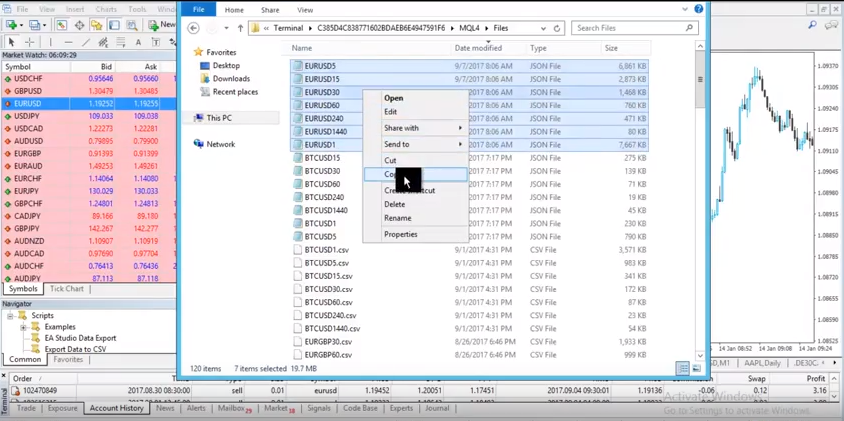
Dies ist der aktuelle EUR/USD-Kurs, den wir mit den MQL4-Skripten exportiert haben. Ich werde ihn kopieren und in einer Datei namens „Forex-Daten“ speichern. Sie können ihn aber auch nach Belieben kopieren.
Sammelt eure Daten einfach in einem Ordner und danach müsst ihr nur noch testen, ob alles richtig eingestellt ist und ob ihr die gewünschten Ergebnisse erhaltet.
Gleiche Ergebnisse im EA-Studio und im MetaTrader-Backtester bei Verwendung der MQL4-Skripte .
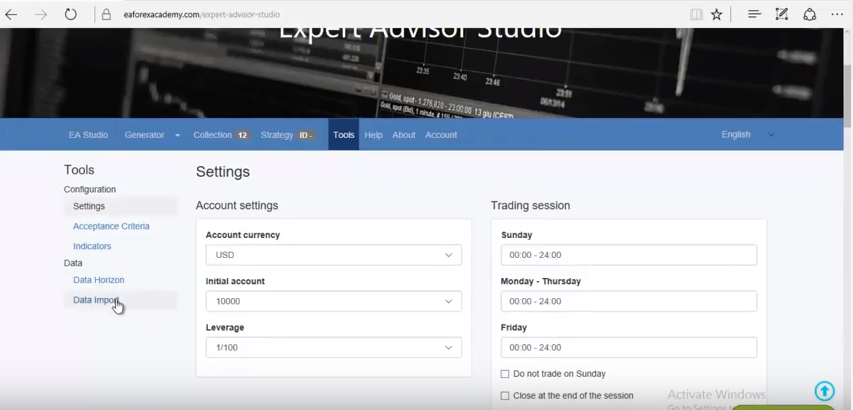
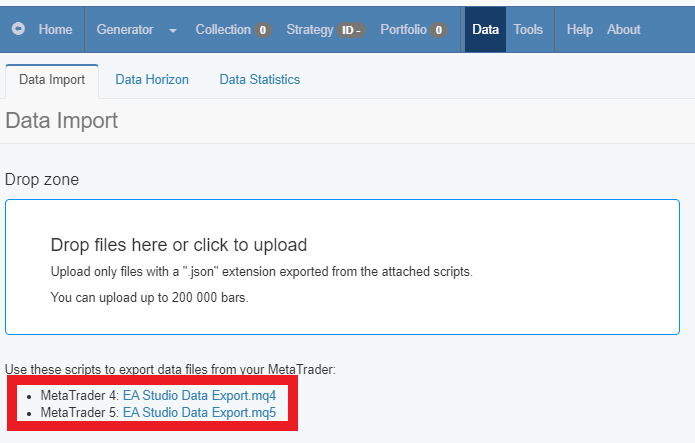
Ich gehe jetzt zu EA Studio. Dort klicke ich auf „Tools“ und dann auf „Datenimport“. Hier müssen Sie Ihre Daten aus dem Ordner importieren. Wählen Sie die Dateien aus und ziehen Sie sie in dieses Feld. Wie Sie sehen, werden Ihre Daten zuerst importiert und dann hochgeladen. Ich sehe hier jedoch eine Beschränkung von 100.000. Diese Beschränkung stammt von EA Studio. Im Datenhorizont können Sie die maximale Anzahl an Datenbalken auf 200.000 erhöhen.
Dies ist das Maximum, das Sie in Expert Advisor Studio verwenden können. Hier können Sie festlegen, ob Sie ein Startdatum oder ein Tageslimit festlegen möchten. Ich importiere nun erneut nur die Daten für M1 und M5, da diese mehr als 100.000 Einträge umfassen.
Ich lege dieses hier hierher und ziehe jenes hierher. Wie Sie auf M1 sehen, habe ich 200.000 und auf M5 175.578. Danach gehe ich zum Generator. Ich habe hier in der Sammlung einige Strategien.
Ich werde sie entfernen und zum Generator wechseln. Dort wählen Sie Ihren Broker aus. In diesem Video verwende ich den JFD-Broker in der Demo. Hier wählen Sie die gewünschte Währung aus. Jetzt importieren wir sie. Mal sehen, ob es jetzt soweit ist.
Und was werde ich jetzt tun, um Ihnen zu zeigen, wie wichtig diese Daten sind?
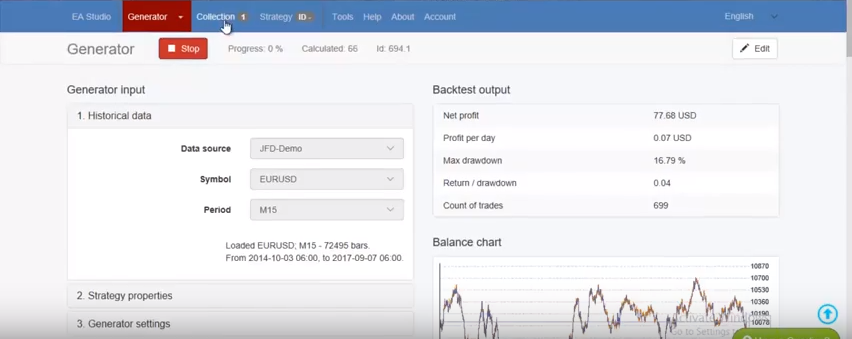
Ich klicke auf „Start“ und lasse den Generator eine beliebige Strategie erstellen. Welche, ist egal, da ich, wie Sie sehen, bereits einige Strategien in meiner Sammlung habe. Ich stoppe den Generator und wähle diese Strategie aus. Die Ein- und Ausstiegsbedingungen sind irrelevant.
Sie müssen nun lediglich diese Strategie exportieren (nicht mithilfe von MQL4-Skripten , sondern direkt aus EA Studio) . Ich speichere sie dann beispielsweise in dem Ordner, in dem sich meine Daten befinden.
Ich öffne die Datei und kopiere diese Strategie. Anschließend wechsle ich zu MetaTrader. Dort gehe ich auf „Datei“, öffne den Datenordner, wähle „MQL4“ und dann „Experten“. Dort füge ich die Strategie ein.
Ich teste hier gerade viele Strategien. Das hier ist also die Strategie für das Ende von M15. Ich werde sie jetzt umbenennen, damit ich sie nicht verpasse. Also nenne ich sie einfach „Teststrategie“.
Ich schließe diesen Ordner, gehe über das Navigationsmenü zu den Experten und klicke auf Aktualisieren.
Expert Advisors lassen sich genauso kompilieren wie MQL4-Skripte.
Sobald es fertig ist, suche ich danach, machen wir es etwas größer. Ich sehe also, wo diese Teststrategie ist, sie ist genau hier, aber sie befindet sich auf M15, also gehe ich zu M15 und
Ich werde diese Strategie im Chart darstellen, um sie zu handeln.
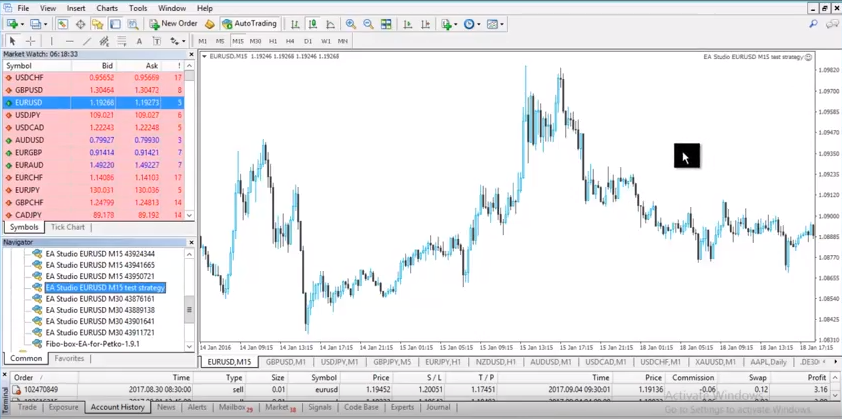
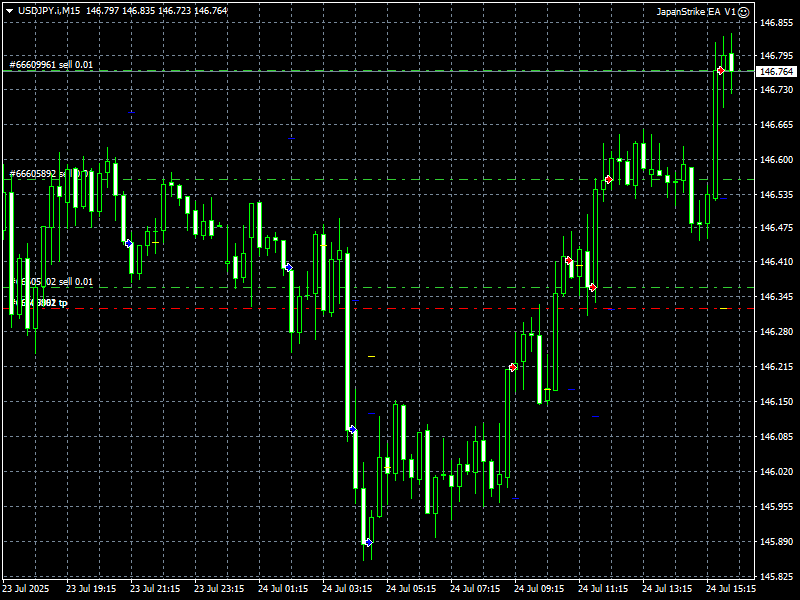
Als Erstes sollten Sie prüfen, ob alles funktioniert. Hier sehen Sie das Smiley-Symbol. Natürlich müssen Sie einen Moment warten, bis MetaTrader die Positionen eröffnet. Wenn Sie alles richtig gemacht haben, sollten sie aber geöffnet werden.
Und was müssen Sie dann tun? Sie klicken mit der rechten Maustaste, gehen zu „Expert Advisors“ und dann zum Strategietester. Hier wähle ich die Strategie aus – sie ist bereits ausgewählt, da ich sie im Chart ausgewählt habe: EURUSD.
Das Modell, das ihr auswählen müsst, Leute, nur offene Preise.
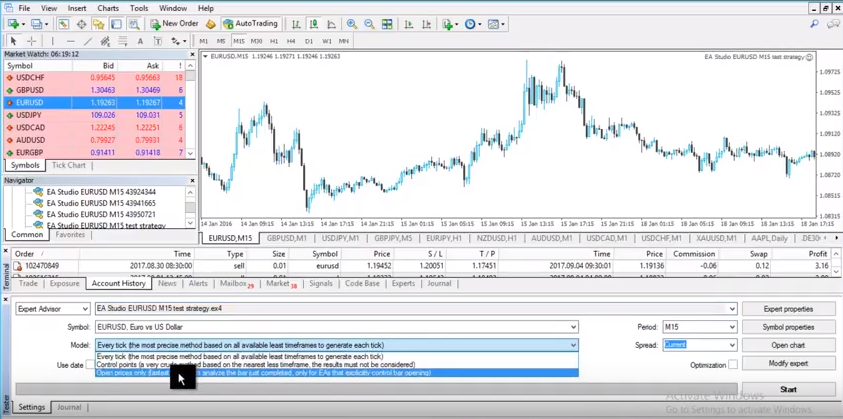
Nicht jedes Tick-Modell von MetaTrader ist realitätsnah, und es ist ein interessantes Thema. Ich möchte in diesem Video aber nicht darauf eingehen. Am besten testen Sie nur anhand der Eröffnungskurse. Den Spread müssen Sie genauso einstellen, wie Sie ihn in Ihrem Skript auswählen. Ich wähle also zehn und klicke auf Start.
Durch die korrekte Verwendung der MQL4-Skripte können Sie die gleichen Ergebnisse erzielen.
Mal sehen, was dabei herauskommt. Ich glaube, es ähnelt sehr dem, was ich im EA Studio hatte. Es ist schwer zu sagen, da es nur auf und ab geht; das war ja nur die erste Strategie, die wir ausgewählt haben. Um aber sicherzustellen, dass wir die gleichen Ergebnisse erhalten, klicke ich auf das Bilanzdiagramm und gehe dann zum Journal.
Hier sehen Sie alle Ergebnisse der Strategie. Ich schaue mir die Ergebnisse hier ebenfalls an. Hier sehen Sie auch die Ergebnisse von MetaTrader. Ich öffne es noch einmal hier.
Sorgen wir dafür, dass wir beides sehen können.
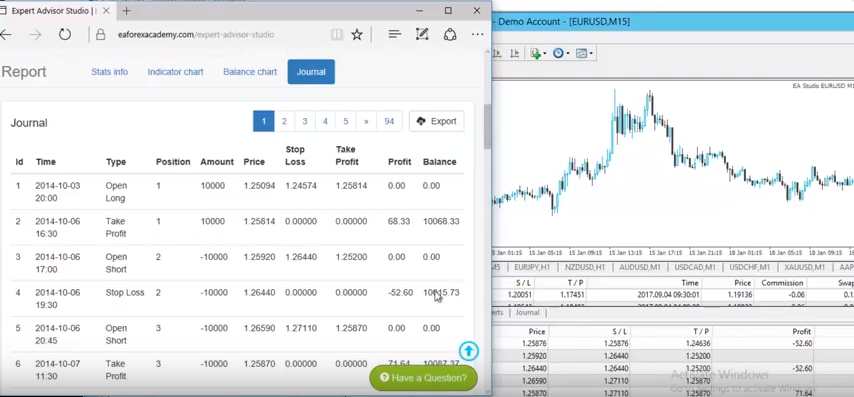
Das ist in EA Studio. Wie Sie sehen, erhalten wir genau dasselbe Ergebnis – 52,6. Danach sehen wir einen Effekt von 71,64. Schauen wir uns den niedrigeren Wert an – 52,36. Es ist genau dasselbe.
Manchmal sieht man schon beim ersten Trade einen Unterschied. Hier ist der Wert 68,33 und hier… Mal sehen, wie viel das ist. Wieder -52. Das liegt daran, dass MetaTrader so konzipiert ist, dass das Backtesting ab dem 101. Balken beginnt. Unabhängig vom ersten Datum des ersten Balkens Ihres finalen Tests beginnt die Berechnung immer bei 101.
Deshalb ist der Backtester von EA Studio präziser.
Die Berechnung beginnt sofort, aber wie Sie sehen, erhalten wir danach die gleichen Ergebnisse. Vergleichen wir also Datum und Uhrzeit; ich lasse es so.
Wir ignorieren den ersten Trade und konzentrieren uns auf den zweiten. Beim zweiten Trade sehen Sie, dass er vom 6. Oktober 2014 um 7:00 Uhr datiert ist. Es handelt sich also um eine Short-Position, wie Sie am Kurs von 125,92 sehen können . Stop-Loss und alle anderen Positionen sind unverändert.
Okay, Leute, das ist sehr wichtig, bevor ihr mit eurem EA-Studio loslegt. Wenn ihr die Provision hier nicht eingebrecht habt, ergibt sich eine Differenz von 0,60 (genau die Provision in diesem Fall) zu 0,1 und 0,06, wie bereits erwähnt, wenn euer Los 0,01 beträgt.
Ich hoffe, alles ist verständlich. Stellen Sie sicher, dass Sie in Ihrem EA Studio-Skript den Spread, die Kommission und die maximale Anzahl der zu exportierenden Balken exakt festlegen. Dieses Video beweist einmal mehr, wie gut Expert Advisor Studio als Strategieentwicklungsprogramm geeignet ist, da es exakt dieselben Ein- und Ausstiegspunkte zeigt.
Und MetaTrader bedeutet, dass die von Ihnen erstellten Strategien und Portfolios genau den tatsächlichen Gegebenheiten entsprechen. Sie sehen hier sofort das Bilanzdiagramm und die Statistiken. Nach dieser Überprüfung können Sie sicher sein, dass die mit EA Studio (Expert Advisor Studio) erstellten Strategien realistisch sind und Sie damit auf Ihrem MetaTrader handeln können.
Sollten Sie Fragen zur Verwendung von MQL4-Skriptdaten haben, können Sie sich jederzeit an das Support -Forum wenden.