


Wie bekommst Du GBP USD historische Daten von Deinem Broker?
Hallo, liebe Trader, in diesem Artikel werde ich Dir zeigen, wie Du GBP USD historische Daten exportierst, zum Beispiel von Deinem Broker.
Viele erfahrene Trader suchen Daten an den falschen Stellen. Der richtige und professionellste Weg ist, die Daten direkt von dem Broker zu exportieren, den Du verwendest. Also genau den, der in Deinem MetaTrader läuft.
Ich habe eine MetaTrader-Plattform, die ich gerade installiert habe. Sie ist mit dem FXCM-Broker (bitte betrachte diesen Broker nicht als Empfehlung, und wenn Du nach einem zuverlässigen Broker suchst, klicke hier).
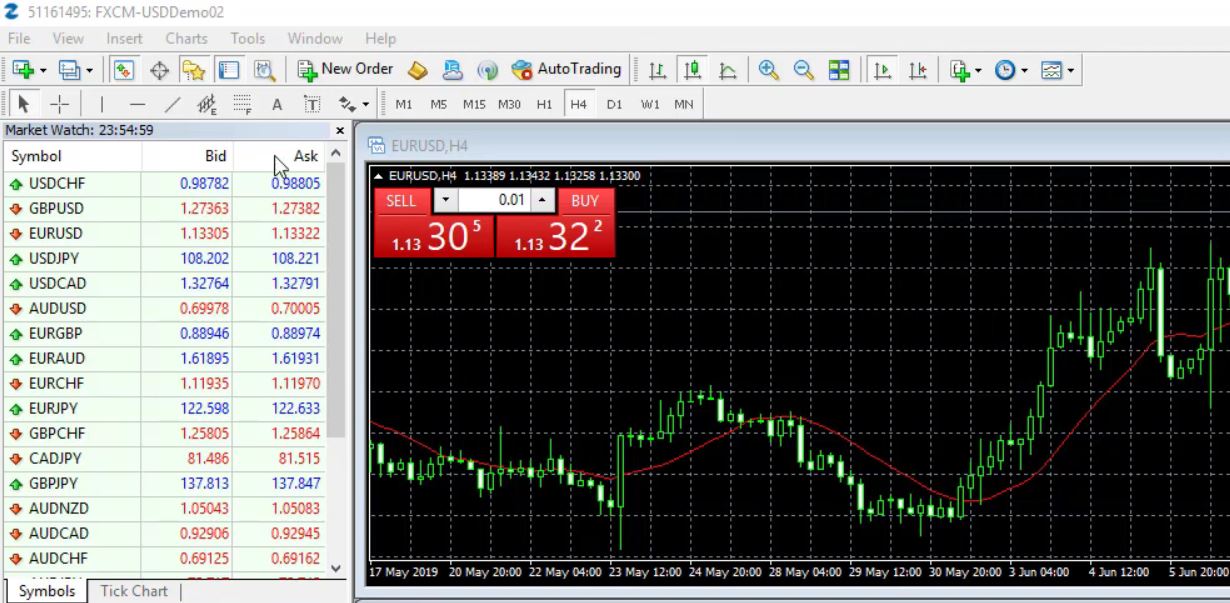
Bitte betrachte dies wirklich nicht als Empfehlung oder als eine der Broker, die ich in meinen Videos und Kursen zeige, da ich mit keinem davon in Verbindung stehe.
Natürlich muss ich einen auswählen, um die Videos für meine Kurse aufzunehmen. Am besten ist es, nach regulierten Brokern mit niedrigen Spreads und Provisionen zu suchen. Ich habe ihn nur installiert, weil es ein paar Dinge gibt, die Du wissen musst, um die GBPUSD-Historien-Daten von Deinem Broker zu exportieren.
Das Erste, was Du tun musst, wenn Du ihn installierst, ist, die Begrenzung von 65.000 Balken aufzuheben. Und das kannst Du über die Tools machen.
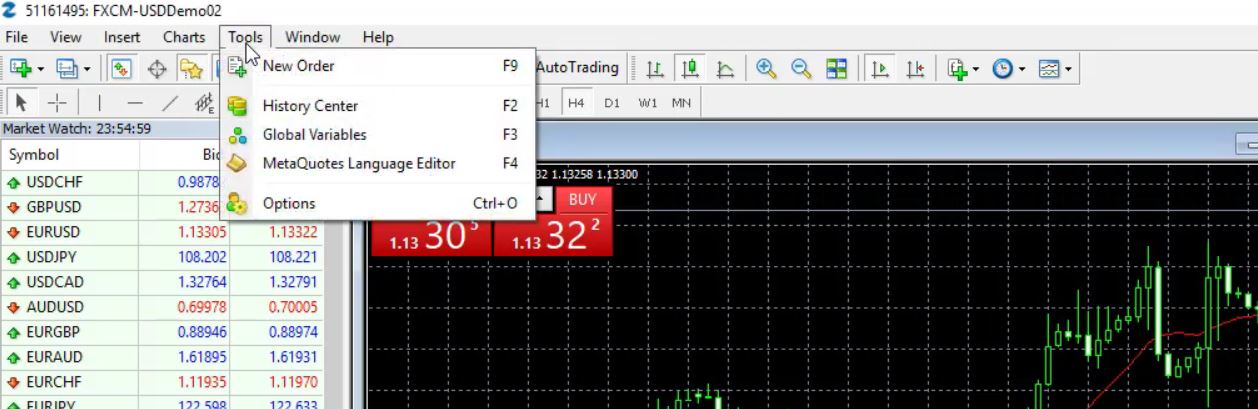
und dann gehst Du zu Optionen.
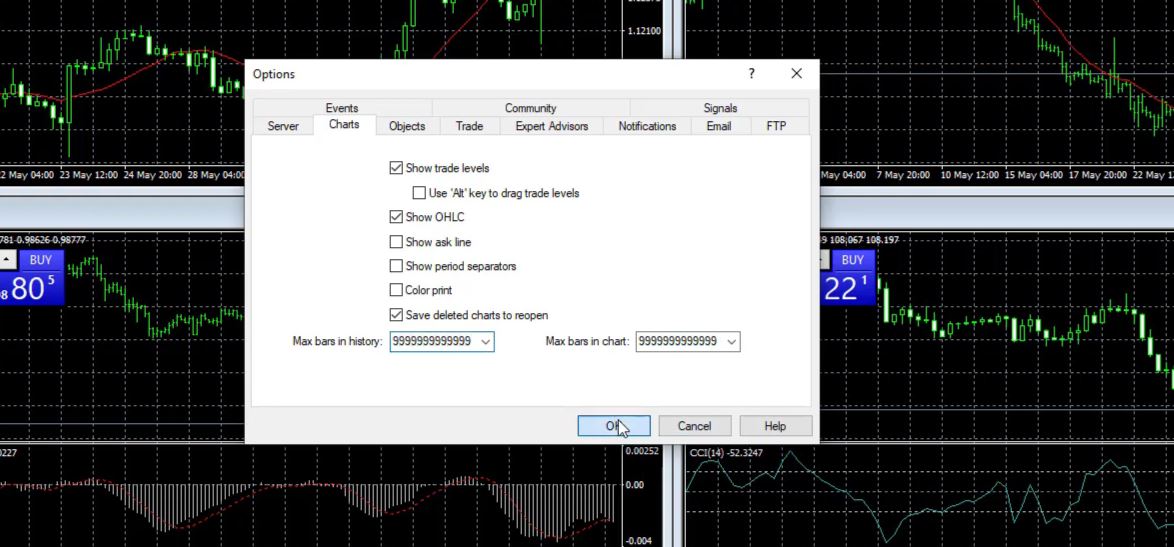
Und bei den Charts hast du die maximale Anzahl an Balken in den Charts auf 65.000 gesetzt. Du kannst so viel wie möglich eingeben, zum Beispiel 9999999999, und das Gleiche gilt für die maximale Anzahl an Balken in der Historie Deines Brokers.
Und wenn ich dann auf OK klicke, gehe ich wieder zu Tools und Optionen, habe ich eine größere Zahl.
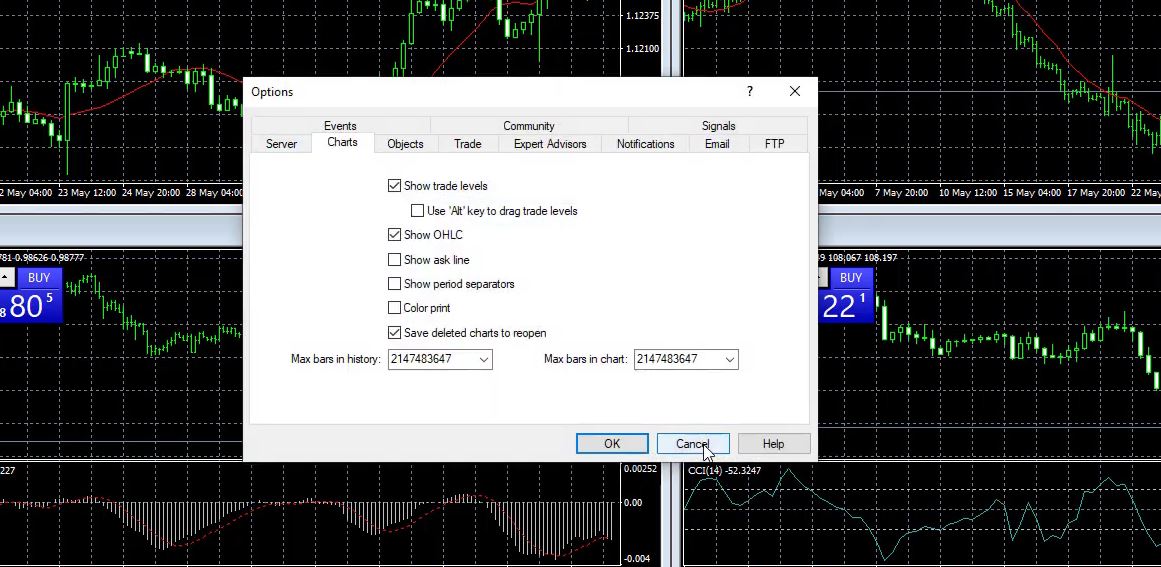
Auf diese Weise kann ich mehr Balken aus der Plattform exportieren. Beachte jedoch, dass Du beim ersten Installieren von MetaTrader nicht sofort eine riesige Anzahl an Balken haben wirst.
Lade die GBPUSD-historischen Daten nicht aus dem Historien-Zentrum herunter.
Es ist ein großer Fehler, sie aus dem Historien-Zentrum herunterzuladen.
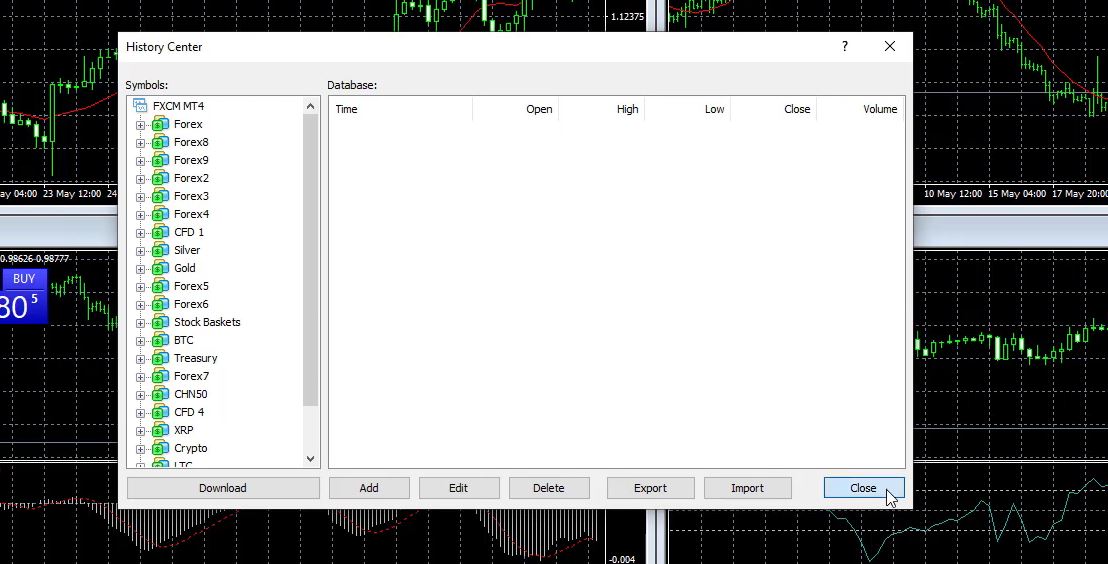
Weil diese GBPUSD-historischen Daten nicht von Deinem Broker kommen, sondern von der Firma MetaQuotes, die die MetaTrader-Plattform entwickelt hat. Das Beste, was Du tun kannst, ist, MetaTrader dazu zu zwingen, Dir so viele Balken wie möglich zu geben.
Und nachdem Du Deinen MetaTrader offen gelassen hast, wird er mit der Zeit mehr Balken sammeln. So weißt Du, dass Du die Balken Deines Brokers hast. Jetzt lass uns einige Daten für EURUSD exportieren. Was ich zuerst tun muss, ist die Schaltfläche ‘Vom Chart zum Ende scrollen’ zu deaktivieren.
Und ich werde so weit wie möglich herauszoomen.
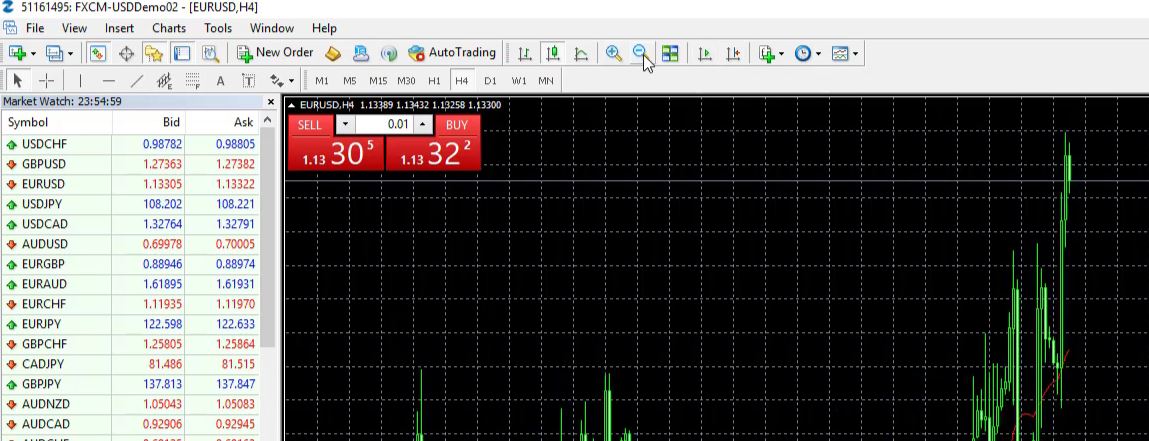
Ich werde die HOME-Taste auf meiner Tastatur drücken und gedrückt halten. Das mache ich jetzt für alle Zeitrahmen, zum Beispiel für H1. Wenn ich sie gedrückt halte, lädt er die maximale Anzahl an Balken als GBP USD historische Daten. Das mache ich auch bei M30 und bei M15.
Einfach drücken und halten. Wenn es sich bewegt, lädt er mehr Balken. Bei M5 drücke und halte ich sie. Es hat mehr Balken geladen. Und auch bei M1 halte ich sie gedrückt und es lädt mehr Balken. Jetzt musst Du dies auf allen Zeitrahmen und für alle Symbole tun, die Du handeln möchtest.
Diversifikation zwischen verschiedenen Assets.
Zum Beispiel werde ich auch für GBPUSD die HOME-Taste drücken. Ich drücke die HOME-Taste, halte sie gedrückt und es lädt mehr Balken. Das Gleiche gilt für M5, M15, M30 – das ist der beste Weg. Und Du musst das nur einmal machen, danach sammelst du einfach mehr Balken, wenn Du Deinen MetaTrader offen lässt.
Und wenn Du zum Beispiel für ein anderes Paar, sagen wir EURGBP, exportieren willst, klicke ich auf das Chart-Fenster.
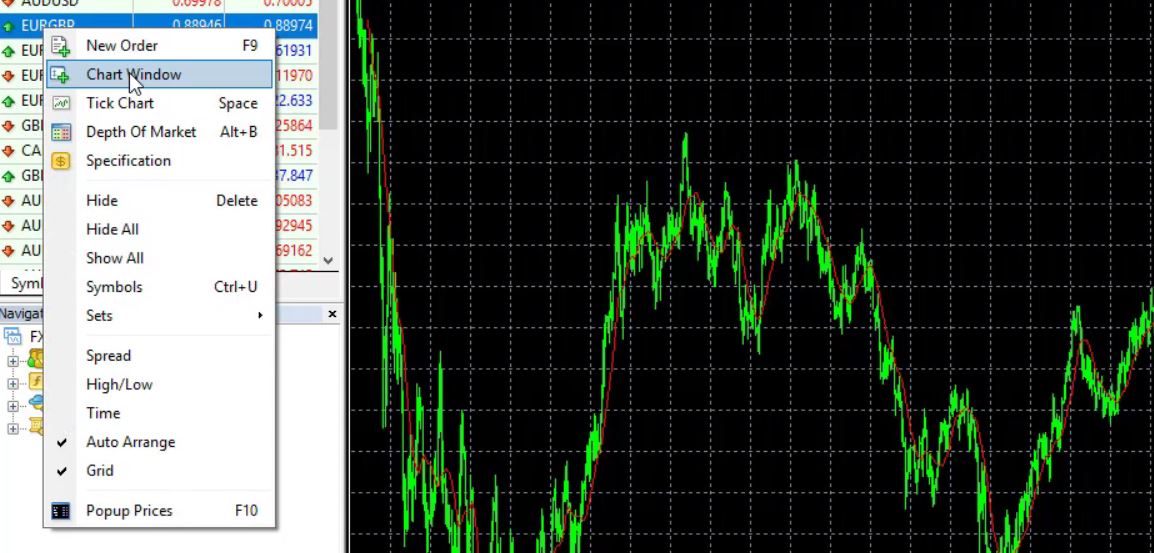
Wenn der neue Chart erscheint, deaktiviere ich die Schaltfläche ‘Vom Chart zum Ende scrollen’, zoome so weit wie möglich heraus, drücke die HOME-Taste und halte sie für alle Zeitrahmen gedrückt. Auf diese Weise erhalte ich die historischen Daten für diese Assets und diese Zeitrahmen.
In den Videos werde ich Beispiele mit den 3 Währungspaaren machen: EURUSD, EURGBP und GBPUSD. Das mache ich, weil ich ein ausgeglichenes Exposure haben möchte, also lasse mich diese 2 kurz zu Wort kommen.
Ich möchte ein ausgeglichenes Exposure zu den Währungen haben. Bei EURUSD, EURGBP und GBPUSD habe ich 2-mal EUR, 2-mal USD und 2-mal GBP.
Wenn wir ein Portfolio aus Expert Advisors oder ein Portfolio aus Strategien erstellen, wollen wir zwischen verschiedenen Assets diversifizieren. Aber wenn wir das tun, sollten wir zwischen den verschiedenen Währungen diversifizieren. Wenn ich zum Beispiel EURUSD, GBPUSD und USDJPY platziere, hätte ich ein zu hohes Exposure auf den USD.
Wo musst Du das Skript einfügen, das die GBP USD historischen Daten exportiert?
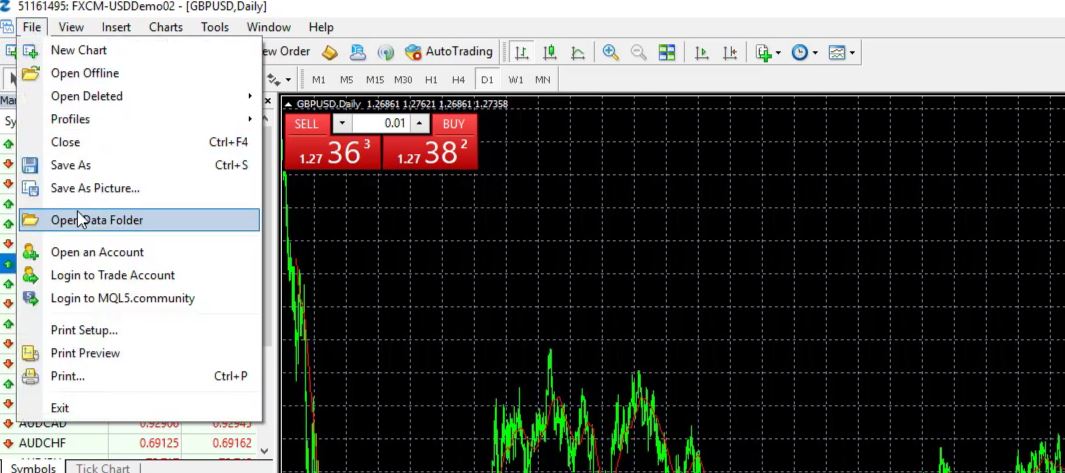
Nachdem ich so viele Balken wie möglich aus dem MetaTrader geladen habe, muss ich auf Datei gehen,
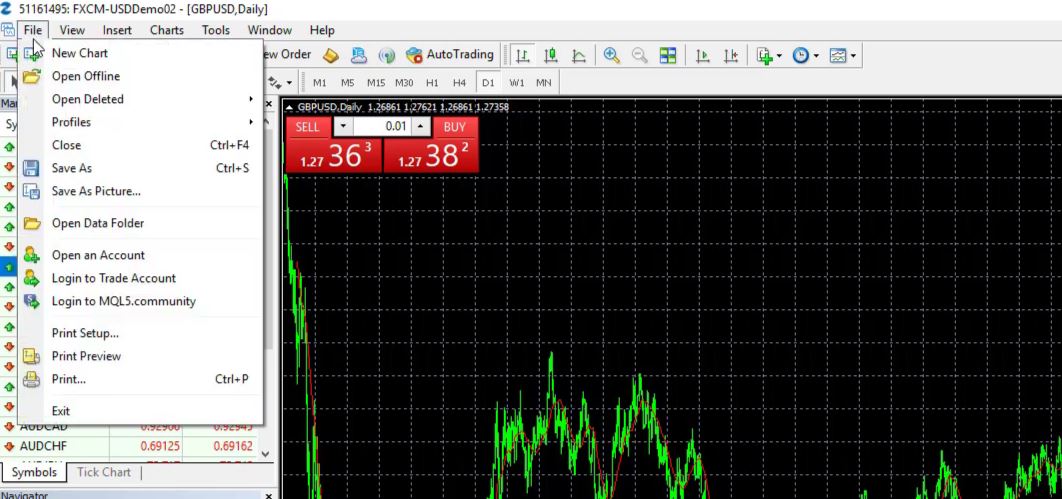
Öffne den Datenordner,
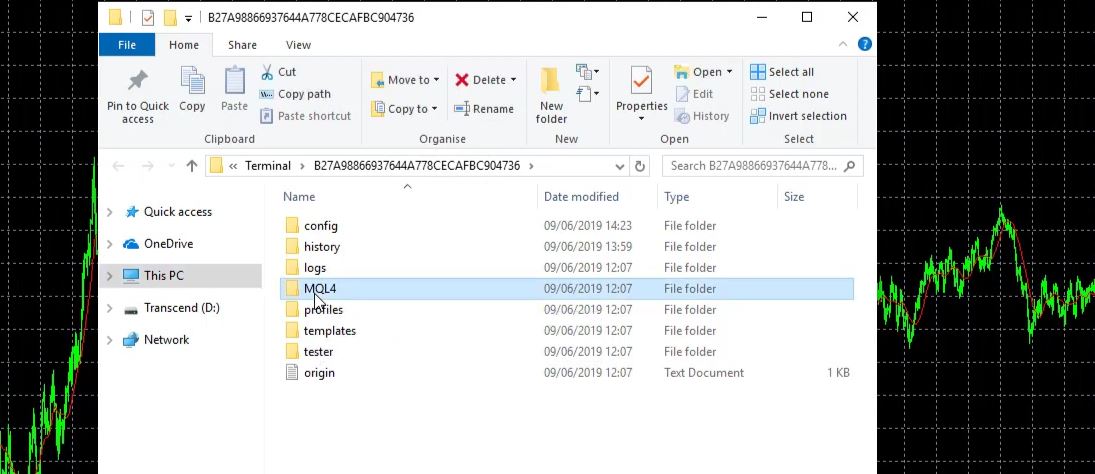
klicke auf MQL4
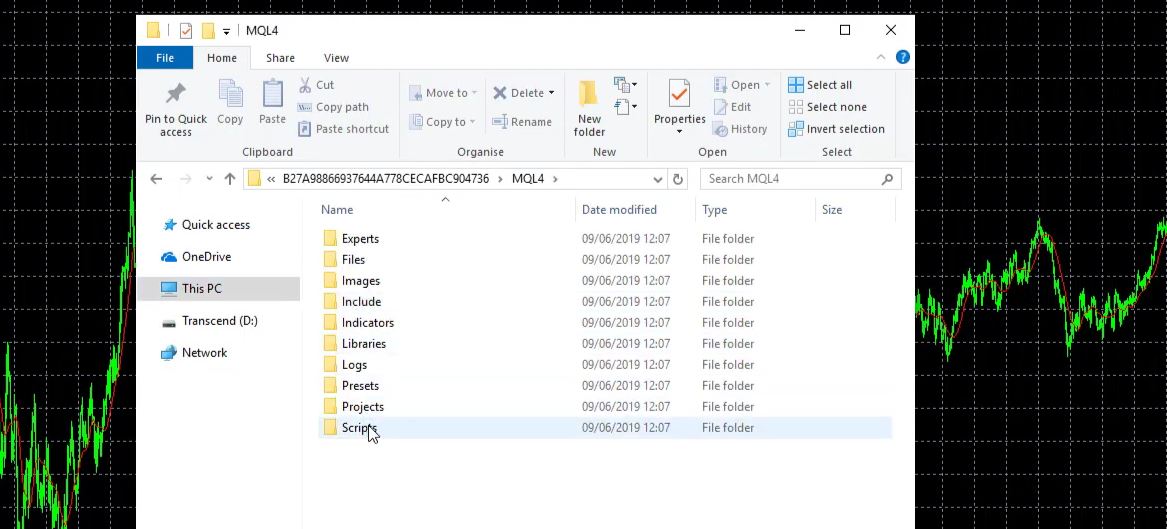
und gehe dann zu Scripts.
Hier musst Du das Skript einfügen, das Du von EA Studio heruntergeladen hast.
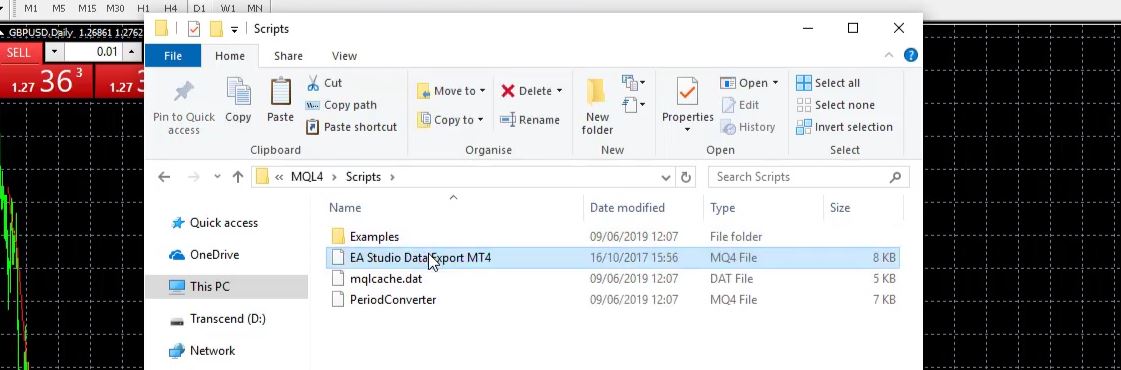
Jetzt kannst Du den Ordner schließen, zu Scripts gehen, Rechtsklick machen und auf Aktualisieren klicken.
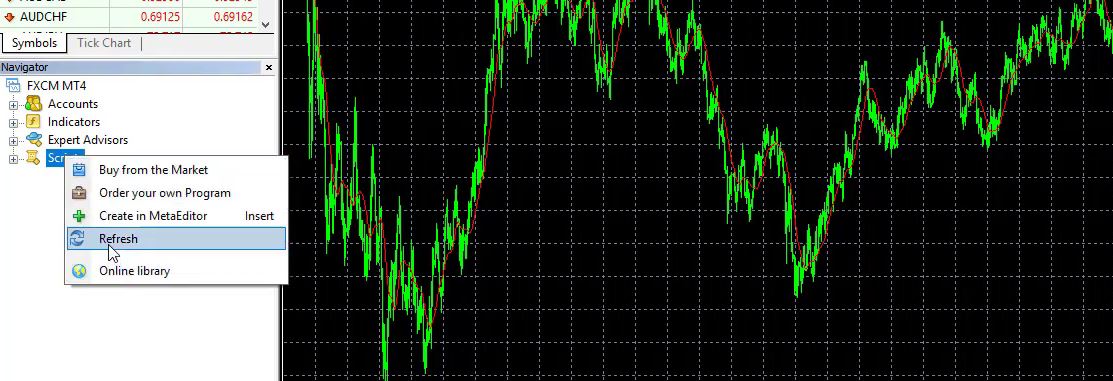
Dies wird das Skript kompilieren und es wird angezeigt.
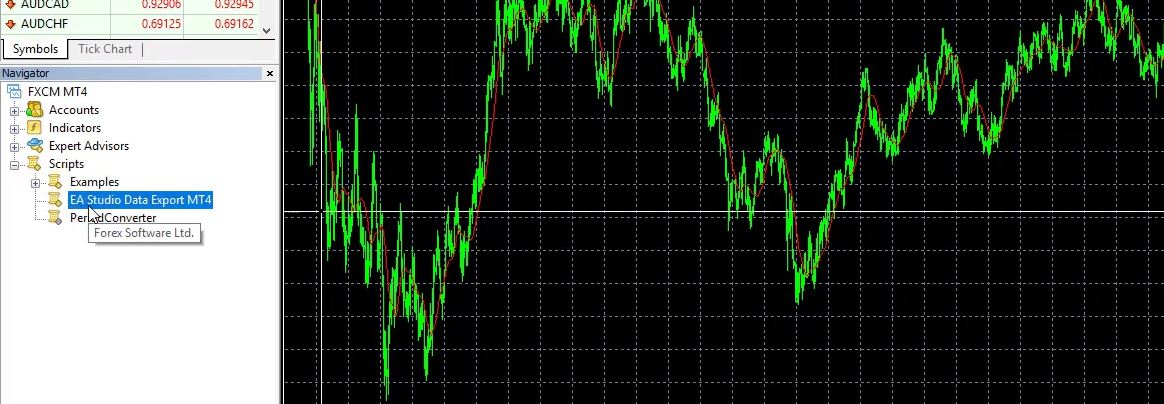
EA Studio Datenexport MT4. Jetzt werden die exportierten Dateien oben links im Chart angezeigt. Lassen Sie mich das One-Click-Trading entfernen.
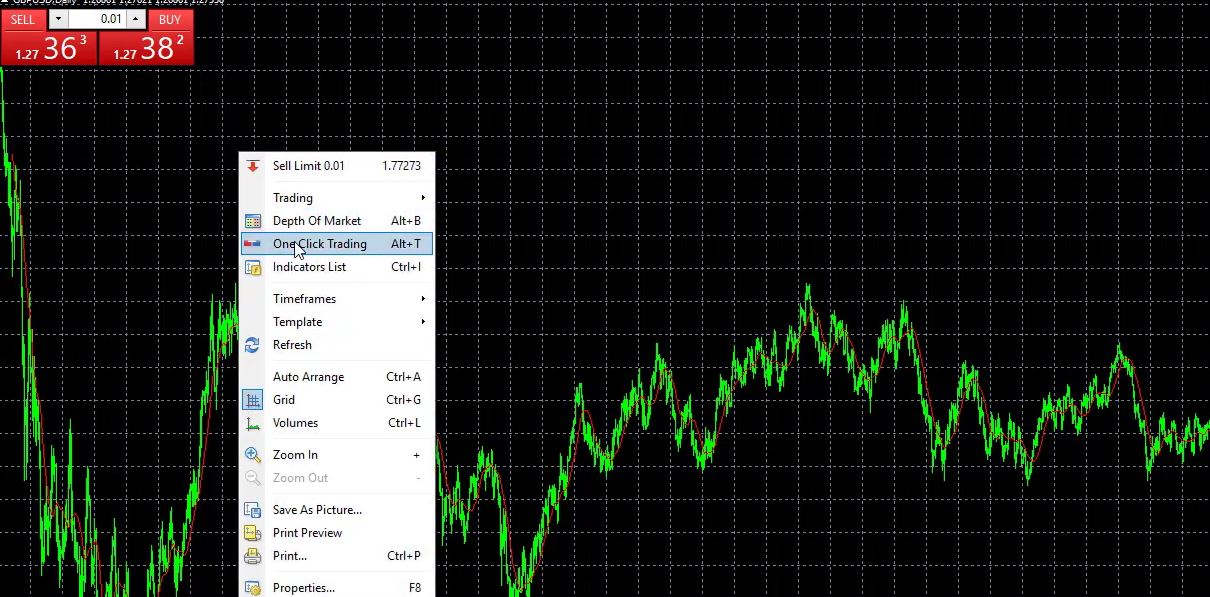
Und ich kann doppelt darauf klicken oder es über den Chart ziehen. Es erscheint ein kleines Menü mit den gängigen Einstellungen, du musst eigentlich nichts ändern. Und hier sind die Eingaben.
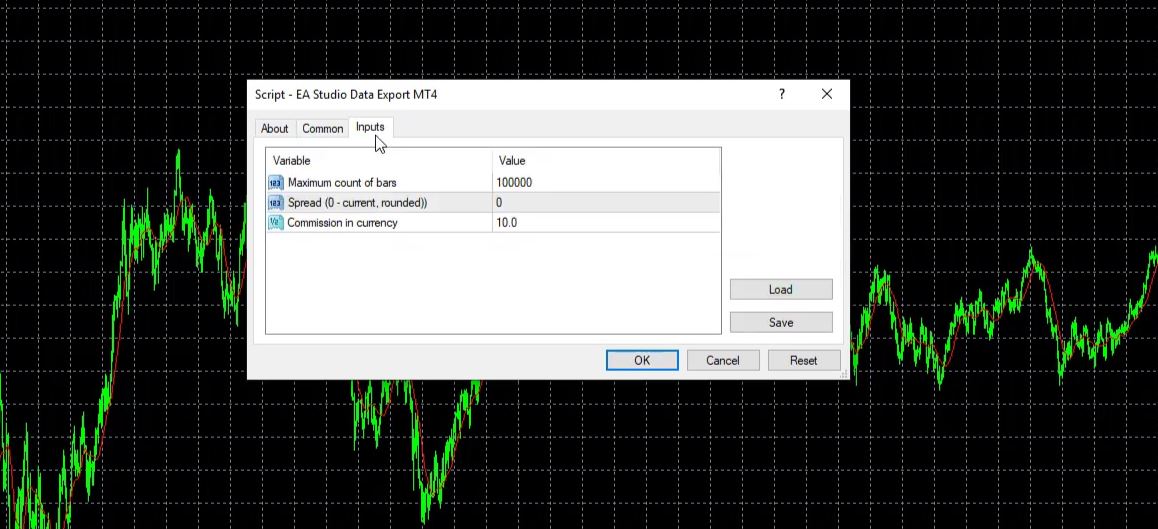
Jetzt musst du die Kommission in der Währung für 1 Trading-Lot eingeben, falls du den Spread berücksichtigst.
Und den Spread kannst du auf 0 lassen, was auf die nächste höhere Zahl aufrundet. Sagen wir, im Moment haben wir einen Spread von 0,7 Pips oder 7 Punkten, dann wird es auf 1 Pip aufgerundet.
Wenn er über 1 Pip liegt, wird er auf 2 Pips aufgerundet. Und im Moment kann ich den Spread nicht sehen, da wir Wochenende haben.
Die exportierten Bars der GBPUSD historischen Daten.
Heute ist Sonntag, daher ist der Markt nicht geöffnet. Und normalerweise ist es bei allen Brokern so, dass der Markt am Freitag mit einem höheren Spread schließt. Aber es ist auf jeden Fall besser, die Strategien mit einem höheren Spread zu generieren und sie dann mit einem niedrigeren Spread zu handeln.
Deshalb werde ich ihn jetzt auf 0 lassen. Und wir haben eine maximale Anzahl an Bars, die ich normalerweise auf 200.000 belasse. Aber da ich diese Plattform gerade erst installiert habe, werde ich nicht viele Bars haben.
Ich klicke auf OK und die Bars werden exportiert. Dieser Broker stellt zu Beginn eine sehr geringe Anzahl an Bars zur Verfügung, was nicht wirklich ausreicht, um Expert Advisors zu erstellen und zu nutzen.
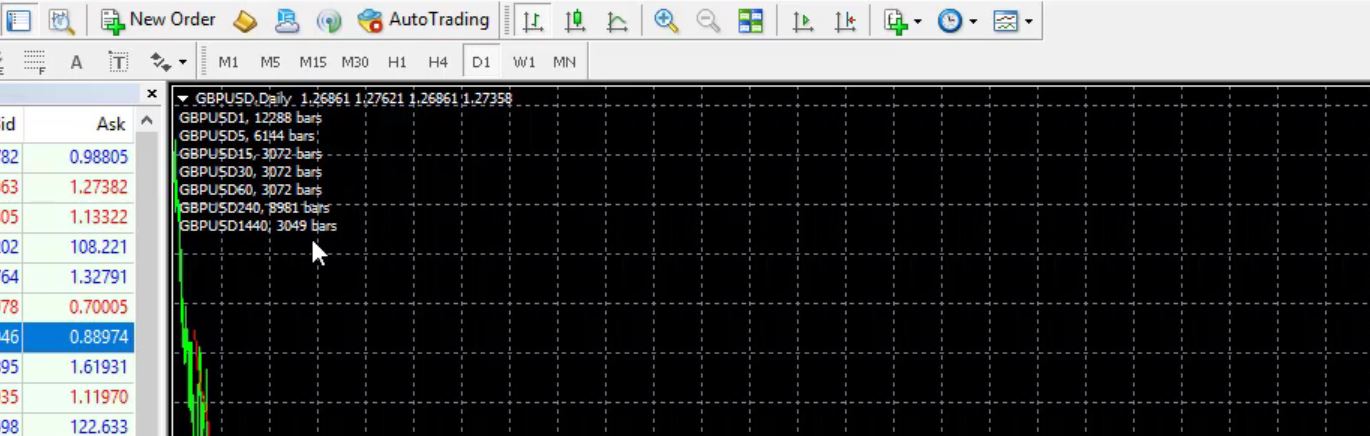
Aber ich wollte dir das Verfahren zeigen, wie man die Bars exportiert. Und das werde ich auch für die anderen Währungspaare machen. Ich werde es über den Chart ziehen, die Kommission auf 0 lassen, auf OK klicken und dann erscheinen die exportierten Bars. Und auch für EURUSD werde ich das One-Click-Trading entfernen.
Ich werde es über den Chart ziehen, den Wert auf 0 lassen, auf OK klicken und dann habe ich es. Jetzt muss ich auf Datei gehen, den Datenordner öffnen und dann zu MQL4 und dann zu Dateien gehen.
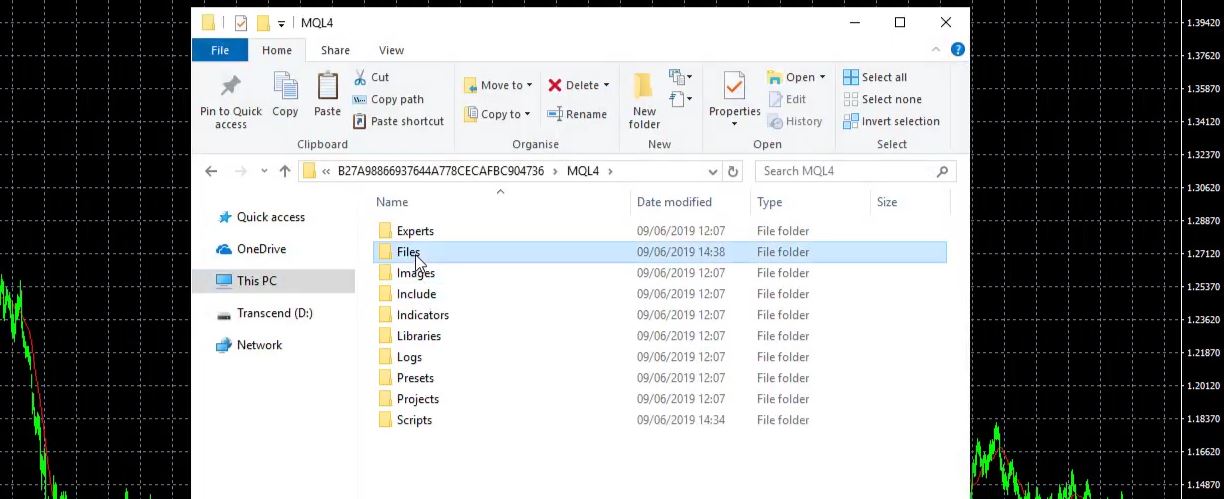
Hier sind die exportierten Bars der historischen Daten.
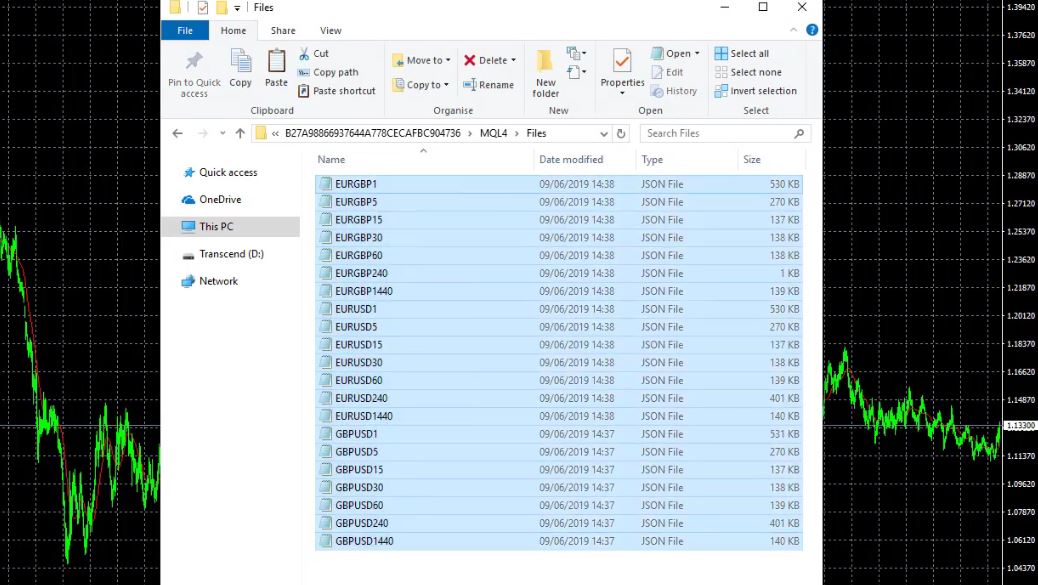
Und das sind genau die Dateien, die ich in die Drop-Zone ziehen muss, wo steht „Dateien hier ablegen oder zum Hochladen klicken“.
Drücke die HOME-Taste, so weit der Chart sich bewegt.
Ich nehme sie alle und lege sie dort hinein. Und du siehst, dass alle Daten importiert wurden. Es gibt nur ein Problem mit EURGBP im H4-Chart, den ich normalerweise nicht als Zeitrahmen trade. Aber wahrscheinlich gibt es ein Problem mit den Daten dieses Brokers für dieses Währungspaar.
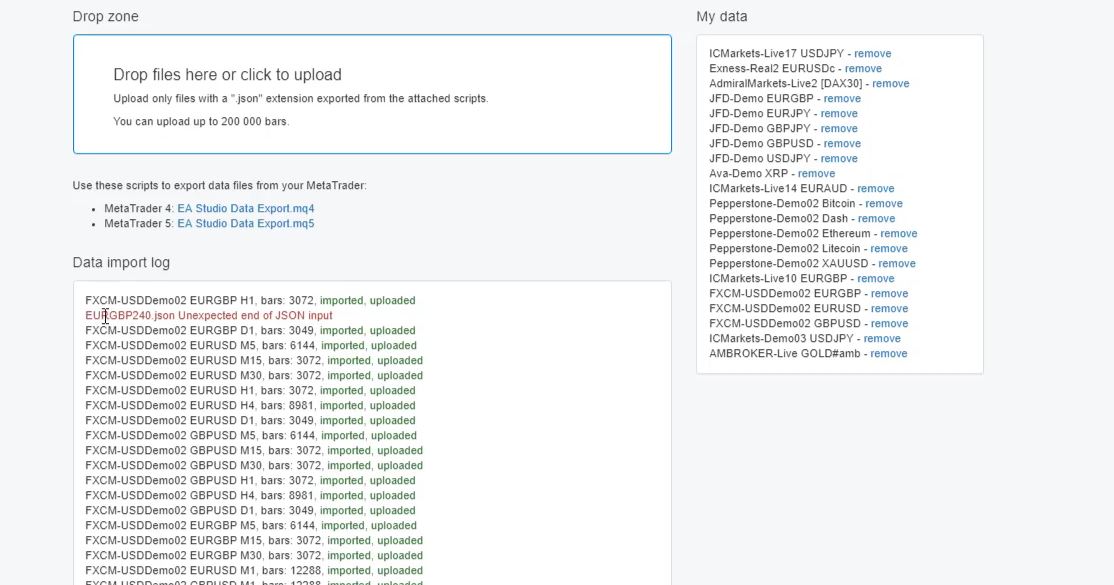
Ich werde diesen Broker nicht verwenden, da er beim Öffnen des Kontos eine sehr geringe Anzahl an Bars hat. Aber ich wollte dir zeigen, wie du deine GBP USD historischen Daten exportierst. Was ich verwenden werde, sind die Standarddaten, die ich als MetaTrader Demo habe.
Und das sind Daten, die im Moment vom JFD Broker kommen, und es gibt viele Daten. Auf M15 haben wir 95.000 Bars und auf M1 haben wir 200.000 Bars, was gerade so ausreicht. Das Gleiche gilt für M5 und auch bei den anderen haben wir viele Bars. Zum Beispiel haben wir auf H1 im Moment 25.328.
Und sie aktualisieren sich ständig, sodass ich die GBP USD historischen Daten nicht jedes Mal neu exportieren muss, wenn ich den Generator starte. So exportieren wir also die Daten.
Du musst das Skript für die GBPUSD historischen Daten platzieren, die HOME-Taste drücken, so weit der Chart sich bewegt, dann es über den Chart ziehen, den Spread und die Kommission eingeben, falls du sie beim Broker hast.
Du kannst gerne Fragen in unserem Forum stellen.
Wenn du dann auf OK klickst, werden deine Bars exportiert. Du musst sie dann in die Drop-Zone ziehen oder auf Hochladen klicken. Und du wirst diese Daten tatsächlich in der Datenquelle sehen.
Du wirst es sehen. FXCM USD Demo. Aber es gibt einen Unterschied: Auf H1 habe ich nur 3.072 Bars, während es bei der MetaTrader Demo, die Daten von einem anderen Broker sind, 29.747 sind.
Und das ist für den Zeitraum vom 20. August 2014 bis heute. Mit FXCM haben wir also Daten, die erst aus dem letzten Jahr stammen. Das sind sogar weniger als 1-Jahres-Daten, was nicht ausreicht.
Aber noch einmal: Wenn du dein MetaTrader jetzt installierst und nur wenige Bars hast, kannst du es offen lassen, um mehr Bars für dich zu sammeln, oder du suchst nach Brokern, die dir zu Beginn mehr historische Daten zur Verfügung stellen.
Wenn du mehr GBP USD historische Daten für dein algorithmisches Trading herunterladen möchst, kannst du gerne die Historical Data App nutzen.
Wenn du Fragen hast, kannst du mich jederzeit gerne fragen. Du kannst auch in unserem Forum auf der Website schreiben.
Vielen Dank fürs Lesen, ich fahre mit der nächsten Lektion fort.
Tschüss.
Comments
No comments yet. Be the first to comment!
Leave a Comment
Your email address will not be published. Required fields are marked with *